
Acontece quando abres os Materiais e não vês nada, quando uma pasta diz que não existe ou aparece vazia, ou quando um ficheiro não abre. Quase tudo depende do que o teu profissional partilhou contigo: só ele partilha, oculta e apaga as pastas e os ficheiros. Do teu lado, os Materiais são só de leitura.
Não vejo Materiais no menu
No site, Materiais fica no grupo O Meu Treino do menu. Na app, fica no grupo Conteúdos do menu, e não na barra de baixo.
A entrada sai do menu quando o plano que tens com o teu profissional não inclui Materiais. Se abrires os Materiais por uma ligação ou por uma notificação, vês «Não está no teu plano», com a frase «Esta parte não está no teu plano. Fala com o teu profissional.» No site, Início leva-te à página inicial. Fala com o teu profissional e vê «Não está no teu plano»: uma secção da app desapareceu.
Sem profissional associado, o site tira os Materiais do menu e, na app, a página Materiais mostra «Ainda não tens materiais». Vê «Ainda não tens um profissional associado»: o que fazer.
A página Materiais está vazia ou mostra uma mensagem
| O que vês | Causa | O que fazer |
|---|---|---|
| «Ainda não tens materiais», com «Quando partilharem pastas contigo, aparecem aqui.» | O teu profissional ainda não partilhou contigo nenhuma pasta nem nenhum ficheiro, ou deixou de partilhar ou ocultou o que tinhas. | Pede ao teu profissional que partilhe os materiais. Na app, se o teu plano inclui o chat, Falar com o profissional abre a conversa com ele. |
| «Disponível a partir de», seguido de uma data. | O teu acompanhamento ainda não começou. Os materiais só aparecem com o acompanhamento ativo. | Espera por essa data ou fala com o teu profissional. |
| No site, «Acompanhamento terminado a», seguido de uma data, ou «Sem acesso de momento.» Na app, «Sem acesso de momento.» | O teu acompanhamento terminou ou está inativo. Os materiais só aparecem com o acompanhamento ativo. | Fala com o teu profissional. No site, Ver leva-te ao Início, onde o cartão do acompanhamento mostra o que podes fazer. |
| No site, «Não foi possível carregar». Na app, «Não foi possível carregar os materiais.» Nos dois, com Tentar novamente. | No site, falha na ligação à internet ou no servidor. Na app, falha no servidor. | Seleciona Tentar novamente. Se a mensagem voltar, confirma a ligação à internet e tenta outra vez daqui a pouco. |
| Na app, «Sem ligação à internet», com «Esta página precisa de rede. Assim que voltares a ter ligação, atualizamos sozinhos.» | Estás sem internet e a app ainda não guardou esta página ou esta pasta neste aparelho. | Liga o Wi-Fi ou os dados móveis. A página atualiza sozinha quando a ligação voltar; também podes selecionar Tentar novamente. |
Para perceberes em que estado está o teu acompanhamento, vê Estados do acesso: agendado, terminado e inativo. Para outros cartões de erro, vê «Não foi possível carregar esta informação» e outros cartões de erro.
Uma pasta não abre ou aparece vazia
| O que vês | Causa | O que fazer |
|---|---|---|
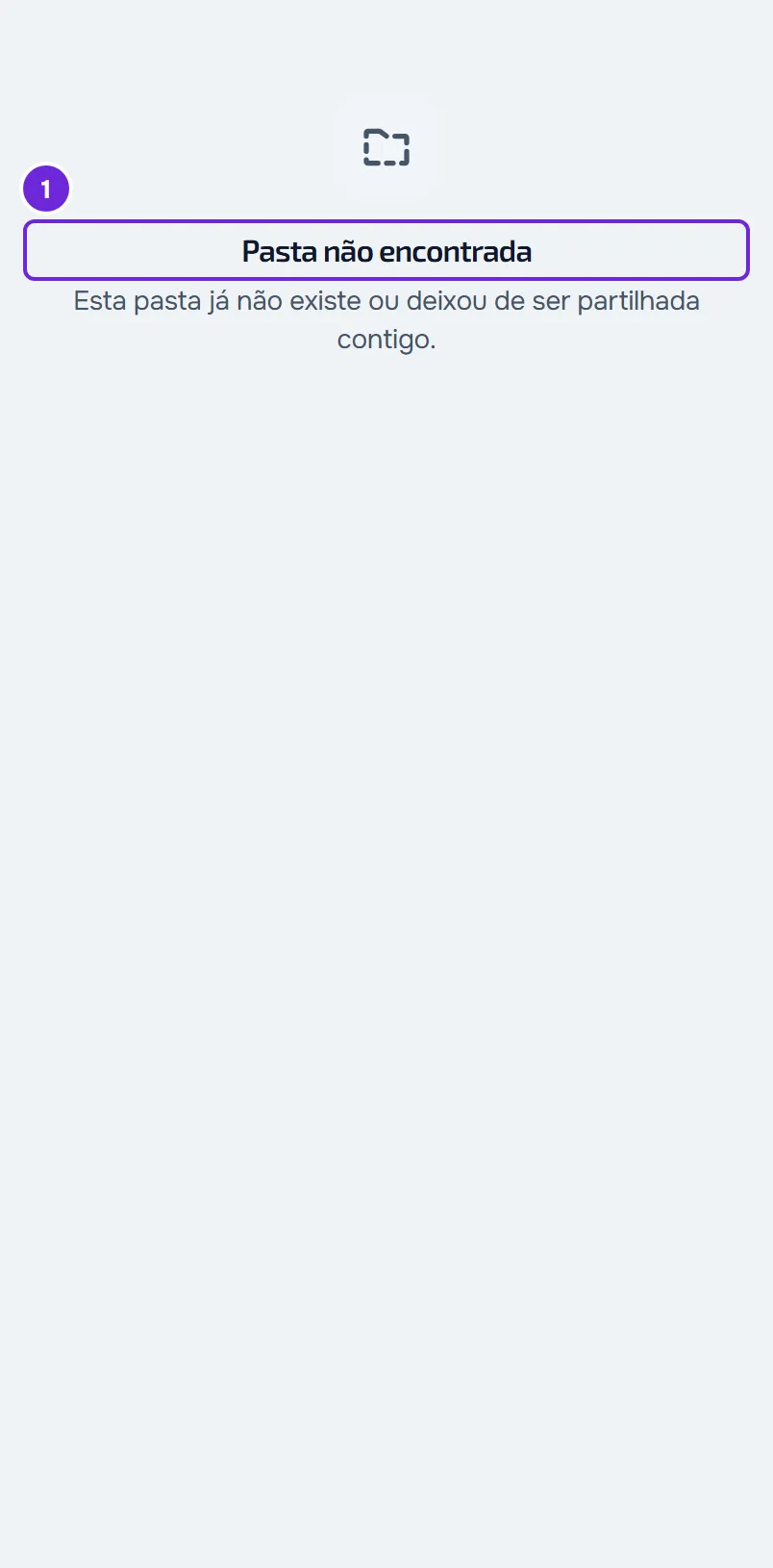
| No site, «Pasta não encontrada», com «Esta pasta já não existe ou deixou de ser partilhada contigo.» Na app, «Pasta não encontrada.», com Tentar novamente. | O teu profissional apagou a pasta, deixou de a partilhar contigo ou ocultou-a, a ela ou a uma pasta onde ela está. Pode acontecer ao abrires uma notificação ou uma ligação antiga. No site, a mesma mensagem aparece quando a pasta não carrega, por exemplo sem ligação à internet, e quando o teu acompanhamento não está ativo. Na app, também aparece quando o servidor falha. | Na app, seleciona primeiro Tentar novamente. Depois, seleciona Materiais no menu e procura a pasta na lista. Se já não estiver lá, fala com o teu profissional. |
| «Pasta vazia» | A pasta não tem ficheiros nem subpastas que possas ver: o teu profissional ainda não os pôs lá ou ocultou-os. No site, também aparece quando a pesquisa ou o filtro de tipo não deixa nenhum ficheiro numa pasta sem subpastas. | No site, apaga o texto da pesquisa e, em Filtros, escolhe Todos em Tipo. Na app, puxa o ecrã para baixo para atualizar. Se a pasta continuar vazia, fala com o teu profissional. |
| Na app, «Sem resultados». Com uma pesquisa, aparece também «Nenhum ficheiro corresponde a», seguido do que escreveste. | Nenhum ficheiro corresponde à pesquisa ou ao tipo escolhido em Filtros. | Apaga a pesquisa ou retira o filtro: seleciona o filtro com um X por cima da lista ou, quando aparece, Limpar filtros. |
Um ficheiro não abre
- Imagens, vídeos, áudio, PDF e Páginas abrem dentro da MyFitnessClient. Os outros ficheiros, como Word, Excel ou ZIP, não têm pré-visualização: no site, descarregam-se; na app, abrem fora da app. Não é um erro.
- No site, um PDF que não carrega mostra «Não foi possível carregar a pré-visualização do PDF», com Abrir em novo separador e Descarregar.
- Na app, um PDF que falha ou não carrega em 25 segundos mostra «Não foi possível abrir o PDF aqui», com Abrir fora da app.
Não encontro um ficheiro ou o selo Novo desapareceu
- A pesquisa procura no nome dos ficheiros que estão na pasta aberta, e não nas subpastas nem nas outras pastas. Abre primeiro a pasta onde o ficheiro deve estar. Na app, a pesquisa só existe dentro de uma pasta. No site, na página principal dos Materiais, a pesquisa procura só nos ficheiros que estão fora das pastas.
- O filtro de tipo e a ordenação só atuam sobre os ficheiros que já carregaram. Numa pasta com muitos ficheiros, desce até ao fim da lista. No site, seleciona Ver mais, se aparecer. Na app, dentro de uma pasta, o resto carrega sozinho; na página principal dos Materiais, seleciona Ver mais, se aparecer.
- O selo Novo marca o que entrou desde a última vez que abriste a pasta que o teu profissional partilhou contigo ou uma das subpastas dela. Ao abrires qualquer uma, tudo o que está nessa pasta partilhada passa a visto, incluindo as subpastas que ainda não abriste, e da vez seguinte já não tem o selo. Pesquisar ou carregar mais ficheiros dentro da pasta também conta como abrir, por isso esses ficheiros já aparecem sem o selo. É normal.
Um pagamento em atraso não esconde os Materiais
Com um pagamento em atraso, continuas a ver e a abrir tudo o que está nos Materiais. Se aparecer um aviso de pagamento em atraso, vem de outra parte da app: vê Pagamento em atraso: o que fica em pausa e como regularizar.
Se não resolveu
Fala com o teu profissional: é ele que partilha, oculta e apaga as pastas e os ficheiros. Diz-lhe o nome da pasta ou do ficheiro que procuras. Se ele confirmar que a pasta está partilhada contigo e o problema continuar, escreve à equipa da MyFitnessClient pelo contacto que aparece no Centro de ajuda e envia:
- o nome da pasta ou do ficheiro;
- a mensagem exata que vês;
- se aconteceu no site ou na app;
- a hora aproximada.