
Antes de começar
- A página Suplementos só aparece quando o teu plano com o profissional inclui Suplementos. Se não a encontras, vê A página Suplementos está vazia ou não aparece.
- Os horários são teus: uma só série de horas para todos os dias e para todos os teus planos de suplementação. Não precisas de ter um plano de suplementação atribuído para os escolher.
- Enquanto não os mudas, valem 07:00 para acordar, 08:00 para o pequeno-almoço, 13:00 para o almoço, 20:00 para o jantar e 23:00 para deitar, sem hora habitual de treino.
Passos
Para definir os teus horários:
- Abre a página Suplementos. Se não sabes onde está, vê Marcar as tomas de suplementos do dia.
- No topo da página, seleciona Horários. Em ecrãs estreitos, como o do telemóvel, o botão mostra só um relógio. Abre-se a janela Os meus horários.
- Em O teu dia, seleciona a hora que queres mudar: Acordar 1, Pequeno-almoço, Almoço, Jantar ou Deitar.
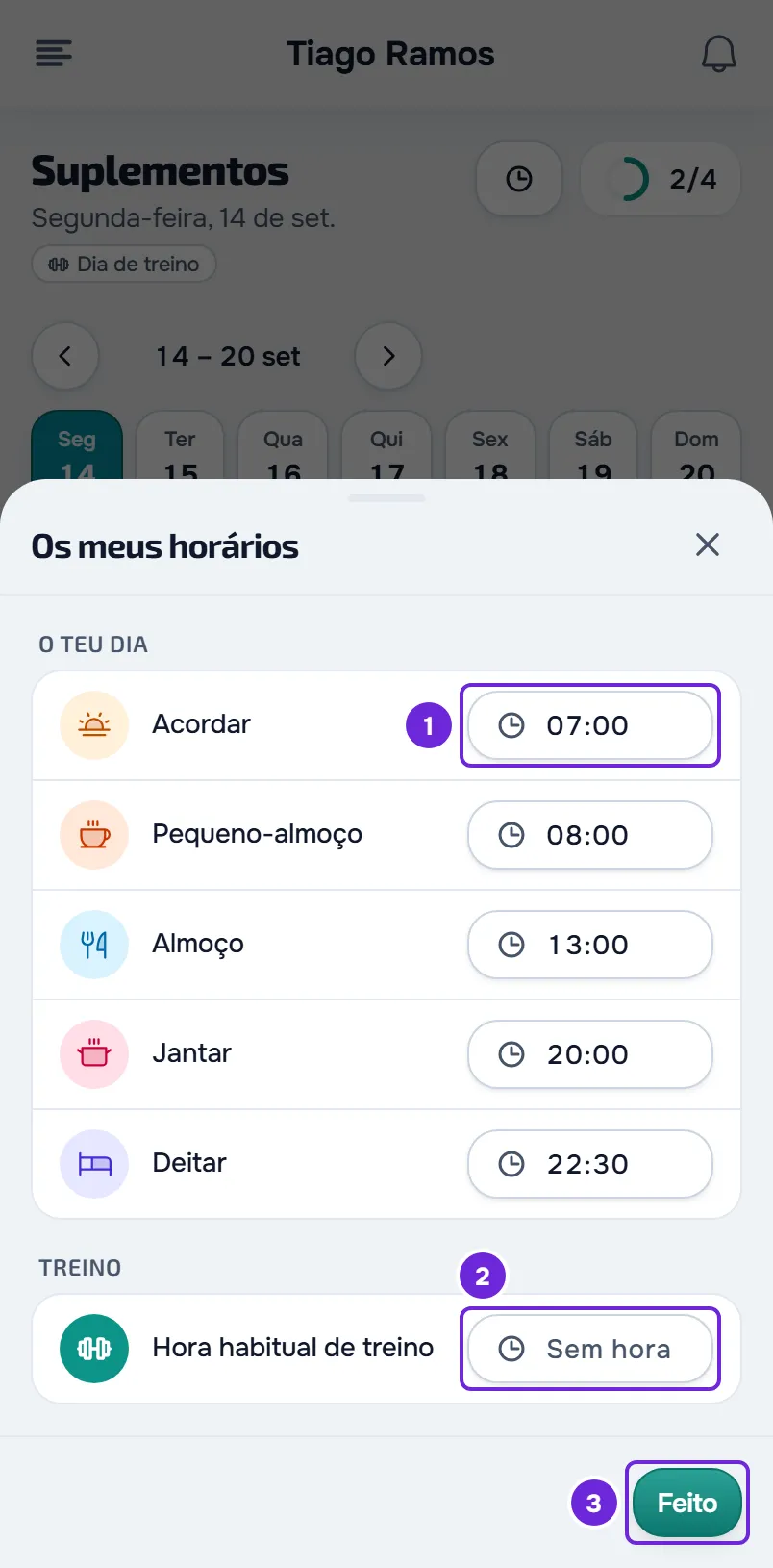
- Escolhe a hora e os minutos no seletor. Na app, em formato de 24 horas; na web, em 12 ou 24 horas, conforme a primeira língua do browser. A forma de confirmar muda entre a web e a app: vê os pormenores a seguir aos passos.
- Opcional: em Treino, escolhe a Hora habitual de treino 2, a hora a que costumas começar a treinar. Sem hora escolhida, a linha diz Sem hora.
- Seleciona Feito 3 para fechar a janela.
Os cartões dos momentos na página passam a mostrar as horas novas, e os lembretes de suplementos seguem-nas a partir daí. As tomas que já marcaste ficam como estavam.
Na web
- Selecionar uma hora abre um seletor com uma roda para as horas e outra para os minutos, mais uma para AM e PM no formato de 12 horas; OK fecha o seletor.
- Não há botão de guardar: cada hora grava-se sozinha menos de um segundo depois da última mudança. Se fechares a janela antes disso, a mudança grava-se ao fechar.
- Para tirar a hora habitual de treino, abre o seletor dessa linha e seleciona Remover.
Na app
- Selecionar uma hora abre Escolher hora, com uma roda para as horas e outra para os minutos. Guardar grava a hora logo; Cancelar fecha sem mudar nada.
- Para tirar a hora habitual de treino, abre essa linha e seleciona Sem hora habitual. Este botão só aparece quando já há uma hora escolhida.
- Sem internet, a app mostra as horas que já tinha carregado, mas não as deixa mudar e avisa «Esta ação precisa de internet.»
O que as tuas horas mudam
Só se escolhem estas seis horas. Cada momento do dia parte de uma delas:
- Ao acordar e Em jejum partem da hora de acordar.
- Ao pequeno-almoço, Ao almoço, Ao jantar e Antes de deitar partem da hora que escolheste para cada um.
- A meio da manhã, A meio da tarde e À noite ficam a meio caminho entre as duas horas vizinhas, arredondado aos 5 minutos. Com o almoço às 13:00 e o jantar às 20:00, A meio da tarde fica às 16:30.
- Antes do treino, Durante o treino e Depois do treino partem da hora do treino de hoje: primeiro a hora de início de um treino já registado hoje, depois a hora marcada no programa ou no calendário e, só no fim, a tua hora habitual de treino. Num dia que a app sabe ser de descanso, a hora habitual não conta. Sem nenhuma destas horas, estes momentos ficam sem horário.
- Com uma refeição, Com a maior refeição, A qualquer hora e Dividido ao longo do dia não mostram hora, mas o lembrete deles sai à tua hora de almoço e, se ainda faltar marcar, à de jantar.
- Uma toma com hora específica aparece com a hora que o teu profissional escolheu, que não muda com as tuas.
Os lembretes de suplementos seguem estes momentos: vê Ativar ou desligar os lembretes de suplementos. O que quer dizer cada momento e cada etiqueta está em Momentos, etiquetas e secções do dia de suplementos.
Outros avisos que seguem estas horas
- O aviso da manhã com os hábitos de hoje sai 30 minutos depois da tua hora de acordar. Enquanto não há horários guardados, sai às 08:00.
- Num programa de treino semanal ou de calendário, o lembrete de um treino marcado para a manhã, a tarde ou a noite, sem hora certa, segue as tuas horas: o da manhã sai à mesma hora do aviso dos hábitos, o da tarde 1 hora depois da tua hora de almoço e o da noite 1 hora e 30 minutos antes da tua hora de jantar.
Os lembretes das refeições da Nutrição não usam estes horários.
Problemas comuns
«Não foi possível guardar. Tenta novamente.»
A hora não chegou ao servidor, por exemplo por falta de ligação, e a janela volta às horas que estavam guardadas. Confirma a ligação e escolhe a hora outra vez. Na app, o aviso pode trazer outra mensagem, com a razão do erro.
Aparece um erro no lugar das horas
A janela não conseguiu ler os teus horários e, para não gravar por cima dos que tinhas, não deixa mudar nada enquanto não os ler. Seleciona Tentar novamente. Na app, o erro diz «Não foi possível carregar a suplementação.» Se continuar, vê «Não foi possível carregar esta informação» e outros cartões de erro.
Mudei o almoço e A meio da tarde também mudou
É de propósito: A meio da manhã e A meio da tarde ficam sempre a meio caminho entre as refeições vizinhas, e À noite entre o jantar e a hora de deitar.
Antes do treino não mostra horário
A app não sabe a que horas treinas hoje: não há treino registado hoje, hora marcada no programa ou no calendário, nem hora habitual de treino. Escolhe a Hora habitual de treino. Num dia que a app sabe ser de descanso, a hora habitual não conta e o momento continua sem horário.
Perguntas
Posso escolher a hora de A meio da manhã ou de À noite?
Não. Só se escolhem as cinco horas de O teu dia e a hora habitual de treino; as outras calculam-se a partir delas.
O meu profissional vê os meus horários?
Sim. O teu profissional vê os teus horários no teu perfil e também os pode mudar. Uma mudança feita por ele vale como se a fizesses tu. Para o resto do que ele vê, consulta Limites dos suplementos e o que não existe.
Mudar as horas apaga as tomas que já marquei?
Não. As tomas marcadas ficam como estavam; muda só a hora a que cada momento aparece e a hora dos lembretes seguintes.