
Antes de começar
- Precisas de um acompanhamento ativo com o teu profissional na MyFitnessClient, de Suplementos no plano que tens com ele e de um plano de suplementação atribuído. Se a página não aparece ou está vazia, vê A página Suplementos está vazia ou não aparece.
- Para encontrar a página e marcar as tomas de hoje, vê Marcar as tomas de suplementos do dia.
Passos
Para ver ou marcar as tomas de outro dia:
- No menu, seleciona Suplementos. A página abre no dia de hoje, com a faixa da semana por baixo do título.
- Se o dia é de outra semana, seleciona as setas de cada lado do intervalo da semana 1, por exemplo «14 – 20 set», até chegares a essa semana. Cada seta anda sete dias para trás ou para a frente.
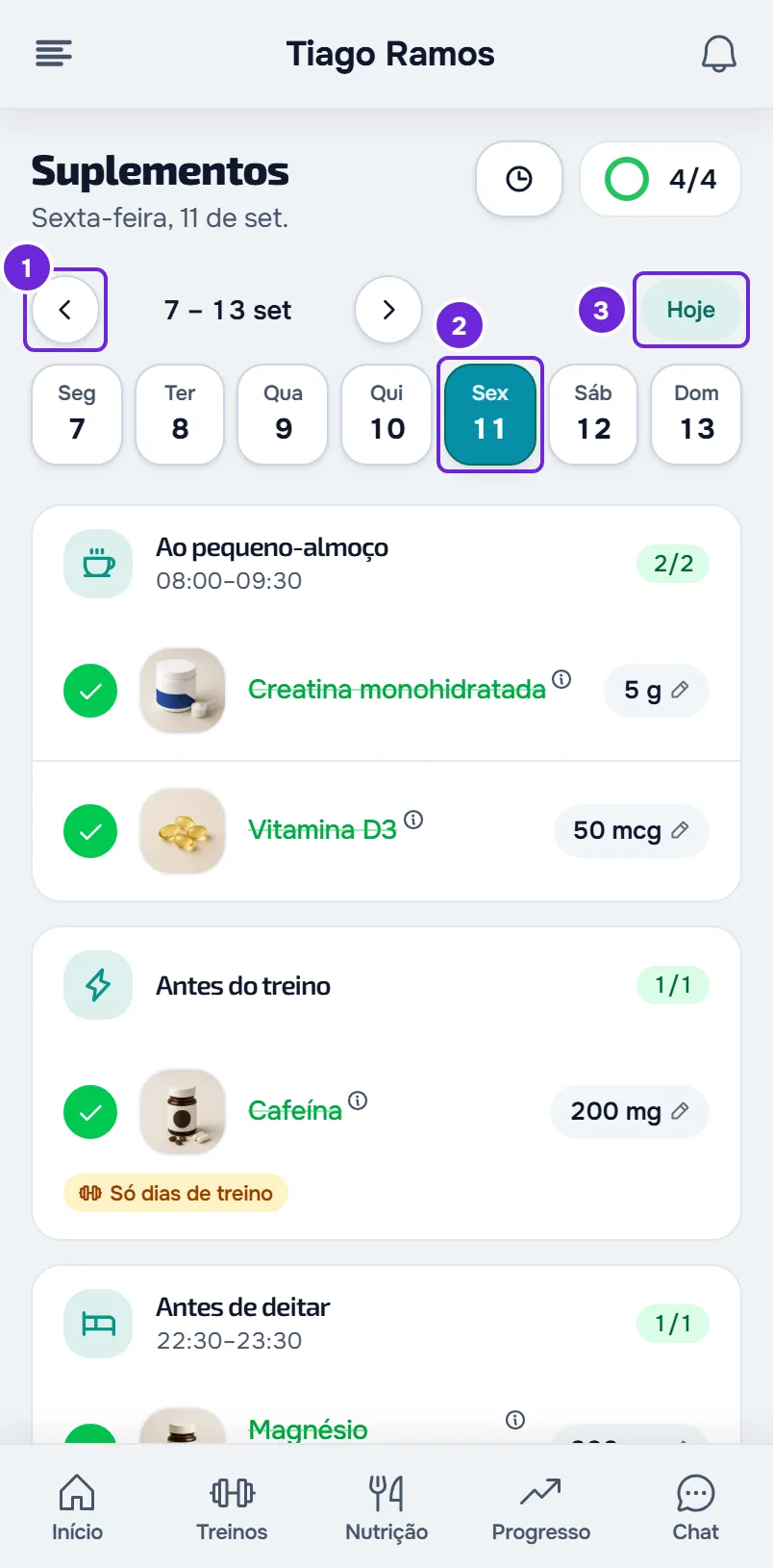
- Na faixa da semana, seleciona o dia 2. A data por baixo do título passa a ser a desse dia e a lista mostra as tomas desse dia, com as que já marcaste.
- Se o dia já passou, seleciona a linha de uma toma para a marcar como tomada. Seleciona-a outra vez para a desmarcar.
- Opcional: para mudar a quantidade de uma toma só nesse dia, seleciona a quantidade com o lápis. Vê Mudar a quantidade de um suplemento só num dia.
- Para voltar ao dia de hoje, na linha das setas, seleciona Hoje 3. Só aparece quando estás noutro dia.
O que marcas fica guardado no dia escolhido na faixa, e o anel junto ao título conta as tomas desse dia, sem as de Conforme necessário nem as do Objetivo da semana.
Na web
- Num ecrã tátil, também mudas de semana ao arrastar a faixa dos dias para o lado. Com o rato, usa as setas.
- Com o teclado, num dia da faixa, as teclas ← e → andam um dia de cada vez.
Na app
- Arrasta a faixa dos dias para o lado para mudar de semana.
- Sem ligação, a app só mostra os dias que já tem guardados. Num dia que não tem, aparece «Sem ligação à internet».
- Na versão mais recente da app, em Registos por enviar, Abrir registo num dia de suplementos abre a página nesse dia. Vê Registo «por rever» ou «O servidor não aceitou este registo».
O que podes fazer em cada dia
- Hoje e os dias que já passaram: marcas e desmarcas as tomas e mudas a quantidade de uma toma só nesse dia.
- Os dias que ainda não chegaram: só lês a lista, para saberes o que vais tomar. Não há círculos para marcar nem lápis na quantidade, mas o nome do suplemento continua a abrir a ficha.
- Os dias fora das datas do teu plano de suplementação: no lugar da lista aparece «Nada neste dia.», ou «Nada para hoje.» quando é o dia de hoje. Na app, as frases aparecem sem ponto final.
Problemas comuns
Não consigo marcar uma toma de amanhã
Um dia que ainda não chegou só se lê, na web e na app. Marca a toma no próprio dia ou depois.
Aparece «Nada neste dia.» num dia em que esperava tomas
O dia fica antes do início ou depois do fim do teu plano de suplementação, ou nenhum suplemento do plano se toma nesse dia, por exemplo quando o suplemento é só de certos dias da semana. Confirma as datas do plano com o teu profissional. Vê A página Suplementos está vazia ou não aparece.
Marquei a toma no dia errado
Na faixa da semana, seleciona o dia em que a marcaste e seleciona a linha da toma para a desmarcar. Depois seleciona o dia certo e marca a toma. Se o dia certo ainda não chegou, marca-a quando ele chegar.
O meu profissional mudou o plano e não vejo a mudança
Na web, a página lê o dia escolhido outra vez quando voltas a ela e de 60 em 60 segundos, enquanto está à vista. Na app, puxa a lista para baixo para a atualizar.
Perguntas
Até quando posso marcar um dia que já passou?
A página deixa marcar um dia que já passou desde que esse dia caiba nas datas do teu plano de suplementação e o teu acompanhamento esteja ativo.
O meu profissional vê o que marco num dia que passou?
Sim. A marca fica nesse dia no registo do teu profissional, e desmarcar apaga-a desse dia.
Quando passa a página para o dia seguinte?
Se estás no dia de hoje, a página passa para o dia novo depois da meia-noite. Na web, isso acontece na leitura seguinte, quando voltas à página ou ao fim de até 60 segundos; na app, à meia-noite do telemóvel ou quando voltas à app. Se escolheste outro dia, a página fica nele até selecionares Hoje.