
Antes de começar
- A quantidade muda-se numa só toma e num só dia. O plano do teu profissional não muda e, nos outros dias, a toma continua com a quantidade do plano.
- Só podes mudar a quantidade de hoje ou de um dia que já passou. Num dia que ainda não chegou, a quantidade só se lê e não tem lápis.
- Precisas de um plano de suplementação do teu profissional na página Suplementos. Se a página não aparece ou está vazia, vê A página Suplementos está vazia ou não aparece.
Passos
Para registar a quantidade que tomaste num dia:
- No menu, seleciona Suplementos. A página abre no dia de hoje.
- Opcional: para mudar um dia que já passou, seleciona esse dia na faixa da semana.
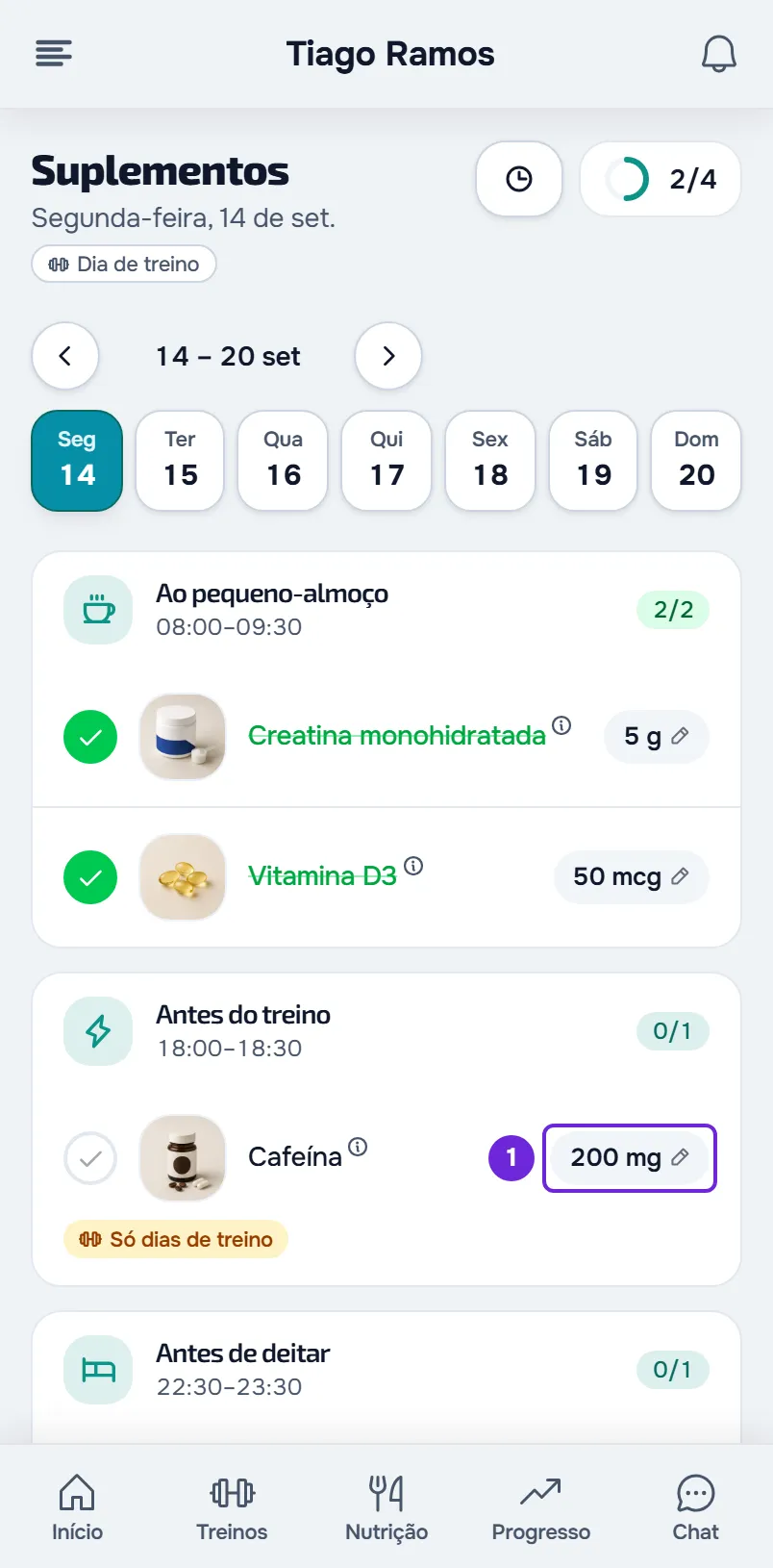
- Na linha do suplemento, seleciona a quantidade, a pastilha com o lápis 1. Abre a janela da quantidade, com a foto e o nome do suplemento e a quantidade do plano, por exemplo «No plano: 5 g».
- Escolhe a quantidade que tomaste com os botões − e +, escrevendo o número no campo 1 ou com uma das quantidades rápidas.
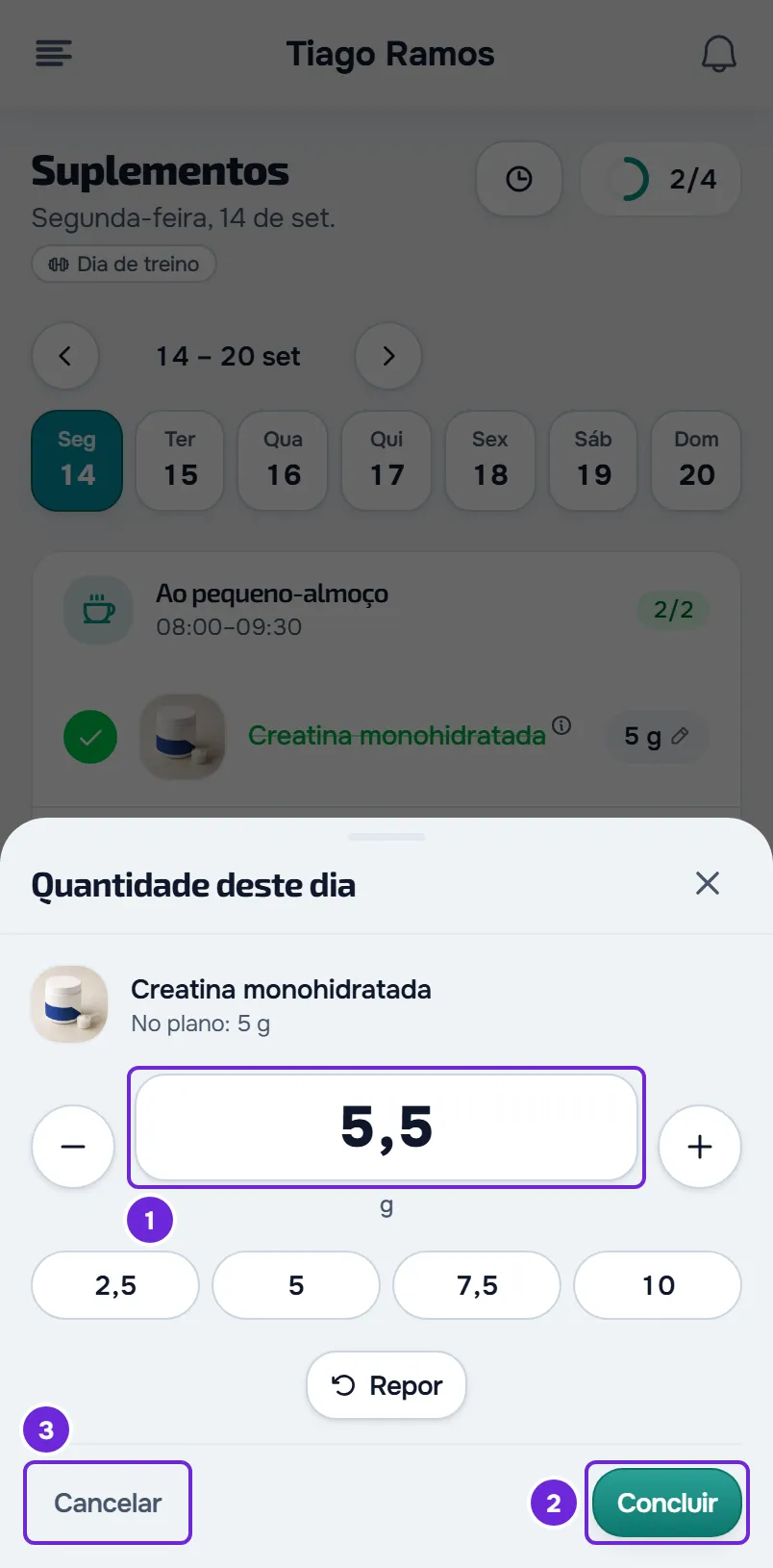
- Seleciona Concluir 2 para gravar. Para sair sem gravar, seleciona Cancelar 3.
A pastilha passa a mostrar a quantidade nova, a âmbar, só nesse dia. Se já tinhas marcado a toma nesse dia, o registo fica com a quantidade nova.
Os botões − e + e as quantidades rápidas
- Os botões − e + andam cerca de um décimo da quantidade do plano, num valor redondo: 500 mg anda de 50 em 50 e 5 g de 0,5 em 0,5. Nas unidades que se contam, como cápsulas ou comprimidos, andam de 1 em 1.
- As quantidades rápidas são até quatro, à volta da do plano: metade, a do plano, uma vez e meia e o dobro. Nas unidades que se contam, são a quantidade do plano e as que estão à volta dela, de 1 em 1. A que está escolhida fica preenchida.
- No campo, escreve o número com vírgula ou com ponto. A unidade por baixo do número acompanha-o, por exemplo «2 cápsulas».
Voltar à quantidade do plano
Seleciona outra vez a pastilha da quantidade, seleciona Repor e depois Concluir. A pastilha deixa de estar âmbar e a toma volta à quantidade do plano nesse dia. Quando o plano pede uma quantidade fixa, escrever exatamente essa quantidade tem o mesmo efeito.
Na web
- No computador, a janela abre junto à pastilha. Em ecrãs com menos de 640 px de largura, abre numa folha com o título Quantidade deste dia.
- Fechar a janela grava a quantidade escrita, também com a tecla Esc, ao selecionar fora dela ou ao deslizar a página. Só Cancelar sai sem gravar.
- Se a gravação falhar, aparece um aviso de erro e a página lê o dia outra vez, com a quantidade que ficou guardada. Sem ligação, a página pode mostrar um cartão de erro com Tentar novamente.
Na app
- A quantidade muda-se numa folha com o título Quantidade de hoje.
- Só Concluir grava. Fechar a folha de outra forma, por exemplo arrastando-a para baixo, sai sem gravar, como Cancelar.
- Na versão mais recente da app, também mudas a quantidade sem ligação: a mudança fica guardada no telemóvel e segue quando a ligação voltar. Se o servidor não a aceitar, vê Registo «por rever» ou «O servidor não aceitou este registo».
- Se a gravação falhar, aparece um aviso de erro e a pastilha volta à quantidade que tinha.
Problemas comuns
«Escreve uma quantidade maior que zero.»
O campo está vazio ou tem zero. Ao selecionar Concluir, a janela não fecha nem grava enquanto não escreves uma quantidade maior que zero. Para sair sem mudar nada, seleciona Cancelar.
Escrevi uma quantidade e a pastilha não ficou âmbar
Escreveste exatamente a quantidade do plano. Isso não conta como mudança: a toma fica com a quantidade do plano nesse dia. Numa quantidade em intervalo, por exemplo 3–5 g, abrir e fechar a janela sem mexer também não grava nada e o intervalo fica como está.
A quantidade mudou sem eu querer
Na web, fechar a janela grava o que está no campo, também com Esc ou ao selecionar fora dela. Para voltar à quantidade do plano, seleciona outra vez a pastilha, seleciona Repor e depois Concluir. Se não foste tu, o teu profissional pode ter mudado a quantidade desse dia por ti.
A quantidade aparece por quilo, por exemplo «3 mg/kg»
A dose é por quilo de peso e ainda não há um peso teu registado, por isso a toma não se marca. Se sabes quanto tomaste, escreve essa quantidade nesse dia: da primeira vez, o campo abre vazio. A quantidade escrita vale só para esse dia e a toma já se marca. Nestas doses, a janela nunca tem quantidades rápidas nem Repor, também depois de mudares a quantidade. Vê «Falta um peso atualizado para calcular a quantidade».
Perguntas
Mudar a quantidade muda o meu plano?
Não. Muda só essa toma nesse dia. Nos outros dias, a toma continua com a quantidade do plano. Para mudar o plano, fala com o teu profissional.
O meu profissional vê a quantidade que escrevi?
Sim. O teu profissional vê a quantidade que escreveste nesse dia, também numa toma que ainda não marcaste. Ele também pode mudar a quantidade de um dia por ti: nesse caso, a pastilha aparece âmbar sem teres mudado nada.
Mudar a quantidade marca a toma como tomada?
Não. Marca a toma na linha, como de costume. Vê Marcar as tomas de suplementos do dia.