
Antes de começar
- A Nutrição tem de fazer parte do acompanhamento com o teu profissional. Se não a encontras, vê «Não está no teu plano»: uma secção da app desapareceu.
- Num plano fixo não podes adicionar alimentos: o botão não aparece. Vê Modos do plano alimentar, plano fixo e dias sem plano.
- Num dia que já passou, seleciona primeiro Editar este dia. Vê Corrigir um dia que já passou.
- Os alimentos entram numa refeição do dia. Se o dia não tem refeições, cria uma primeiro: vê Adicionar refeições extra: nova, rápida, guardada ou de ontem.
Tutorial interativo
Abre na app e precisa de sessão iniciada.
Passos
Para adicionar alimentos a uma refeição:
- Em Nutrição, no fim da refeição, seleciona Adicionar Alimento. Uma refeição que já marcaste como comida aparece fechada: seleciona o nome dela para a abrir, ou escolhe Adicionar Alimento no menu ⋮ da refeição, que também abre com o clique direito no cabeçalho dela.
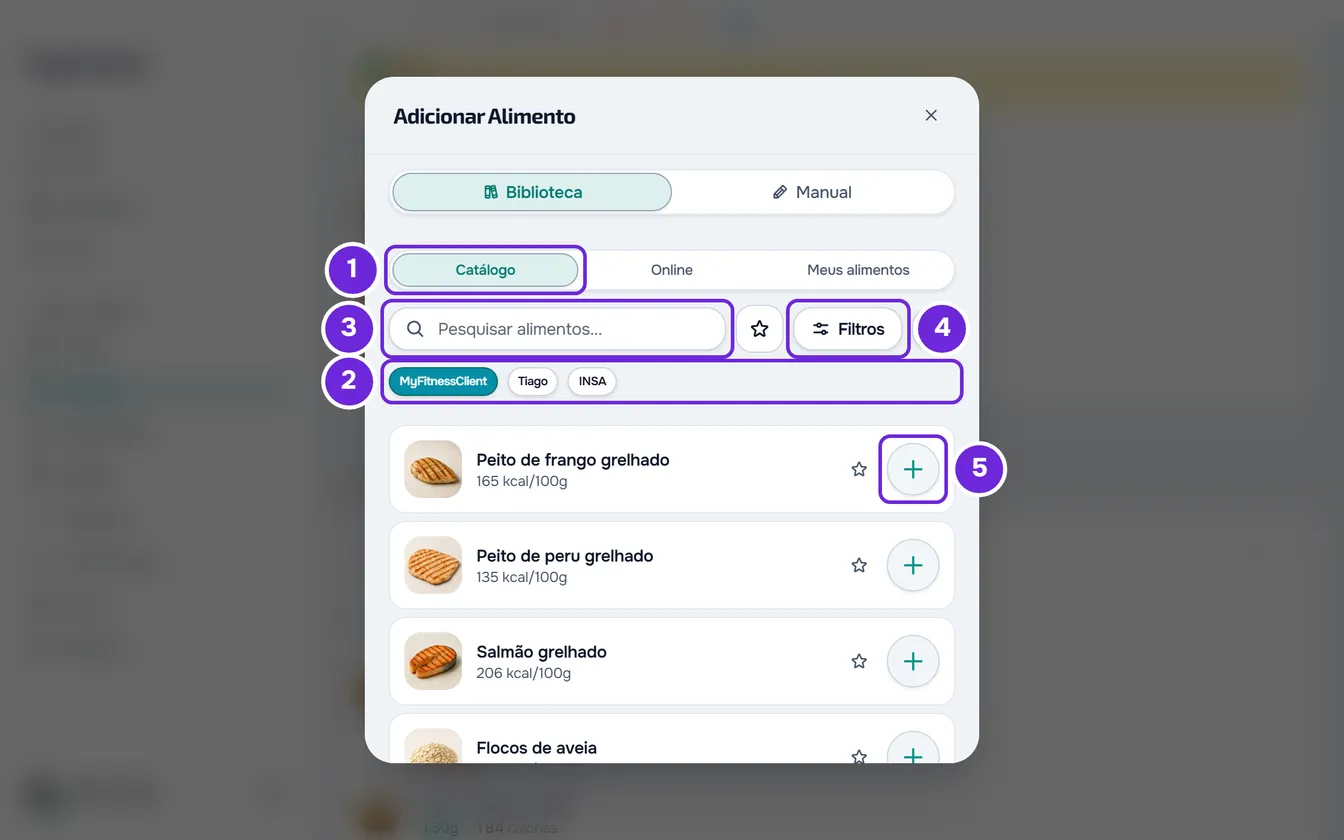
- A janela abre em Biblioteca > Catálogo 1. Se houver uma fila de botões 2 por baixo da pesquisa, escolhe de onde vêm os alimentos: MyFitnessClient, o nome do teu profissional ou INSA.
- Procura o alimento: escreve parte do nome na pesquisa 3, ou seleciona Filtros 4 e escolhe uma categoria. Sem pesquisa nem filtros, a lista mostra primeiro os teus Favoritos e Recentes, quando os tens, e depois Todos.
- Seleciona o alimento. A ficha dele abre com a quantidade de uma porção, em g ou ml, e com as calorias, os macros e os outros nutrientes dessa quantidade.
- Em Quantidade 1, escreve quanto comeste ou seleciona um dos botões rápidos. As calorias e os macros da ficha mudam logo.
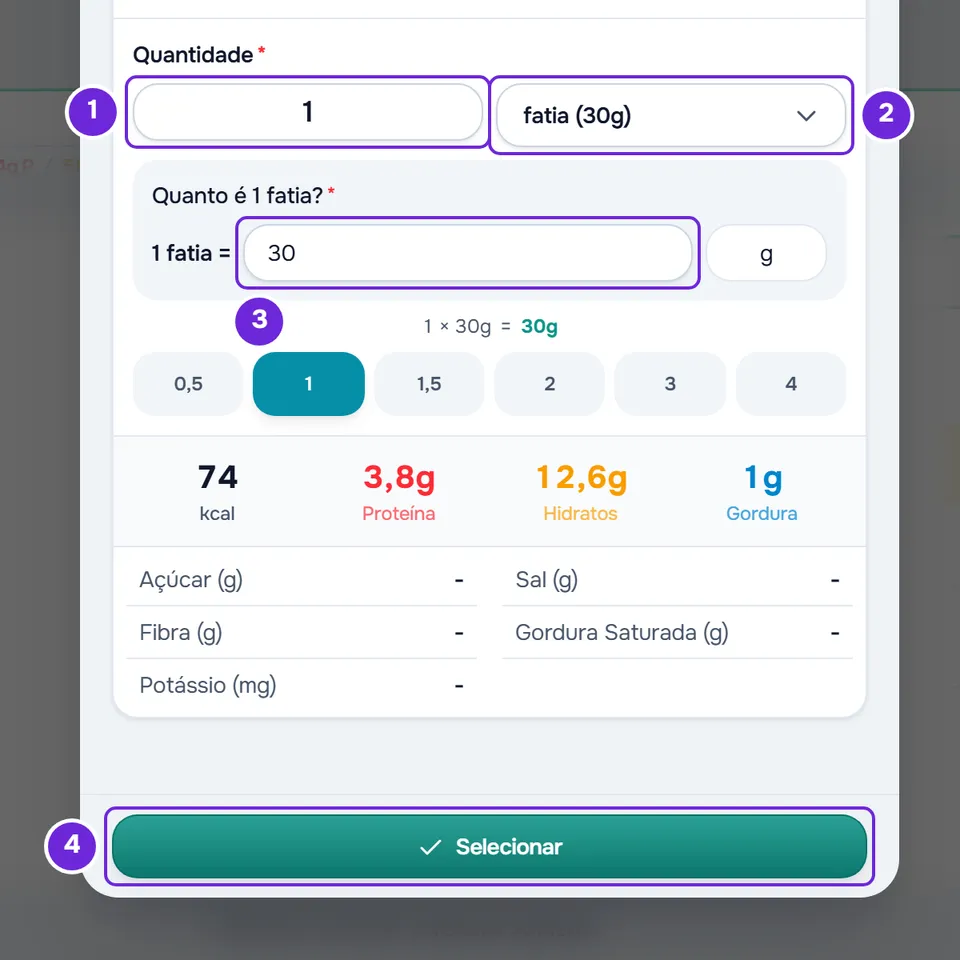
- Opcional: escolhe outra unidade no menu ao lado do campo 2, por exemplo fatia ou colher de sopa. Se o campo «Quanto é 1 …?» 3 estiver vazio, escreve quanto pesa uma, em g ou ml.
- Confirma com Selecionar 4. A ficha fecha e o alimento fica escolhido na lista, com um visto, a quantidade e as calorias.
- Opcional: para juntar mais alimentos, repete a procura e a escolha, ou seleciona o círculo com + 5 no fim da linha de um alimento, que o junta com a quantidade de uma porção.
- No fundo da janela, uma linha soma os alimentos escolhidos e as calorias deles, por exemplo «3 itens · 506 kcal» 2. Seleciona Adicionar 3. O botão mostra entre parênteses quantos alimentos escolheste.
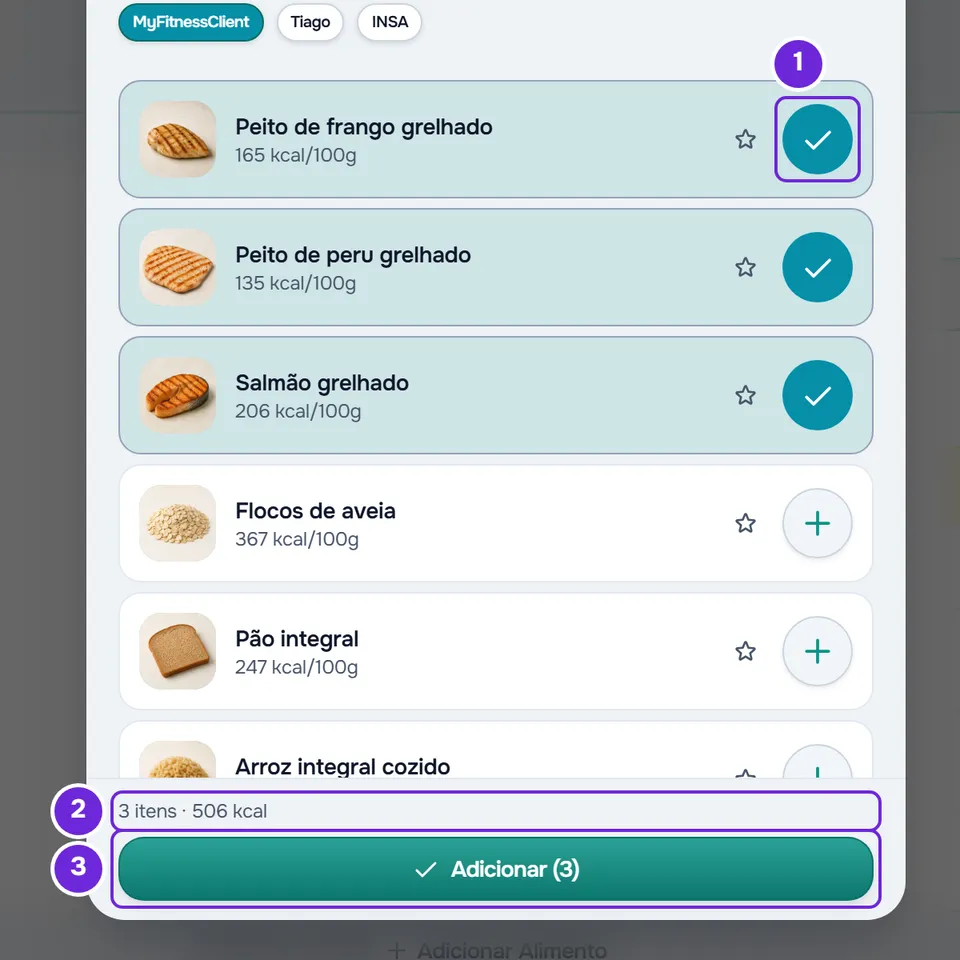
A janela fecha e os alimentos aparecem no fim da refeição, com o aviso «Refeição atualizada». O teu profissional vê-os no registo desse dia. Adicionar alimentos não marca a refeição como comida: para isso, vê Registar o que comeste marcando a refeição como comida.
Na app
- A folha chama-se Adicionar alimento e o título diz a refeição para onde vão os alimentos. Além do botão no fim da refeição e do menu ⋮, no telemóvel tens o botão + do ecrã: em «O que queres registar?», Adicionar alimento abre a folha para a refeição por marcar mais perto da hora atual.
- A ficha do alimento abre numa folha com Quantidade e Unidade. O botão diz as calorias que vais registar, por exemplo «Selecionar · 186 kcal», e fica desativado enquanto a quantidade estiver vazia. As unidades abrem noutra folha, com Todas e, no fim, Unidade personalizada.
- No fim aparece o aviso «Alimento adicionado». Fechar a folha com alimentos escolhidos pergunta «Descartar alterações?».
- Sem internet aparece «Sem internet: pesquisa nos alimentos guardados neste dispositivo.» e, quando o telemóvel guardou alimentos do teu plano, a secção Alimentos do plano guardado. Os separadores Manual, Online e Meus alimentos e o botão INSA mostram «Não é possível fazer isto sem ligação à internet.» Os favoritos não aparecem e o leitor de códigos de barras fica desativado. O que adicionas fica guardado no telemóvel e segue para o servidor quando voltares a ter ligação. Vê A app diz «Sem ligação» ou demora a carregar.
De onde vêm os alimentos
A fila de botões do Catálogo só aparece quando há pelo menos dois para escolher. Os outros separadores têm o resto:
- MyFitnessClient: o catálogo da plataforma. Numa app com a marca do teu profissional, este botão tem o nome da marca.
- O nome do teu profissional: só os alimentos que ele criou e usou nos teus planos, nunca a biblioteca inteira dele. Só aparece com um acompanhamento ativo.
- INSA: a tabela portuguesa de composição dos alimentos. A ficha de cada um diz «Fonte: INSA, tabela de composição dos alimentos, versão 7.1 (2026).» Só aparece quando o catálogo tem esta tabela.
- Meus alimentos: os alimentos que criaste. No separador Manual escreves tu os valores de um alimento que não encontras. Vê Criar e gerir os teus alimentos.
- Online: produtos de supermercado da Open Food Facts. Vê Ler códigos de barras e procurar produtos online.
Quantidade e unidade
Os limites e os botões rápidos dependem da unidade:
| Unidade | Mínimo | Máximo | Botões rápidos |
|---|---|---|---|
| g e ml | 1 | 5000 | 25, 50, 100, 150, 200 e 250 |
| mg | 1 | 5 000 000 | 100, 250, 500, 1000, 2000 e 5000 |
| kg e l | 0,01 | 50 | 0,25; 0,5; 1; 1,5; 2 e 3 |
| As outras (unidade, fatia, colher de sopa, uma unidade tua) | 0,5 | 50 | 0,5; 1; 1,5; 2; 3 e 4 |
- O campo aceita vírgula ou ponto. Um valor menor do que o mínimo conta como o mínimo, e um maior do que o máximo conta como o máximo. No site, um campo vazio ou a 0 volta a 100 em g, ml e mg, e a 1 nas outras unidades.
- O menu de unidades começa pela unidade própria do alimento, quando a tem, com o peso de uma porção (por exemplo «fatia (30g)»), e pelo g ou o ml. Em Todas estão as outras. Um alimento medido em g não oferece ml nem l, e um medido em ml não oferece g, kg nem mg.
- Em Personalizado, no fim do menu, escreves uma unidade tua e confirmas com o visto. Tem até 20 carateres, começa por uma letra, não leva parênteses e não pode ser g, ml, kg, l nem mg.
- Mudar de unidade não muda a quantidade de comida: num pão com fatias de 30 g, 150 g passam a 5 fatias, com as mesmas calorias.
- Numa unidade que não é de peso nem de volume aparece «Quanto é 1 fatia?», com o peso de uma em g ou ml. Na unidade do próprio alimento já vem preenchido. Numa unidade de Todas ou numa tua, o peso e a quantidade ficam vazios até escreveres quanto pesa uma; a quantidade passa então a corresponder à mesma comida. Sem esse peso o alimento não entra.
Vários alimentos de uma vez
- O círculo com + no fim de cada linha junta o alimento com a quantidade de uma porção, sem abrir a ficha. Seleciona-o outra vez para o tirar.
- Para mudar a quantidade de um alimento já escolhido, abre-o outra vez: a ficha abre com a quantidade que escolheste.
- Por cima de Adicionar aparece quantos itens escolheste e quantas calorias somam, por exemplo «3 itens · 640 kcal». Esta linha não aparece quando um dos alimentos não declara calorias.
- Um alimento que já está na refeição tem a etiqueta Já nesta refeição. Podes adicioná-lo outra vez.
- No site, fechar a janela com alimentos escolhidos pergunta «Guardar antes de sair?»: Guardar e sair adiciona-os e Descartar fecha sem os adicionar.
Favoritos e recentes
- A estrela de cada linha marca o alimento como favorito e, selecionada outra vez, tira-o. Podes ter até 200 favoritos, que são os mesmos no site e na app.
- Para ver só os favoritos, seleciona o botão da estrela ao lado da pesquisa. Na app, abre os filtros e escolhe Só favoritos.
- No site, um favorito sai da lista geral e passa para a secção Favoritos, com o número ao lado. Selecionar o título da secção fecha-a ou abre-a; com a secção fechada, os favoritos voltam à lista geral. Na app, a secção mostra até 20.
- A secção Recentes mostra até 6 dos últimos alimentos que adicionaste neste aparelho. Noutro aparelho a lista é outra. No site, a lista fica neste browser para a tua conta e esvazia-se quando terminas sessão ou quando outra conta entra nele.
Problemas comuns
«Sem resultados»
O alimento não está na lista que escolheste. Experimenta outra palavra ou outro botão da fila. Com pelo menos 2 letras escritas aparece Pesquisar Online (na app, Pesquisar online), que procura o produto na Open Food Facts: vê Ler códigos de barras e procurar produtos online. Se não existir em lado nenhum, cria-o: vê Criar e gerir os teus alimentos.
Um alimento saiu da lista geral
No site, marcaste-o como favorito: está na secção Favoritos, no topo da lista.
«Define quanto é 1 colher de sopa (em g ou ml).»
Escolheste uma unidade sem peso conhecido e o campo «Quanto é 1 colher de sopa?» está vazio. Escreve quanto pesa uma, em g ou ml, e seleciona outra vez Selecionar. Na app não aparece esta mensagem: o botão fica desativado até escreveres o peso.
Aparece «Tentar novamente» e a janela não fecha
No site, a gravação falhou, por exemplo por falta de ligação. Os alimentos que escolheste continuam na janela: confirma a ligação e seleciona outra vez Adicionar. Se continuar, vê Problemas comuns da Nutrição e mensagens de erro.