
Antes de começar
- Há dois caminhos. Terminar acompanhamento serve para um acompanhamento a decorrer ou agendado. Desconectar do profissional serve para um acompanhamento que já terminou ou que está inativo. Nas Definições aparece só o que se aplica ao teu caso.
- Para saberes até quando tens acesso, vê a linha Período de acesso: na web, no Perfil das Definições; na app, no ecrã principal das Definições. Vê Estados do acesso: agendado, terminado e inativo.
- Podes sair mesmo com pagamentos por fazer. O que deves a este profissional não se apaga.
- Terminar o acompanhamento ou desconectar-te não elimina a tua conta. Para isso, vê Eliminar a conta de aluno.
Passos
Para terminares o acompanhamento ou te desconectares do profissional, na web:
- Abre as Definições. No computador, seleciona a tua foto e o teu nome, no fundo do menu lateral, e depois Definições. No telemóvel, abre o menu e seleciona Definições, no fundo do menu.
- Seleciona Perfil.
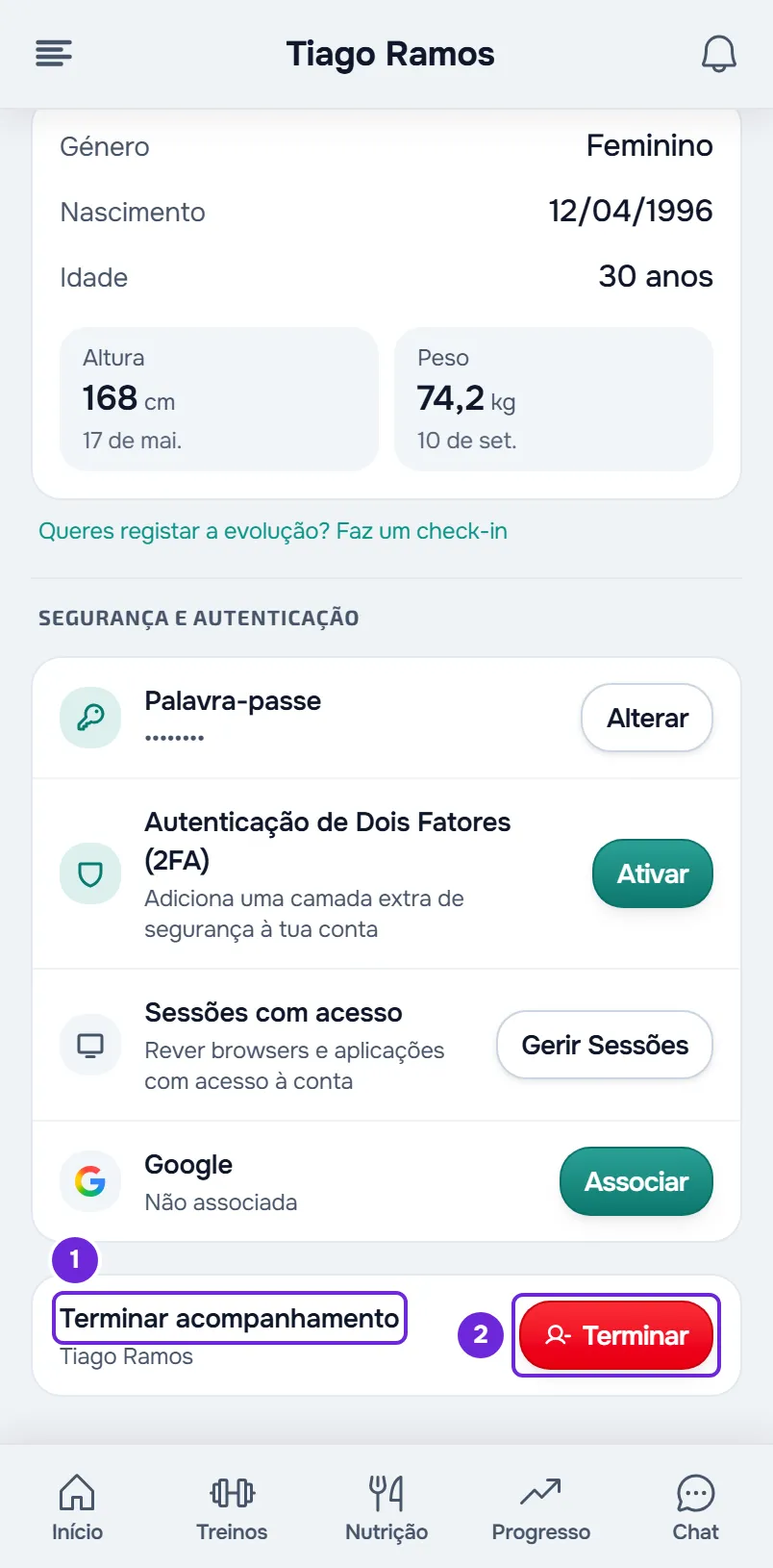
- Se o acompanhamento está a decorrer ou agendado, vai ao fim da página e seleciona Terminar 2, na linha Terminar acompanhamento 1. Se já terminou ou está inativo, seleciona Desconectar, na linha Desconectar do profissional, no fim do cartão com o nome, o email e o telefone.
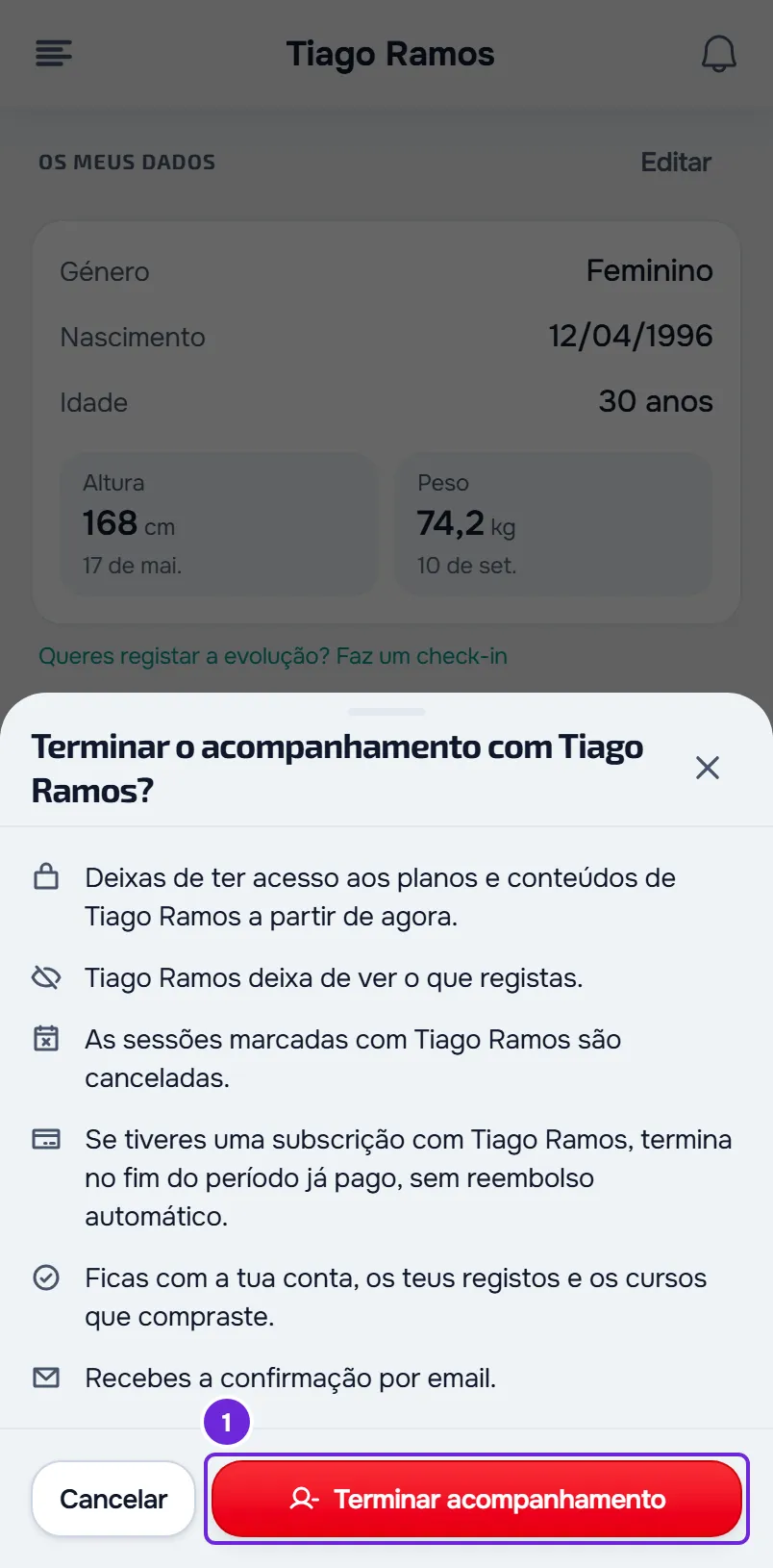
- Lê a janela de confirmação. Diz o que muda e, se ainda deves alguma cobrança a este profissional, mostra o que deves.
- Para confirmar, seleciona Terminar acompanhamento 1 ou Desconectar, conforme a janela. Não precisas de escrever nada.
Quando terminas, aparece «Terminaste o acompanhamento com» e o nome do profissional, e abre-se a página para procurares um profissional ou, se ela não estiver disponível para a tua conta, o Início. Quando te desconectas, aparece «Desconectado». Nos dois casos, o Início passa a mostrar o cartão de quem ainda não tem profissional: vê «Ainda não tens um profissional associado»: o que fazer.
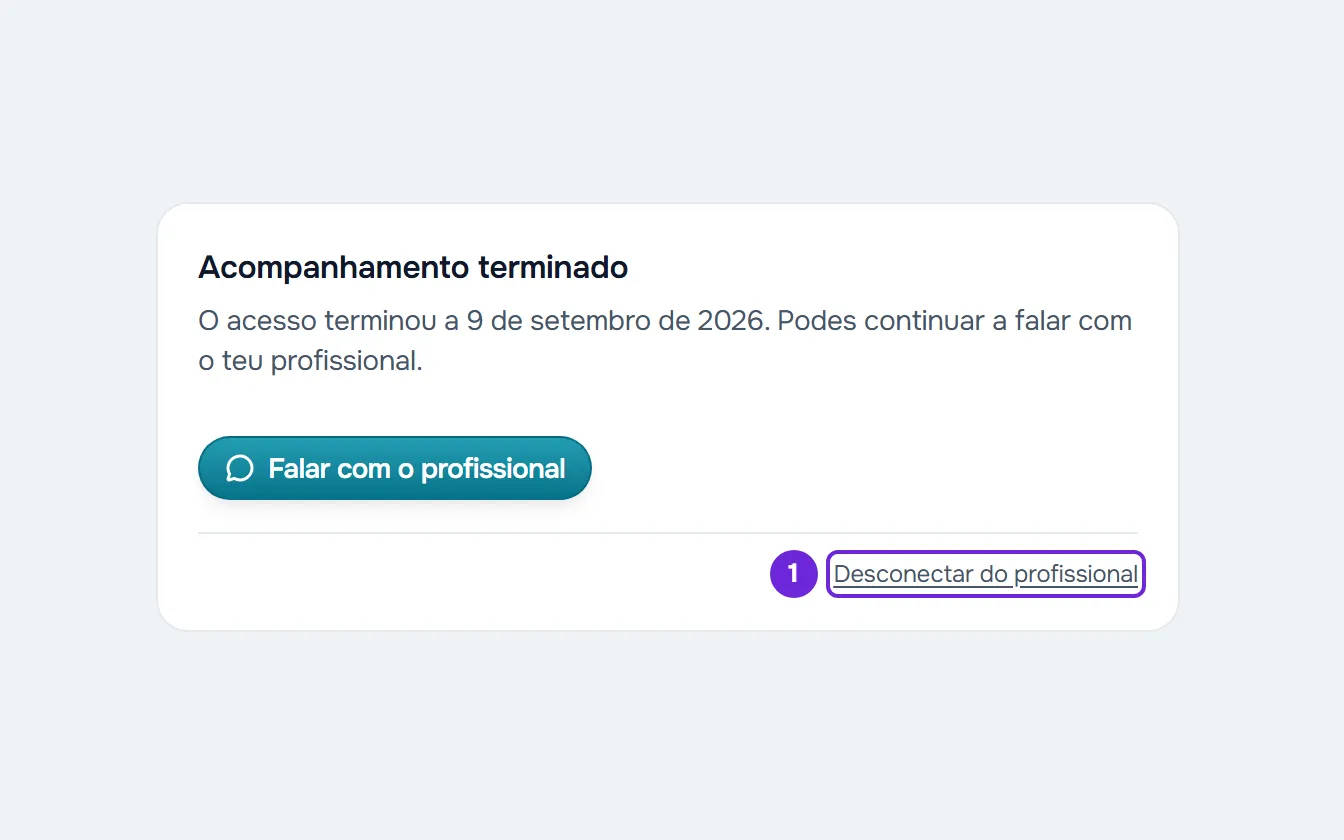
Com o acesso agendado, terminado ou inativo, o cartão do Início tem também Desconectar do profissional, no fundo. Essa confirmação não mostra o que deves. Num acompanhamento agendado, Desconectar do profissional faz o mesmo que Terminar acompanhamento: cancela as sessões marcadas e envia a confirmação por email.
Na app
- Abre o menu com o botão do canto superior esquerdo e seleciona o teu nome, no fundo do menu, com Perfil e definições por baixo. No ecrã principal das Definições, no grupo Conta, está Terminar acompanhamento ou, se o acompanhamento já terminou ou está inativo, Desconectar do profissional.
- Terminar acompanhamento abre um ecrã com o mesmo resumo e, se deves alguma cobrança a este profissional, o que deves. Confirma com Terminar acompanhamento, ao lado de Cancelar. No fim, voltas ao Início.
- Desconectar do profissional abre uma confirmação que resume o que acontece. Confirma com Desconectar.
- No cartão do Início, com o acesso agendado, terminado ou inativo, o botão chama-se Desconectar.
O que acontece quando terminas
- Deixas de ter acesso aos planos e conteúdos do profissional logo a seguir. Um acompanhamento agendado já não começa.
- Sais da lista de alunos do profissional e ele é avisado.
- A conversa com ele no chat fecha.
- As sessões marcadas com ele que ainda não começaram são canceladas. Numa sessão de grupo, sais tu e a sessão continua para os outros.
- O profissional deixa de ver os treinos que fizeres depois de terminares e as refeições, os suplementos e os hábitos que registares a partir do dia seguinte.
- Uma subscrição de um plano dele deixa de renovar: termina no fim do período já pago, sem reembolso automático. Uma mensalidade paga à mão deixa de gerar cobranças novas.
- Recebes a confirmação por email, com o assunto «Terminaste o teu acompanhamento».
- Ficas com a tua conta e com os teus registos.
O que acontece quando te desconectas
- Deixas de estar ligado a este profissional e sais da lista dele. Ele é avisado.
- A conversa com ele no chat fecha.
- O que ainda estiver a renovar deixa de ser cobrado: termina no fim do período já pago, e o que já pagaste não é reembolsado.
- O teu histórico fica guardado na tua conta.
- Num acompanhamento agendado, desconectar-te tem os mesmos efeitos de terminar: as sessões marcadas que ainda não começaram são canceladas e recebes a confirmação por email.
Se ainda deves alguma coisa
Sair não apaga o que deves a este profissional. As cobranças continuam em Pagamentos, nas Definições, e o profissional continua a vê-las. Vê Ver os teus pagamentos, filtrá-los e exportá-los em CSV.
- Em Terminar acompanhamento, a confirmação mostra, por cima do resumo, até 3 cobranças por pagar, com a data de vencimento de cada uma, e dois botões: um para tratares do pagamento e outro para falares com o profissional, porque a conversa ainda está aberta.
- Em Desconectar do profissional, nas Definições da web, a confirmação acrescenta o que deves. Na app e no cartão do Início, a confirmação não lista as cobranças.
Problemas comuns
Não vejo Terminar acompanhamento
Só aparece com o acompanhamento a decorrer ou agendado. Se o acompanhamento já terminou ou está inativo, aparece no lugar dele Desconectar do profissional. Se já te desconectaste, não aparece nenhum dos dois. Na web, a linha fica no fim do Perfil, depois do bloco de segurança.
«Este acompanhamento já terminou.»
O acompanhamento fechou entre abrires a janela e confirmares, por exemplo porque chegou a data de fim ou o profissional te desativou. Nada mudou. Nas Definições, no lugar de Terminar acompanhamento, passa a aparecer Desconectar do profissional.
«Não foi possível desconectar. Tenta novamente.»
O pedido falhou. Confirma a ligação à internet e tenta outra vez. Se não resolveu, contacta o suporte com o email da tua conta e o nome do teu profissional.
Perguntas
Posso voltar a este profissional?
Sim, se ele te voltar a aceitar, por exemplo com um convite novo dele. Não há botão para desfazer a saída. Vê Aceitar ou recusar o convite do teu profissional.
Quero mudar de profissional. Tenho de terminar primeiro?
Se o acompanhamento atual está a decorrer ou agendado, sim: só podes ter um profissional de cada vez. Se já terminou ou está inativo, não precisas de te desconectar: quando ficares ligado ao novo profissional, a ligação ao antigo fecha sozinha.
O profissional fica a saber?
Sim. Recebe um aviso quando terminas o acompanhamento ou te desconectas.