
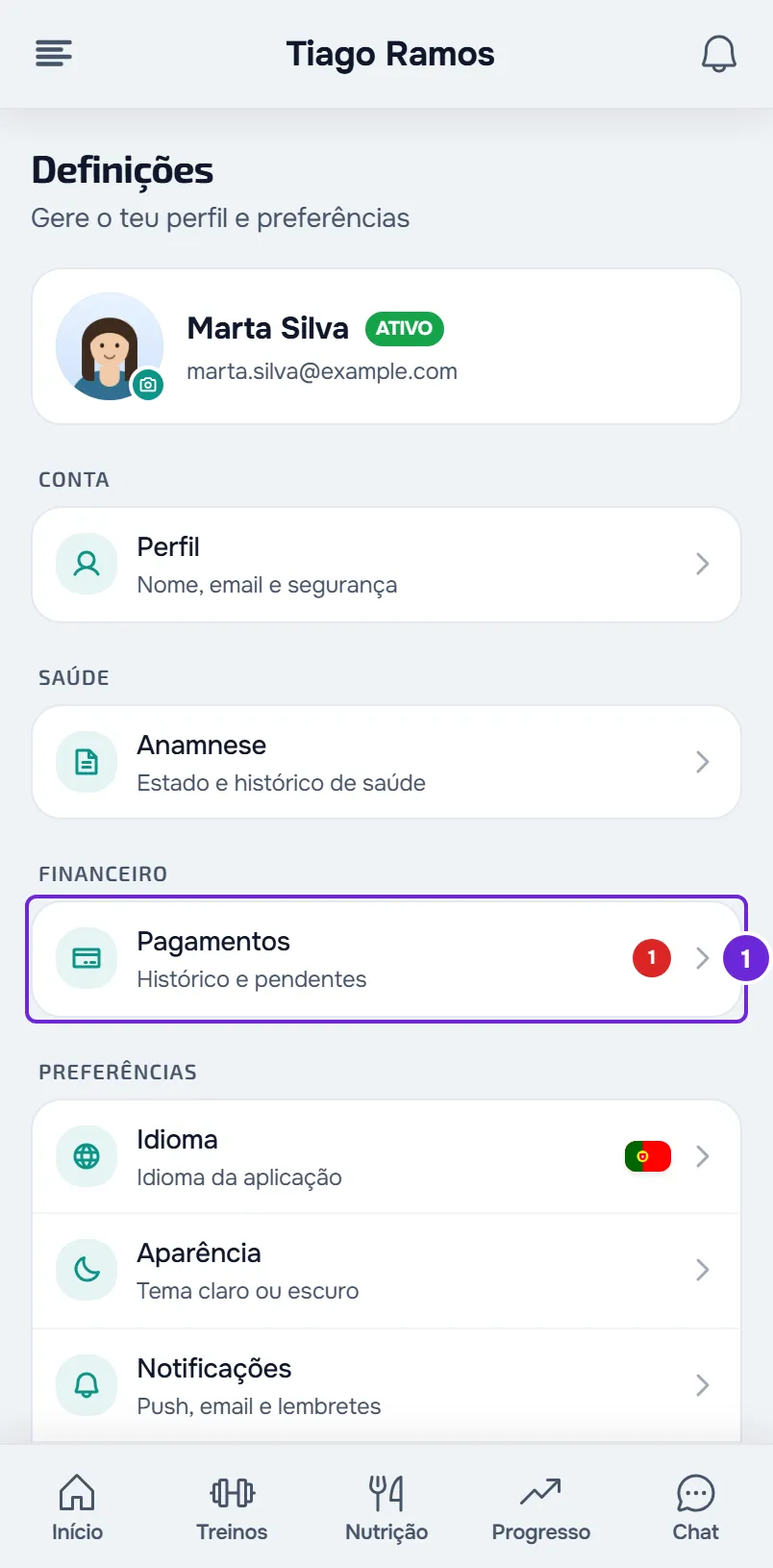
Os pagamentos ao teu profissional estão em Definições > Pagamentos, no grupo FINANCEIRO do site ou Financeiro da app. Cada secção diz quando o problema acontece, a causa e o que fazer. Um pagamento muda de estado quando o teu profissional confirma o que marcaste como pago, ou quando a Stripe, que processa os pagamentos online, confirma um pagamento.
Não aparece o botão Pagar agora
O botão Pagar agora só aparece num pagamento Pendente ou Em atraso que se possa pagar online. As causas, da mais comum para a menos comum:
| Causa | O que fazer |
|---|---|
| O pagamento já não está Pendente nem Em atraso: está Aguarda confirmação, Pago ou Cancelado. | Não há nada para pagar. Em Aguarda confirmação, o teu profissional ainda está a confirmar o pagamento que marcaste. |
| O teu profissional não tem os pagamentos online ativos, por exemplo porque a conta dele na Stripe ainda não está pronta. O pagamento só mostra Marcar como pago. | Paga-lhe por fora, por exemplo por transferência ou em dinheiro, e seleciona Marcar como pago. |
| O cartão O teu plano já tem o botão para pagar este mesmo pagamento. Para não haver dois botões de pagar, o pagamento na lista fica só com Marcar como pago. | Usa o botão do cartão O teu plano. Também podes selecionar o pagamento: nos detalhes, Pagar agora continua disponível. |
| O valor é inferior ao mínimo que a Stripe aceita na moeda do pagamento (em euros, 0,50 €), ou essa moeda não se paga online. | Paga por fora e seleciona Marcar como pago. |
| O teu acompanhamento ainda não começou e o pagamento é de uma mensalidade ou do teu plano. Antes do início, só se pagam online os pagamentos que não são de uma mensalidade nem de um plano. | Espera pelo dia de início, ou paga por fora e seleciona Marcar como pago. |
| O acompanhamento terminou porque te desconectaste ou porque o teu profissional o terminou, e o pagamento é do teu plano. | Fala com o teu profissional antes de pagares. |
| Já tinhas pago isto online e esse pagamento foi contestado junto do banco. No site, também não aparece Marcar como pago. | Fala com o teu profissional. |
Para pagar por fora e avisar o teu profissional, vê Marcar como pago um pagamento feito fora da plataforma. Para o botão do cartão, vê Pagar, renovar ou mudar o plano do teu profissional.
Aparece uma mensagem quando seleciono Pagar agora
| Mensagem | Causa | O que fazer |
|---|---|---|
| «Há um pagamento online a decorrer. Espera uns minutos e tenta outra vez.» | Já começaste a pagar online e esse pagamento ainda não terminou, por exemplo uma referência Multibanco por pagar ou um pagamento que a Stripe ainda está a confirmar. | Espera uns minutos e tenta outra vez. Com Multibanco, a confirmação só chega depois de pagares a referência. |
| «Ainda não são aceites pagamentos online.» | O teu profissional não tem os pagamentos online ativos. | Paga por fora e seleciona Marcar como pago. |
| «O pagamento mudou entretanto. Recarrega e confirma o valor.» | O pagamento mudou enquanto a página de pagamento era preparada, por exemplo porque o teu profissional o alterou nesse momento. | Recarrega a página (na app, puxa o ecrã para baixo) e confirma o valor antes de pagares. |
| «Não foi possível iniciar a compra. Tenta novamente.» ou «Não foi possível iniciar o pagamento» | Uma falha ao preparar ou abrir a página de pagamento. | Tenta outra vez daqui a pouco. Se a mensagem voltar, vê a secção «Se não resolveu». |
Marquei como pago e continua Aguarda confirmação
É o esperado: o pagamento fica Aguarda confirmação até o teu profissional confirmar que recebeu. Quando ele confirma, passa a Pago. Se ele o recusar, vês a mensagem da secção seguinte. O tempo que demora depende dele: se demorar, fala com ele.
Se te enganaste no método, na data ou na nota, seleciona Desmarcar pagamento e confirma em Desmarcar. O pagamento volta a Pendente, ou a Em atraso se o vencimento já passou, e podes marcá-lo outra vez. Vê Marcar como pago um pagamento feito fora da plataforma.
«Este pagamento não foi confirmado»
O teu profissional não confirmou o pagamento que marcaste e escreveu o motivo. O pagamento volta a Pendente ou Em atraso e mostra «Este pagamento não foi confirmado», com o motivo por baixo.
Lê o motivo e resolve o que ele indica, por exemplo pagar o que faltou ou indicar a data e o método certos. Depois, seleciona outra vez Marcar como pago ou, se aparecer, Pagar agora. Quando voltas a marcar, a mensagem desaparece. Se não concordas com o motivo, fala com o teu profissional. Para pagar online, vê Pagar online o que deves ao teu profissional com Pagar agora.
Paguei online e o pagamento continua Pendente
Quando voltas da página da Stripe, a MyFitnessClient verifica o pagamento até 8 vezes, de 2 em 2 segundos. A Stripe avisa a MyFitnessClient com alguns segundos de atraso, por isso o pagamento pode ficar Pendente durante pouco tempo.
- No site, se a confirmação não chega a tempo, vês «Pagamento em processamento» e «O pagamento está a ser processado e será confirmado em breve.» Não é uma falha. Se recarregares a página, a MyFitnessClient volta a verificar e mostra «Pagamento confirmado» se a confirmação já tiver chegado. A lista de Pagamentos também se atualiza sozinha.
- Na app, vês «Pagamento recebido. A confirmar…». Se o pagamento continuar Pendente, puxa o ecrã para baixo daqui a pouco para atualizar.
- Com Multibanco, o pagamento só fica confirmado depois de pagares a referência que a Stripe te mostra.
- Se saíste da página da Stripe sem concluir o pagamento, nada foi cobrado e o pagamento continua Pendente ou Em atraso. Na app, aparece «Pagamento não concluído.» Seleciona Pagar agora outra vez.
Se passados alguns minutos o pagamento continuar Pendente e não pagaste por Multibanco, vê a secção «Se não resolveu».
O plano está ativo e ainda não pagaste nada
Acontece quando escolhes ou pagas um plano com pagamento automático, por exemplo mensal, enquanto um plano que já pagaste, como um pack, ainda te dá acesso. Para não pagares os mesmos dias duas vezes, a primeira cobrança do plano novo fica para o dia a seguir ao último dia do plano que já pagaste. A Stripe trata esse tempo como um período de teste. Isto só acontece quando faltam entre 49 horas e 730 dias para esse dia a seguir; fora disso, a primeira cobrança é feita logo.
Até à primeira cobrança:
- O cartão O teu plano continua a mostrar o plano que já pagaste e a data até onde ele te dá acesso.
- O plano novo aparece por baixo, entre os teus planos, sem nada por pagar. Na app, em Os teus planos, a data a seguir a «Renova» é a da primeira cobrança.
- Se o plano novo também é dos que te dão acesso, a linha Período de acesso mostra «Renova a» seguido do dia da primeira cobrança: no site, em Definições > Perfil; na app, em Definições.
- O teu acesso continua a vir do plano que já pagaste. Os dias do plano novo só começam a contar com a primeira cobrança: este tempo não te dá dias a mais.
Não é um erro. Se não quiseres o plano novo, cancela-o antes da primeira cobrança: termina sem chegar a ser cobrado. Vê Cancelar ou retomar a subscrição do teu plano.
Não vejo Pagamentos nas Definições
Com um profissional associado, Pagamentos aparece sempre. Sem profissional, o grupo FINANCEIRO (na app, Financeiro) só fica nas Definições enquanto ainda deveres algum pagamento a um profissional anterior, para o poderes pagar. Vê «Ainda não tens um profissional associado»: o que fazer.
Pagaste e as restrições por atraso continuam
Um pagamento que marcaste como pago continua a contar como por pagar enquanto estiver Aguarda confirmação. Passa a Pago quando o teu profissional o confirma. Um pagamento online passa a Pago assim que a Stripe o confirma. Para saber o que fica em pausa e como regularizar, vê Pagamento em atraso: o que fica em pausa e como regularizar.
Se não resolveu
Fala primeiro com o teu profissional: é ele que confirma os pagamentos que marcas e que ativa os pagamentos online. Se o problema continuar, escreve à equipa da MyFitnessClient pelo contacto que aparece no Centro de ajuda e envia:
- o nome do teu profissional;
- o valor e a data do pagamento;
- como pagaste: online, pela Stripe, ou por fora, com o método que usaste;
- a mensagem exata que vês e se aconteceu no site ou na app;
- uma captura de ecrã do pagamento na lista.