
Antes de começar
- Com a conta Google associada, entras na MyFitnessClient com o botão do Google, na página de entrada, sem escreveres a palavra-passe. Existe para contas de profissional e de aluno.
- Associar faz-se no site. Na app do aluno vês a ligação e podes removê-la, mas para associar a app abre o site.
- A conta Google tem de ter o email verificado e não pode estar associada a outra conta da MyFitnessClient. Cada conta da MyFitnessClient tem no máximo uma conta Google.
- No site, para remover precisas de ter uma palavra-passe definida, para não ficares sem forma de entrar. Vê Alterar ou definir a palavra-passe da conta.
Tutorial interativo
Abre na app e precisa de sessão iniciada.
Passos
Para associar a conta Google no site, no painel de profissional ou na conta de aluno:
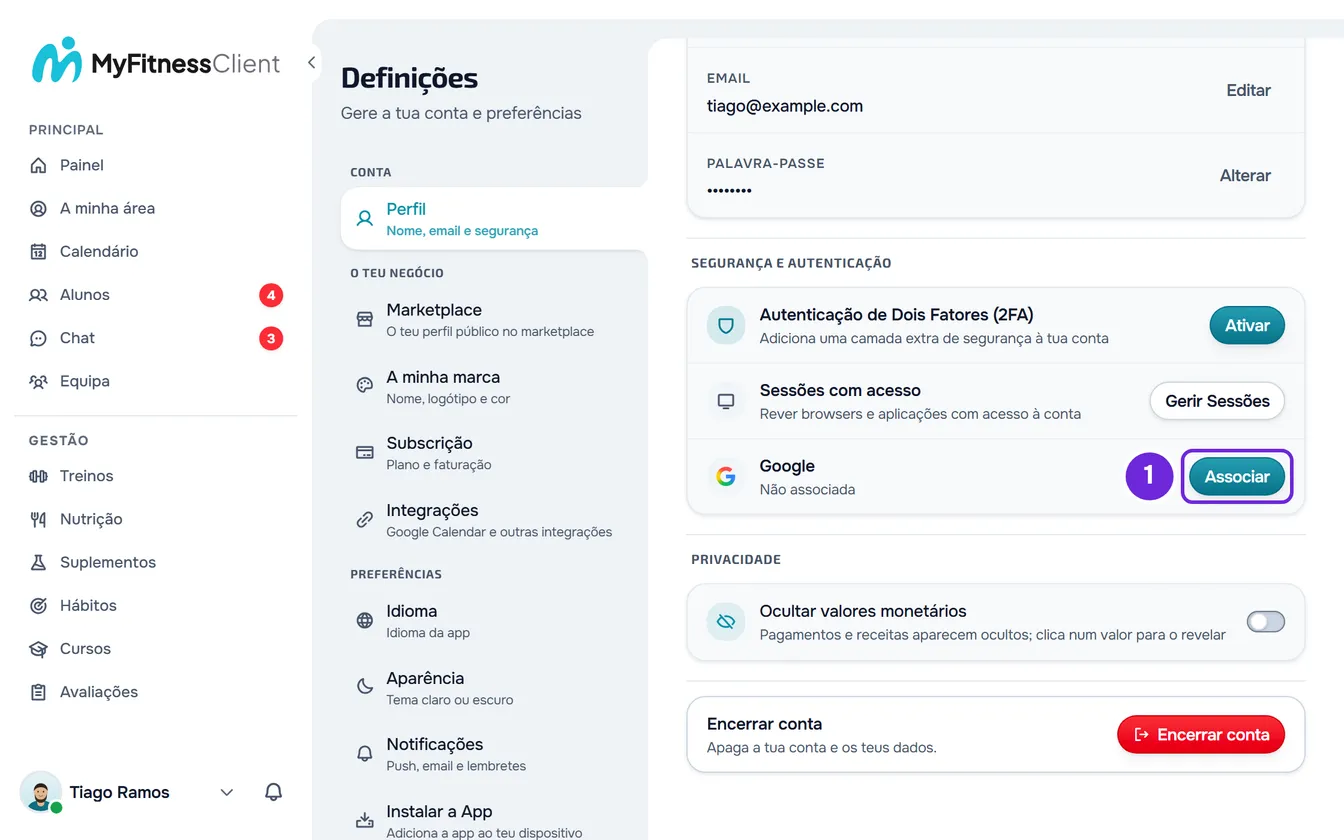
- Abre as Definições. No computador, seleciona a tua foto e o teu nome, no fundo do menu lateral, e depois Definições. No telemóvel, abre o menu e seleciona Definições, no fundo do menu.
- Seleciona Perfil.
- No bloco Segurança e Autenticação, na linha Google, seleciona Associar 1. Abre-se o ecrã do Google.
- Escolhe a conta Google que queres usar e autoriza. O Google mostra sempre a escolha da conta, mesmo que só tenhas uma aberta no browser.
Voltas às Definições, com a mensagem «Conta Google associada.» no ecrã. A linha Google passa a mostrar o email da conta Google, com um visto, e o botão Remover.
Remover a conta Google
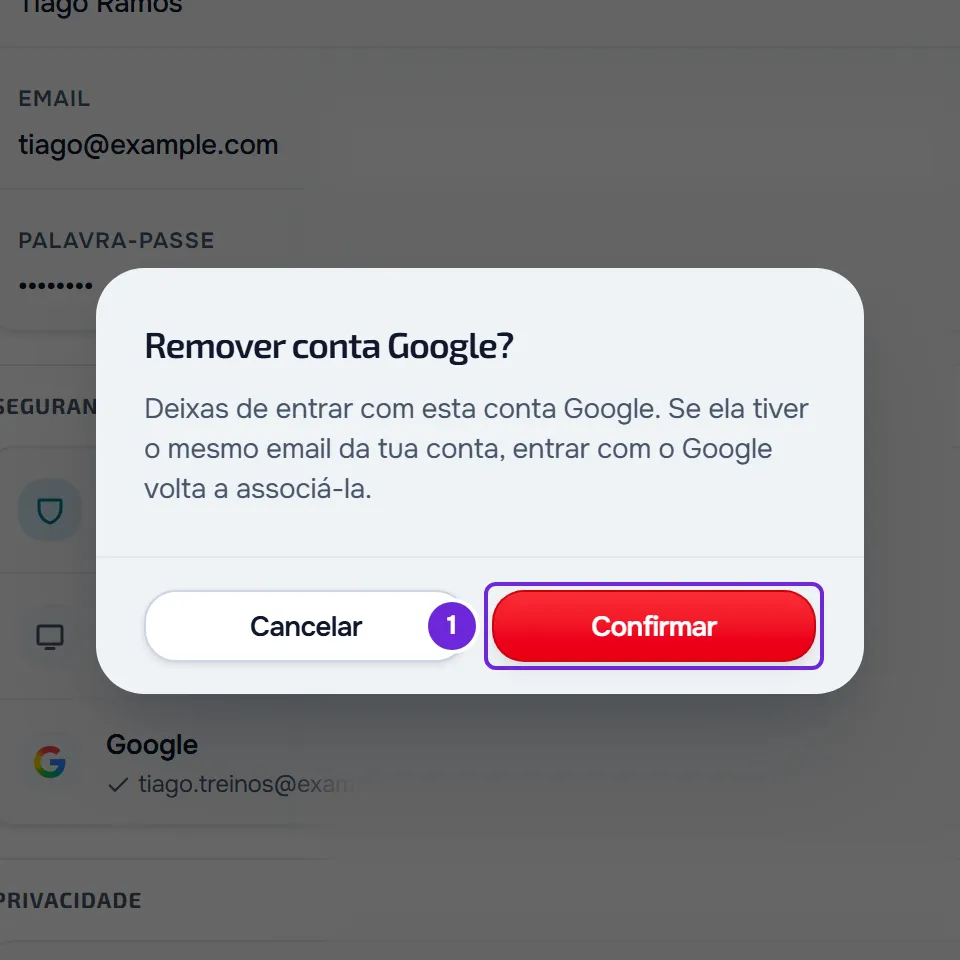
- Nas Definições > Perfil, na linha Google, seleciona Remover.
- Abre-se a janela Remover conta Google?, com o aviso «Deixas de entrar com esta conta Google. Se ela tiver o mesmo email da tua conta, entrar com o Google volta a associá-la.» Seleciona Confirmar.
- Aparece a mensagem «Conta Google removida.» e a linha volta a mostrar Não associada e o botão Associar.
Sem palavra-passe, o botão Remover fica desativado e aparece a nota «Define uma palavra-passe para entrares sem o Google.» Define a palavra-passe em Alterar ou definir a palavra-passe da conta: o botão fica disponível logo a seguir.
Na app
A app é só para contas de aluno.
- Abre o menu com o botão do canto superior esquerdo e seleciona o teu nome, no fundo do menu. Nas Definições, seleciona o cartão com o teu nome e o teu email, no topo, para abrires o Perfil.
- No bloco Segurança e autenticação, seleciona Contas ligadas. O cartão Google mostra «Ligado como» e o email da conta Google, ou Não ligado.
- Para associar, seleciona Ligar no site. O browser abre as Definições do site: entra na conta, se for preciso, e segue os passos a partir de Perfil. De volta à app, sai do ecrã Contas ligadas e abre-o outra vez para veres a ligação.
- Para remover, seleciona Remover e, na janela Remover conta Google?, outra vez Remover. Aparece «Conta Google removida.»
- Se a conta não tem palavra-passe nem a Apple associada, Remover fica desativado e aparece «Define uma palavra-passe antes de remover.» Com a Apple associada, a app deixa remover sem palavra-passe e lembra «Define uma palavra-passe para entrares sem o Google.»
Problemas comuns
«Não foi possível associar a conta Google.»
O site mostra esta mensagem quando a associação falha: cancelaste no ecrã do Google, a conta Google não tem o email verificado, essa conta Google já está associada a outra conta da MyFitnessClient, ou já tentaste associar ou remover a conta Google 5 vezes no mesmo minuto. Espera um minuto e volta a tentar, com a conta certa. Se essa conta Google está associada a outra conta da MyFitnessClient, entra nessa conta e remove-a lá primeiro. Se não resolveu, escreve para [email protected] com o email da tua conta e o da conta Google.
O botão Remover está desativado
A conta não tem palavra-passe e a conta Google é a tua forma de entrar. Define uma palavra-passe em Alterar ou definir a palavra-passe da conta e volta a selecionar Remover.
Removi a conta Google e continuo a entrar com o Google
Acontece quando a conta Google usa o mesmo email que a tua conta da MyFitnessClient. Ao entrares com o botão do Google, a MyFitnessClient encontra a tua conta pelo email e entra nela; numa conta sem autenticação de dois fatores, a conta Google fica outra vez associada. Remover só impede a entrada com uma conta Google de outro email: entrar com ela deixa de te levar a esta conta.
Associei a conta Google errada
Remove-a, como em Remover a conta Google, e seleciona outra vez Associar. No ecrã do Google, escolhe a conta que queres. No site, remover pede uma palavra-passe definida.
Perguntas
A conta Google tem de ter o mesmo email que a minha conta?
Não. Podes associar uma conta Google com outro email. A linha mostra o email da conta Google e, a partir daí, entras na tua conta da MyFitnessClient com essa conta Google. Com o mesmo email, nem precisas de associar: o botão do Google na página de entrada já te leva à tua conta.
E a conta Apple?
As Definições do site e o ecrã Contas ligadas da app só têm o Google. A conta Apple fica associada quando crias a conta com a Apple, ou quando entras com o botão da Apple numa conta que já existe com o mesmo email e sem autenticação de dois fatores. Não há opção para a remover. Vê Entrar ou criar conta com Google ou Apple.