
Antes de começar
- O aluno tem de ter um plano do catálogo ou um plano à medida. Sem plano, a ação é Dar plano: vê Dar um plano de mensalidade ou um pack a um cliente.
- Num plano à medida, Mudar plano edita o plano sem o substituir. Só o dono da equipa vê esta ação.
- Num plano do catálogo, Mudar plano abre a janela Dar plano para dares outro. Pode fazê-lo o dono ou um membro com a permissão Marcar pagos e atribuir pacotes; numa mensalidade que ainda renova, só o dono vê a ação, porque só ele a pode cancelar.
- Com mais clientes ativos do que o teu plano permite, a MyFitnessClient recusa mudar planos até resolveres: vê Tens mais clientes ativos do que o teu plano permite.
Tutorial interativo
Abre na app e precisa de sessão iniciada.
Passos
Num plano do catálogo, Mudar plano abre a janela Dar plano: segue a secção «Trocar um plano do catálogo por outro», neste artigo. Para mudar um plano à medida:
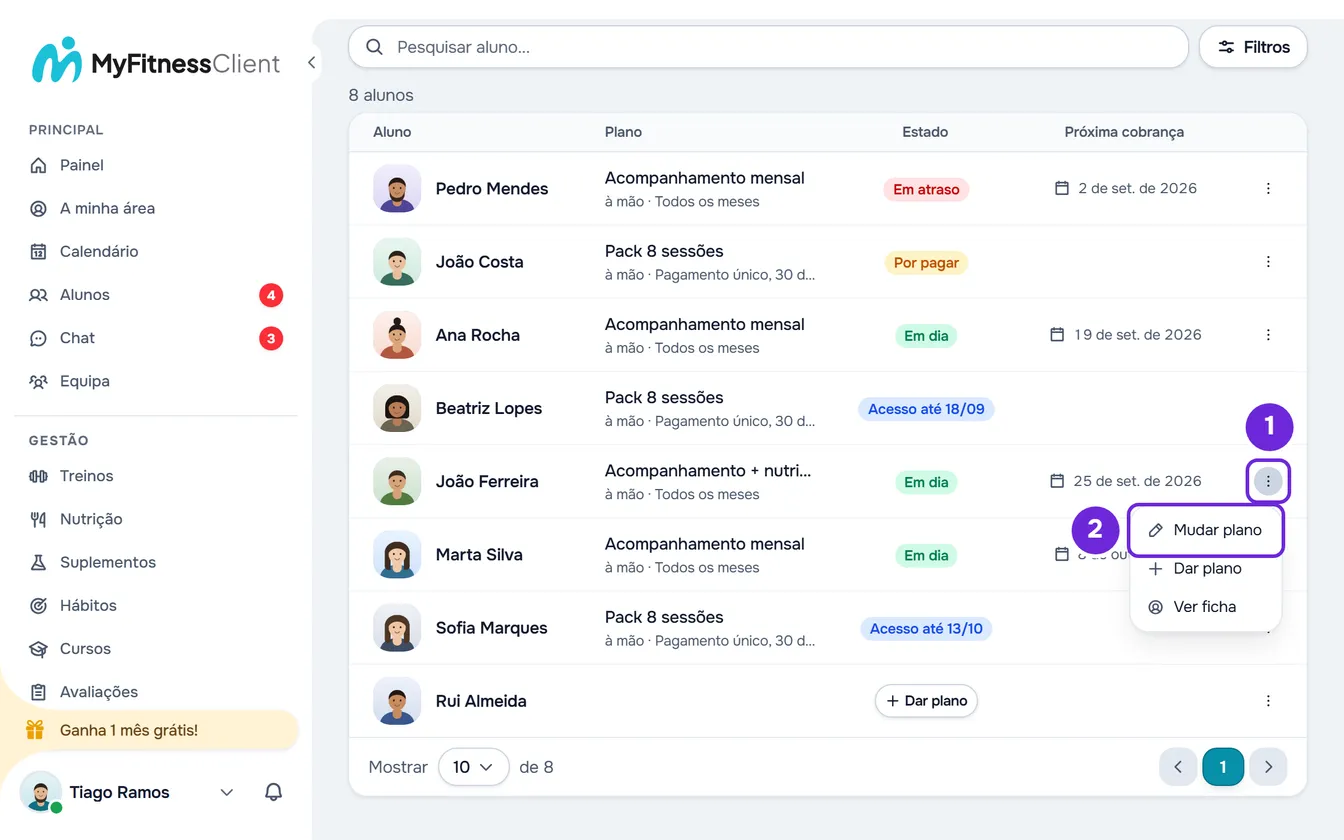
- No menu lateral, em Gestão, seleciona Pagamentos.
- Seleciona o separador Alunos.
- Na linha do aluno, seleciona ⋮ 1, ou faz clique direito sobre a linha, e escolhe Mudar plano 2. Abre-se a janela Mudar plano, com o nome do aluno e do plano.
- Opcional: muda o Preço 1. Num pack, ou numa subscrição automática que passaste a plano, o campo está bloqueado e uma nota diz porquê.
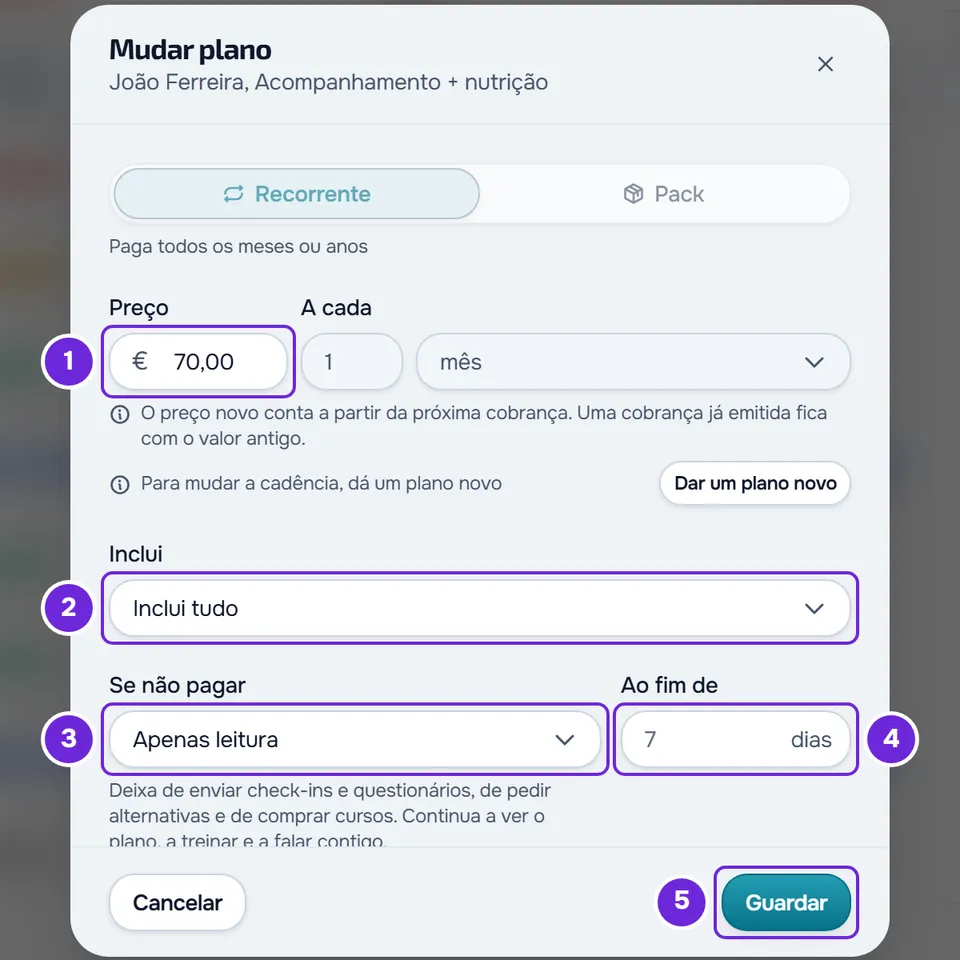
- Opcional: em Inclui 2, abre a lista e marca ou desmarca as secções a que o aluno tem acesso. A primeira linha, Tudo, marca ou desmarca todas.
- Opcional: em Se não pagar 3, escolhe Continua igual, Apenas leitura ou Sem acesso.
- Opcional: com Apenas leitura ou Sem acesso, em Ao fim de 4, escreve quantos dias de tolerância dás depois do vencimento, de 0 a 90, ou deixa o campo vazio para usar o valor por defeito que ele mostra.
- Seleciona Guardar 5.
- Se abrir uma confirmação, lê-a e seleciona Guardar para continuar ou Cancelar para voltar à janela.
A janela fecha com o aviso «Plano guardado» e a linha do aluno mostra o plano já com as mudanças. Se não alteraste nada, Guardar só fecha a janela.
O mesmo botão Mudar plano está no cartão do plano: na ficha do aluno, no separador Pagamentos, e na janela que abre ao selecionar a linha do aluno. Num plano à medida, o cartão e o menu ⋮ têm também Dar plano, para lhe dares um plano novo.
O que se pode mudar num plano à medida
A janela Mudar plano mostra os campos do plano, mas nem todos se editam:
| Campo | O que acontece |
|---|---|
| Recorrente ou Pack, A cada e Acesso | Bloqueados, com a nota «Para mudar a cadência, dá um plano novo» e o botão Dar um plano novo, que fecha esta janela e abre Dar plano. |
| Preço de uma mensalidade | Muda. O preço novo conta a partir da próxima cobrança, e uma cobrança já emitida fica com o valor antigo. |
| Preço de um pack | Bloqueado: «O preço de um pack não muda depois de dado. Para outro preço, dá um plano novo.» |
| Preço de uma subscrição automática que passaste a plano com Tornar plano | Bloqueado: «O preço é o do pagamento automático que o aluno já tem.» |
| Inclui | Muda as secções que o aluno vê no site e na app. A mudança chega-lhe em até 2 minutos. |
| Se não pagar e Ao fim de | Mudam já e atuam logo sobre o acesso do aluno. Ao fim de só aparece com Apenas leitura ou Sem acesso; com 0, a regra atua no dia a seguir ao vencimento. |
A janela não mostra Como se paga: o plano continua À mão ou Automático, como foi dado.
As confirmações
Algumas mudanças pedem confirmação antes de gravar. Se aparecerem duas, surgem uma a seguir à outra.
- «Passar para «Sem acesso»?» aparece quando mudas Se não pagar para Sem acesso.
- «Baixar a tolerância?» aparece quando o plano já está em Sem acesso e baixas os dias de Ao fim de, também quando deixas o campo vazio e o valor por defeito é mais baixo.
- As duas avisam que, se o aluno tiver um pagamento em atraso para lá da tolerância, perde o acesso já, e que voltar atrás depois não lho devolve.
- «Confirmar aumento grande de preço» aparece quando o preço novo é mais do triplo do preço atual, e pergunta se confirmas.
O que muda para o aluno
- Preço: o aluno recebe na app o aviso «Mudança de preço» e um email com o preço novo e o dia a partir do qual o paga, ou «na próxima cobrança» quando esse dia já passou.
- Inclui: quase todas as secções que tiraste saem do site e da app do aluno. O que ele vê está em «Não está no teu plano»: uma secção da app desapareceu.
- Se não pagar: com Sem acesso, um aluno com um pagamento em atraso há mais dias do que a tolerância perde o acesso. Num plano ainda por pagar que passa a Sem acesso, o aluno tem os dias de Ao fim de para pagar, a contar de hoje, ou do primeiro dia de acesso, se ainda não começou.
- Voltar a Continua igual ou Apenas leitura não devolve o acesso a quem já o perdeu. O que cada regra faz está em Escolher o que acontece quando um cliente não paga.
Trocar um plano do catálogo por outro
Num plano do catálogo, Mudar plano, no menu ⋮ da linha do aluno ou no cartão do plano, abre a janela Dar plano, com os teus planos em Mensalidades e Packs (pagam uma vez) e, para o dono, Só para este aluno > À medida. Escolhe o plano novo e o Pagamento e seleciona Dar plano, como em Dar um plano de mensalidade ou um pack a um cliente. O que acontece ao plano atual depende dele:
- Uma mensalidade que ainda renova, ou um plano ainda por pagar: o plano novo não é dado logo. A janela mostra o aviso «Este aluno já tem um plano recorrente ativo.» ou «Este aluno já tem um plano por pagar.», com o botão Cancelar o plano atual e dar este. Seleciona-o e, em «Cancelar o plano atual?», seleciona Cancelar e dar este. A mensalidade deixa de renovar e o aluno mantém o acesso até ao fim do período pago; num plano por pagar, o pedido de pagamento é cancelado. O plano novo fica no lugar do atual.
- Um membro da equipa só vê Cancelar o plano atual e dar este quando o plano atual está por pagar.
- Um pack a correr, uma mensalidade que já não renova ou um plano que já terminou: nada é cancelado e o plano novo é dado. Antes de selecionares Dar plano, o painel O que vai acontecer mostra quando ganha acesso e quando é a primeira cobrança.
Problemas comuns
A ação Mudar plano não aparece
- O aluno não tem plano: a ação é Dar plano.
- O aluno paga por uma Mensalidade à mão ou por uma Subscrição automática fora de um plano. Não são planos do catálogo nem à medida e não têm Mudar plano: o cartão diz onde as geres. Vê Passar uma mensalidade à mão a pagamento automático.
- És membro da equipa: num plano à medida vês só Dar plano, e numa mensalidade que ainda renova não vês a ação. Sem a permissão Marcar pagos e atribuir pacotes, não vês nenhuma. Pede ao dono que mude o plano ou que te dê a permissão.
«Este aluno já tem um plano por pagar, em «A seguir» no plano dele. Marca-o como pago ou cancela-o antes de dar outro.»
Aparece ao dar o plano novo quando há outro plano por pagar à espera atrás do atual. No cartão do plano, na linha «A seguir», seleciona Marcar pago ou Cancelar, e volta a mudar o plano. Vê Marcar uma cobrança como paga.
«A tolerância tem de ser um número inteiro entre 0 e 90»
O campo Ao fim de aceita só números inteiros de 0 a 90. Corrige o número, ou deixa o campo vazio para usar o valor por defeito.
Se não resolveu, contacta o suporte com o nome do aluno, o nome do plano e uma captura da janela: vê Contactar o Suporte e criar um pedido.
Perguntas
Posso mudar a cadência de um plano à medida?
Não. Na janela Mudar plano, seleciona Dar um plano novo e escolhe À medida com a cadência nova. Se o plano atual ainda renova ou está por pagar, a janela oferece Cancelar o plano atual e dar este.
Posso mudar o preço de um plano do catálogo só para um aluno?
Não. O preço de um plano do catálogo muda em Pagamentos > Planos, só para novos alunos ou também para quem já o tem: vê Mudar o preço de um plano para novos ou para todos os clientes. Para um preço só dele, dá-lhe um plano À medida.
Como passo um plano pago à mão a pagamento automático?
Com os pagamentos online ligados, troca-o por uma mensalidade do catálogo com Pedir pagamento, ou dá um plano À medida com Como se paga em Automático, só com cadência mensal ou anual. O painel O que vai acontecer mostra a primeira cobrança: vê Primeira cobrança adiada de um plano automático.
O aluno paga a diferença do período em que mudei o preço?
Não. O preço novo conta só a partir da próxima cobrança, e uma cobrança já emitida fica com o valor antigo.