
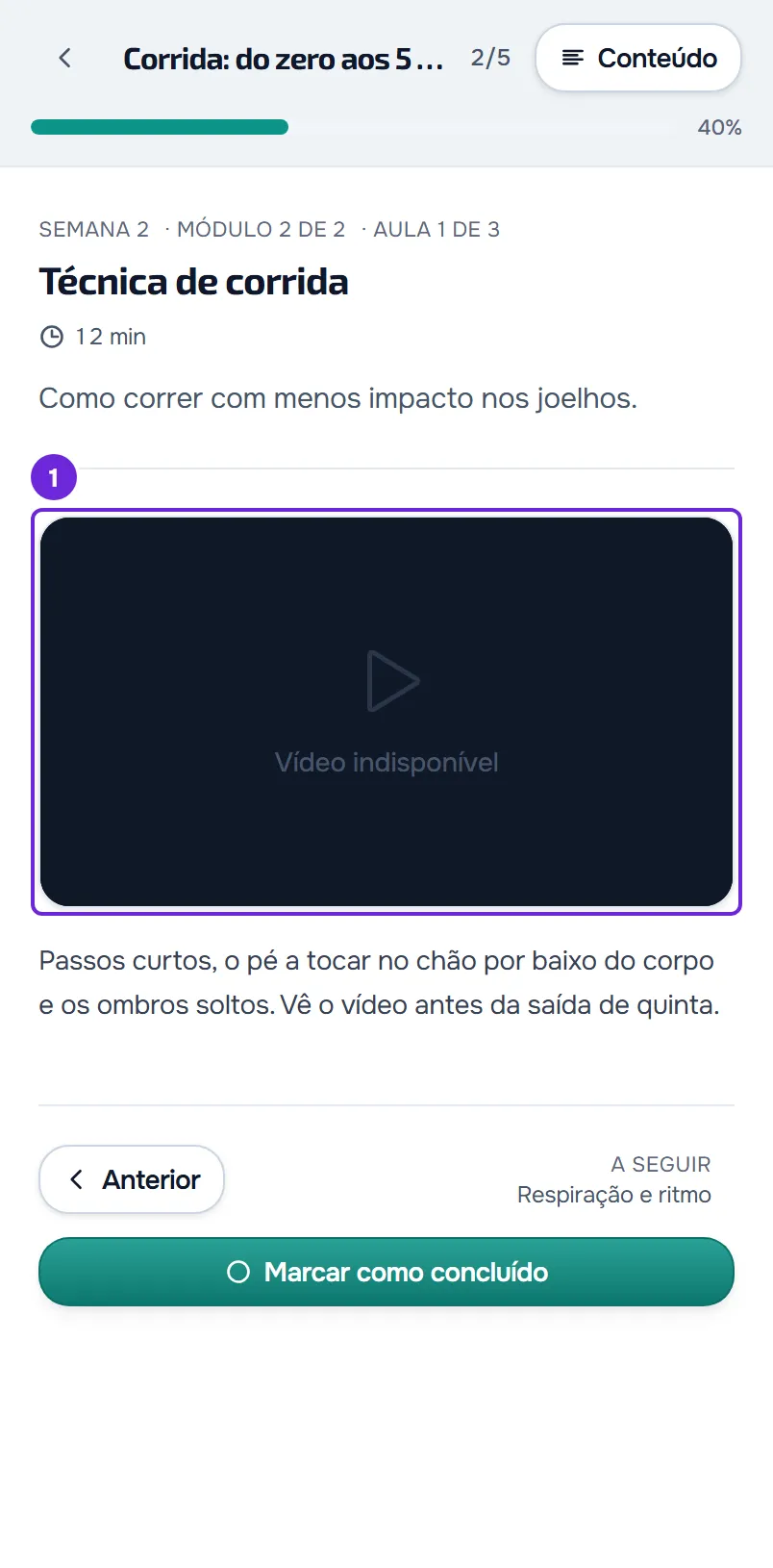
Acontece quando o leitor de vídeo de uma aula não consegue tocar o vídeo. No site, no lugar da imagem aparece uma caixa preta com «Vídeo indisponível», às vezes com uma linha pequena por baixo que diz o motivo. O profissional vê a mesma caixa em Ver como aluno. Na app, o aviso é outro: vê a secção Na app. Só o profissional pode trocar o vídeo de uma aula. Se és aluno, avisa-o e diz-lhe o nome do curso e o da aula.
No site: o que vês, a causa e o que fazer
| O que vês | Causa | O que fazer |
|---|---|---|
| «Vídeo indisponível» num vídeo do YouTube. Pode só aparecer quando se tenta reproduzir o vídeo. | O vídeo foi apagado ou está privado, o autor não deixa mostrá-lo fora do YouTube, tem restrição de idade ou está bloqueado no país de quem o vê. | O profissional abre o endereço do vídeo no YouTube para confirmar e troca o vídeo da aula por outro ou por um ficheiro. |
| «Vídeo indisponível» com «Erro de rede» por baixo. | A ligação à internet falhou enquanto o vídeo carregava. | Confirma a ligação e recarrega a página. O leitor não tem botão para tentar outra vez: recarregar a página volta a tentar. |
| «Vídeo indisponível» com «Formato não suportado» ou «Erro de descodificação» por baixo. | O navegador não conseguiu ler o ficheiro: está num formato que esse navegador não lê, está danificado ou não está acessível. | Experimenta outro navegador. O profissional exporta o vídeo outra vez num formato comum, como MP4, e troca o ficheiro no bloco. |
| «Vídeo indisponível» com «Reprodução cancelada» ou «Erro desconhecido» por baixo. | O carregamento do vídeo foi interrompido, ou o navegador não indicou a causa. | Recarrega a página. Se a mensagem voltar, o profissional troca o ficheiro no bloco. |
| «Vídeo indisponível» sem nenhuma linha por baixo, num vídeo que não é do YouTube. | O endereço guardado no bloco não é de um ficheiro guardado na MyFitnessClient nem de um vídeo do YouTube ou do Vimeo, por exemplo um vídeo externo que ficou por importar num curso antigo. O leitor da aula só toca ficheiros guardados na plataforma. | O profissional troca o vídeo no bloco. Até lá, uma nova publicação do curso é recusada, e a mensagem indica a aula. |
| Num vídeo do Vimeo, uma mensagem do próprio Vimeo dentro do leitor. | O site nunca mostra «Vídeo indisponível» num vídeo do Vimeo: o vídeo toca no leitor do Vimeo, que mostra os seus próprios avisos. Costuma ser um vídeo apagado, privado ou que o Vimeo não deixa mostrar noutros sites. | O profissional confirma no Vimeo que o vídeo existe e pode ser mostrado noutros sites, ou troca-o. |
| «Sem URL de vídeo», em Ver como aluno. | O bloco Vídeo da aula está vazio. Os alunos nunca o veem, porque a publicação recusa uma aula com um bloco Vídeo vazio. | Põe um vídeo no bloco ou apaga o bloco. |
No construtor, um vídeo carregado toca dentro do próprio bloco Vídeo, com o mesmo leitor da aula: se falha lá, falha também aos alunos.
Trocar o vídeo de uma aula
O vídeo troca-se no site, no construtor do curso. Para trocar o vídeo de uma aula:
- No menu, seleciona Cursos e abre o curso.
- No separador Aulas, seleciona a aula do vídeo.
- No bloco Vídeo, seleciona a origem do vídeo novo: YouTube / Vimeo ou Upload.
- Se escolheste YouTube / Vimeo, cola no campo o endereço normal do vídeo.
- Se escolheste Upload, seleciona Carregar ficheiro (ou Substituir, se o bloco já tem um ficheiro) e escolhe o vídeo.
- Seleciona Publicar alterações.
O construtor grava sozinho, e os alunos passam a ver o vídeo novo depois de publicares. Para o veres antes como o aluno o vê, seleciona Ver como aluno. Um vídeo de outro servidor entra por Vídeo externo e Importar vídeo, que o copia para a plataforma.
O aviso do construtor nos vídeos do YouTube
Quando colas um endereço do YouTube em YouTube / Vimeo, o construtor experimenta o vídeo. Por baixo do campo aparece «A verificar se o vídeo funciona dentro da app…» e depois uma destas respostas:
- «Toca dentro da app», a verde, com o título do vídeo: o vídeo toca na aula.
- «Vídeo não encontrado: pode estar apagado, privado, ou o link estar errado.»
- «O YouTube não deixa mostrar este vídeo dentro da app: ou o autor desativou o embed, ou o vídeo não existe. O aluno veria um erro. Confirma o link, usa outro vídeo ou carrega o ficheiro.»
- «O YouTube recusou mostrar este vídeo dentro da app. Confirma o link ou usa outro vídeo.»
As três respostas a vermelho querem dizer que o vídeo não vai tocar na aula: no site, os alunos veem «Vídeo indisponível». São avisos: não impedem de gravar nem de publicar. A verificação tem limites:
- Só existe para o YouTube, no bloco Vídeo. Um vídeo do Vimeo, ou um vídeo do YouTube posto num bloco Ligação, não é verificado.
- Vale para o país de quem está no construtor. Um vídeo bloqueado no país do aluno passa na verificação e só falha ao aluno.
- Se «A verificar se o vídeo funciona dentro da app…» desaparece sem resposta, a verificação não conseguiu falar com o YouTube, por exemplo por causa de uma extensão do navegador, e não diz nada sobre o vídeo.
- Um link de direto ou de playlist não se grava: a barra de estado diz que não foi possível guardar, com «Este link de vídeo não é suportado. Usa o endereço normal do YouTube ou do Vimeo (links de direto e de playlist não funcionam), ou carrega o ficheiro com "Importar vídeo".»
Na app
- A app não mostra «Vídeo indisponível». Quando não reconhece o endereço guardado no bloco, a aula mostra um cartão com «Recurso removido ou indisponível» no lugar do vídeo. Acontece com um ficheiro que não está guardado na MyFitnessClient, com um vídeo do YouTube Shorts (um endereço com
/shorts/) e com alguns endereços menos comuns do YouTube e do Vimeo, que o site toca mas a app não reconhece. Avisa o teu profissional: tem de trocar o vídeo no bloco. Num Shorts, basta o endereço normal do mesmo vídeo:https://www.youtube.com/watch?v=seguido do código que vem depois de/shorts/. - Os vídeos do YouTube e do Vimeo tocam no leitor do próprio YouTube ou Vimeo, com os controlos dele. Se o vídeo não toca, a mensagem que aparece é a do YouTube ou do Vimeo, e as causas são as mesmas do site.
- Se o leitor do YouTube mostra um erro com o número 153, instala a versão mais recente da app.
Outros problemas com o vídeo da aula
- O vídeo desapareceu da aula sem ninguém mexer na aula: o ficheiro do vídeo foi apagado, por exemplo em Materiais. O bloco sai da aula publicada e fica vazio no construtor, e a publicação é recusada até o bloco ter outro vídeo ou ser apagado. O profissional carrega o vídeo outra vez no bloco e publica.
- No site, a barra de controlos desapareceu: selecionar a imagem do vídeo, fora do centro, mostra ou esconde a barra, e ela não se esconde sozinha. Seleciona a imagem outra vez para a trazer de volta. Pausar no centro da imagem também a traz.
- No site, o vídeo do YouTube aparece com os controlos e o título do YouTube: o leitor da aula não conseguiu carregar o YouTube, ou não teve resposta dele em 8 segundos, por exemplo porque uma extensão do navegador ou a rede de uma empresa bloqueia o YouTube. Para o vídeo não ficar parado, a aula mostra o leitor do próprio YouTube. Não é um erro do curso. Se usas uma extensão que bloqueia conteúdos, desativa-a neste site e recarrega a página.
- No site, no iPhone, o botão de ecrã inteiro faz o leitor ocupar o ecrã todo por cima da página, em vez de usar o ecrã inteiro do sistema. É o comportamento previsto. Para sair, seleciona o mesmo botão.
Para outros problemas numa aula, como um curso que não abre ou uma aula com cadeado, vê O curso não abre, aparece pausado ou não deixa concluir a aula.
Se não resolveu
Se és aluno, fala com o teu profissional: só ele pode trocar o vídeo da aula. Se és o profissional e o vídeo continua a falhar depois de o trocares, escreve à equipa da MyFitnessClient pelo contacto que aparece no Centro de ajuda e envia:
- o nome do curso e o da aula;
- o endereço do vídeo, se for do YouTube ou do Vimeo;
- a mensagem exata, com a linha por baixo de «Vídeo indisponível», se houver;
- se aconteceu no site ou na app, e em que navegador ou telemóvel;
- a hora aproximada.