
Antes de começar
- Um dia anterior a hoje abre só para leitura: mostra o que ficou registado nesse dia e não deixa mudar nada até o desbloqueares.
- O Histórico de Nutrição lista só os dias com pelo menos uma refeição marcada como comida.
- Os teus alunos e a tua equipa não veem estes registos.
Passos
Para corrigir um dia que já passou:
- No menu lateral, seleciona A minha área > Nutrição.
- Ao lado do título da página, seleciona Histórico. Em ecrãs estreitos, como o do telemóvel, seleciona Ações > Histórico.
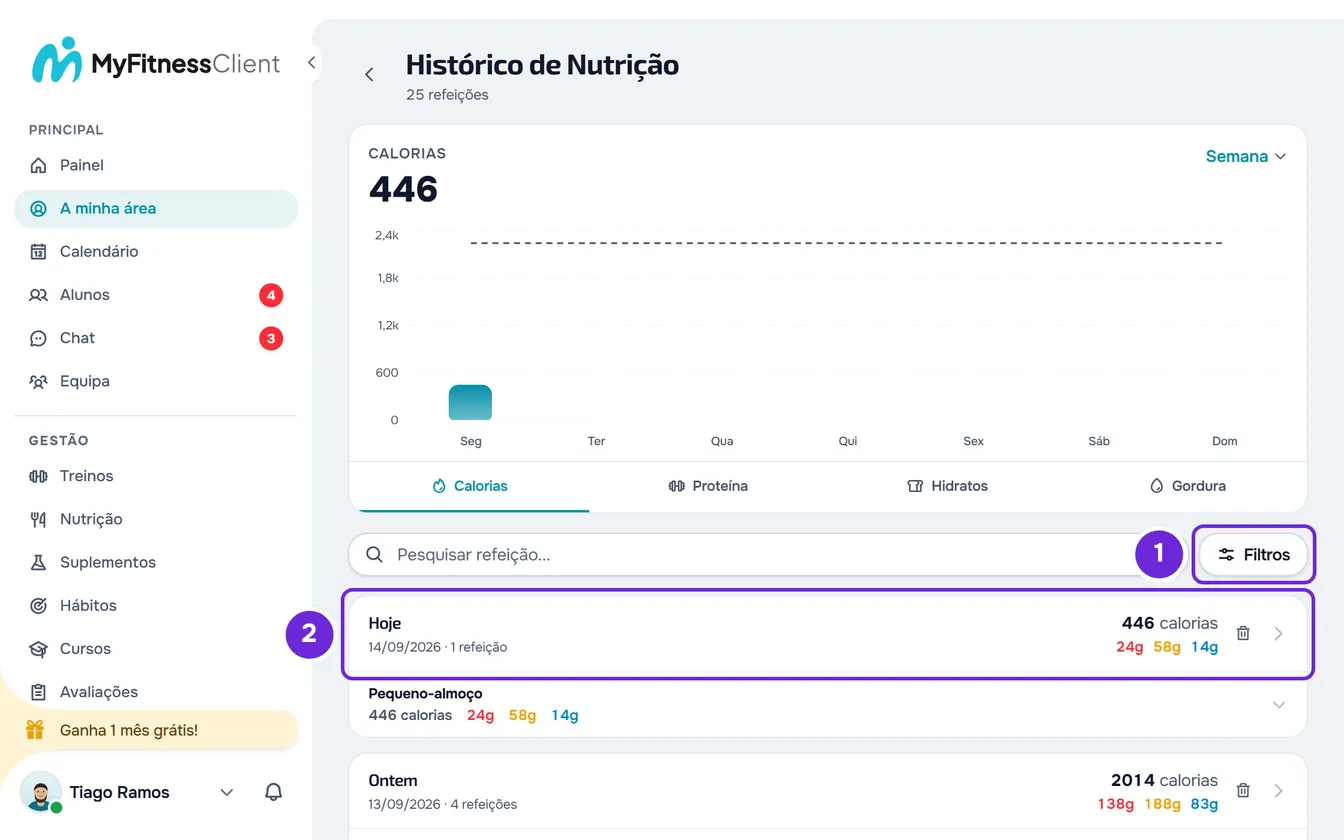
- Encontra o dia na lista, que começa no mais recente. Para procurar entre duas datas, seleciona Filtros 1 e escolhe as datas em «De...» e «Até...».
- Seleciona o cabeçalho do dia 2, onde está a data. Abre o diário desse dia, só para leitura.
- Seleciona Editar. A Nutrição abre nesse dia.
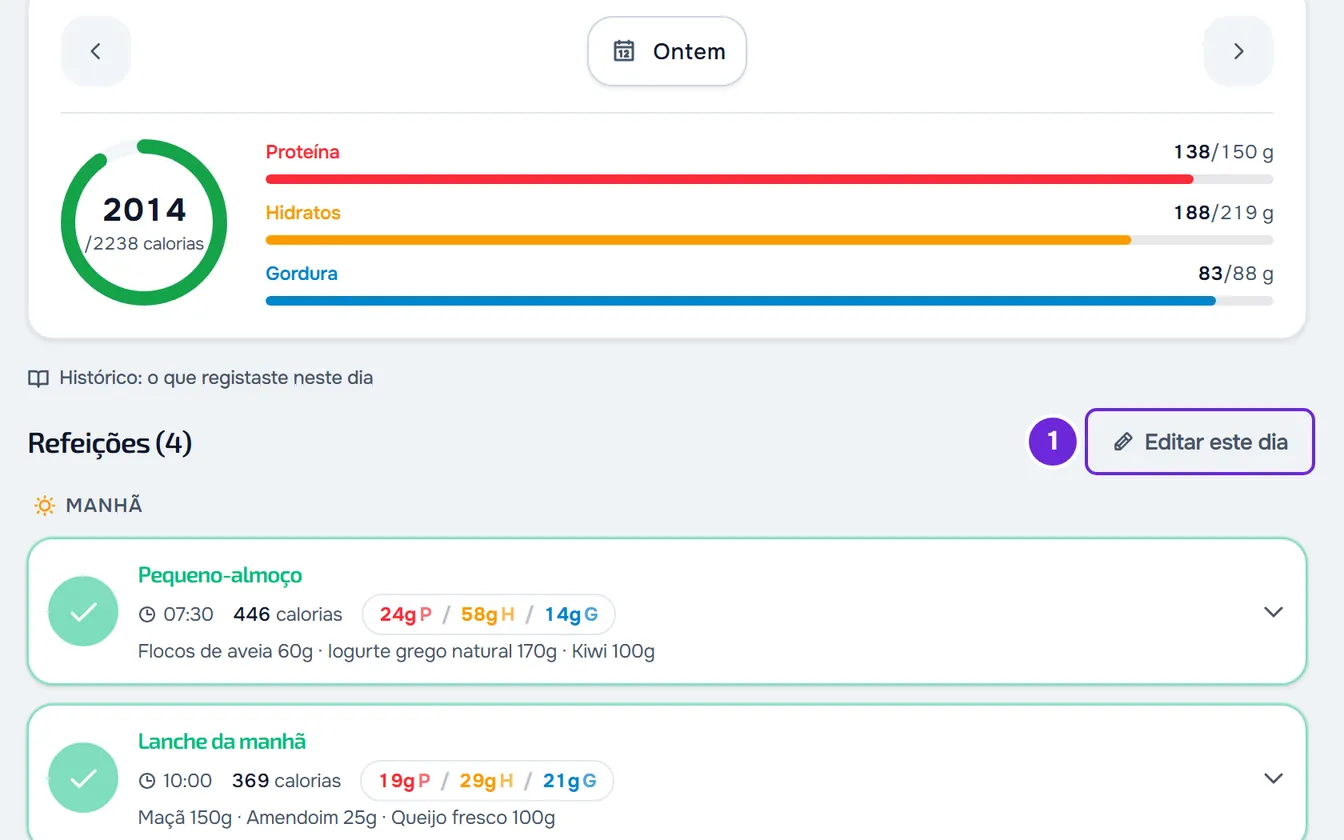
- Num dia anterior a hoje, seleciona Editar este dia 1 na linha do título Refeições e confirma com Editar dia em «Editar um dia passado?».
- Corrige o dia: seleciona o círculo de uma refeição para a marcar ou desmarcar como comida, muda os alimentos pelo menu ⋮ ou seleciona Adicionar para juntar uma refeição.
- Quando acabares, seleciona Concluir.
O dia volta a ficar só para leitura, com as tuas correções, e o diário desse dia e o Histórico de Nutrição mostram-nas quando os voltares a abrir. O dia de hoje abre já editável, sem Editar este dia nem Concluir. Se já sabes a data, não precisas do histórico: na Nutrição, escolhe o dia com as setas ou com o seletor de data do cartão do topo e segue a partir de Editar este dia.
Para os pormenores de cada correção, vê Registar as refeições do teu dia, Adicionar uma refeição ou um alimento ao teu dia e Editar, substituir ou eliminar um alimento do teu dia.
Um dia anterior: leitura e edição
Um dia anterior a hoje abre como registo, com a nota «Histórico: o que registaste neste dia». A lista mostra só as refeições com registo nesse dia, o círculo fica inativo e não aparecem o menu ⋮, as opções da refeição, Adicionar nem Adicionar Alimento. Num dia sem nada registado, a lista fica vazia até o desbloqueares; quando o plano tinha refeições nesse dia, diz «Sem registos neste dia».
Depois de Editar dia:
- A nota passa a «A editar este dia: pica o que comeste e esqueceste de registar».
- Voltam as refeições do plano desse dia que não tinham registo, para marcares as que comeste e te esqueceste de registar.
- Voltam o círculo, o menu ⋮ das refeições e dos alimentos, as opções da refeição, Adicionar e Adicionar Alimento.
- Quando o dia tem registos, aparece Limpar registos, explicado na secção seguinte.
O desbloqueio vale só para o dia aberto. Ao mudar de dia ou recarregar a página, o dia volta a ficar só para leitura. Um dia é anterior quando a data vem antes de hoje: com um plano ativo, hoje é o dia no fuso horário da tua conta; sem plano, é o do aparelho.
Limpar registos ou repor o dia
Na linha do título Refeições, quando o dia tem algum registo e está editável, há um botão que apaga todos os registos desse dia:
- Repor o dia, no dia de hoje e nos seguintes, com um plano ativo. O dia volta a ser o do plano, com todas as refeições por marcar.
- Limpar registos, num dia anterior desbloqueado ou sem plano ativo.
Repor o dia abre a pergunta «Repor o dia?», com o texto «Isto repõe as refeições deste dia para o plano original. Tudo o que registaste neste dia é perdido.», e confirma-se com Repor o dia. Limpar registos abre a pergunta «Limpar os registos deste dia?», com o texto «Apaga tudo o que foi registado neste dia.», e confirma-se com Limpar registos. Os dois apagam as refeições marcadas como comidas, os alimentos e as opções que mudaste, o nome e a hora mudados nesse dia, as tuas notas, as refeições que juntaste e as que apagaste com Apagar refeição, que voltam a aparecer se forem do plano. No fim aparece o aviso «Dia reposto». Não há forma de anular.
Para desfazer só os alimentos de uma refeição, usa Repor refeição no menu ⋮ dela: vê Registar as refeições do teu dia.
O Histórico de Nutrição
O topo tem a seta para voltar à Nutrição, o título «Histórico de Nutrição» e o número de refeições encontradas. Por baixo:
- O gráfico de barras, com o total do período e o seletor de período: Semana (a semana atual, de segunda a domingo), Mês (o mês atual, em grupos de 7 dias), 6 Meses e Ano (por mês) e Sempre (os meses com registos). Os separadores Calorias, Proteína, Hidratos e Gordura escolhem o que o gráfico soma. Em Semana, com um plano ativo, uma linha tracejada marca a meta do plano nos dias dentro das datas do plano, e a dica de cada barra mostra o «Objetivo».
- A pesquisa «Pesquisar refeição...», que procura pelo nome da refeição e não pelos alimentos.
- Filtros, com a ordem (Mais recente ou Mais antigo) e as datas «De...» e «Até...». Com datas escolhidas, Limpar tira-as e volta à ordem mais recente.
- A lista de dias. Cada dia mostra Hoje, Ontem ou a data por extenso, a data curta e o número de refeições, as calorias e os macros do dia, o lixo e uma seta. Selecionar uma refeição mostra os alimentos dela, com a quantidade e as calorias. A lista carrega mais à medida que chegas ao fim, 50 refeições de cada vez.
O gráfico e a lista contam só as refeições marcadas como comidas.
O diário de um dia
O diário tem a data no título (Hoje, Ontem ou a data completa), o botão Editar e o lixo. O cartão do topo soma as calorias, a proteína, os hidratos e a gordura das refeições comidas. Cada refeição mostra as calorias e os macros, a etiqueta «Não registada» quando não a marcaste como comida, a tua nota, se lhe escreveste uma, e os alimentos com a quantidade, as calorias e os macros de cada um. As refeições que apagaste desse dia não aparecem. O diário só se lê: para mudar alguma coisa, usa Editar.
Eliminar um dia
No Histórico de Nutrição, seleciona o lixo do dia, ou faz clique direito no cabeçalho do dia e escolhe Eliminar. No diário, o lixo fica ao lado de Editar e só aparece quando o dia tem refeições. A pergunta é «Eliminar este dia?», com o texto «Esta ação não pode ser anulada. Todas as refeições registadas neste dia serão eliminadas permanentemente.». Confirma com Eliminar. Aparece o aviso «Dia eliminado» e, se estavas no diário, voltas à página anterior.
Eliminar um dia apaga os mesmos registos que Limpar registos, também as refeições que não marcaste como comidas. Não há forma de anular.
Problemas comuns
Não consigo marcar nem mudar nada num dia anterior
O dia está só para leitura. Seleciona Editar este dia e confirma com Editar dia. Se mudaste de dia ou recarregaste a página, o dia voltou a ficar bloqueado: desbloqueia-o outra vez.
Um dia não aparece no histórico
O histórico só lista os dias com pelo menos uma refeição marcada como comida. Para corrigir esse dia, abre-o na Nutrição com as setas ou com o seletor de data, seleciona Editar este dia e marca as refeições que comeste.
«Não foi possível carregar os dados.»
Aparece quando o histórico ou o diário não carrega, com o botão Tentar novamente. Verifica a ligação à internet e tenta outra vez. Se continuar, vê A minha área não abre, não carrega ou não deixa gravar.
«Não foi possível apagar o dia. Tenta novamente.»
Eliminar o dia falhou e o dia continua no histórico. Sem ligação à internet, aparece «Erro de ligação ao servidor.» em vez desta frase. Verifica a ligação à internet e tenta outra vez. Quando o servidor recusa por um motivo conhecido, como a conta congelada, aparece o aviso desse motivo em vez desta frase.
Perguntas
Porque é que o total de um dia anterior na Nutrição é diferente do histórico?
O histórico e o diário somam só as refeições marcadas como comidas. Num dia anterior, o cartão do topo da Nutrição soma todas as refeições com registo nesse dia, comidas ou não, como uma refeição em que mudaste os alimentos sem a marcar.
Posso recuperar um dia que eliminei ou limpei?
Não. Os registos apagados não voltam. Para registar o dia outra vez, desbloqueia-o com Editar este dia e marca de novo as refeições que comeste.