
Tutorial interativo
Abre na app e precisa de sessão iniciada.
Acontece quando os ficheiros da tua conta ocupam mais espaço do que o teu plano permite, por exemplo depois de desceres para um plano com menos espaço. Enquanto o limite estiver excedido, os envios de ficheiros são recusados, os teus e os dos teus alunos. Nada é apagado por causa do limite: os ficheiros que já existem continuam a abrir e os alunos continuam a ver os materiais que partilhaste com eles.
Onde aparece o aviso
| Onde | O que mostra | Quem vê |
|---|---|---|
| Na página Materiais, por baixo do cartão Armazenamento | O aviso vermelho Limite de armazenamento excedido, com o espaço que usas, o limite do plano e quanto tens de apagar, por exemplo «Estás a usar 12,4 GB, mas o plano só permite 10 GB. Apaga pelo menos 2,4 GB de ficheiros para voltar a carregar.» Tem o botão Transferir tudo. | Quem abre os Materiais: o dono da conta e os membros da equipa com acesso. |
| No topo de todas as páginas do painel | Uma faixa vermelha, por exemplo «Estás a usar 12,4 GB mas o teu plano só permite 10 GB. Liberta espaço agora.» O botão Gerir Armazenamento abre os Materiais. | Só o dono da conta. A faixa não aparece enquanto houver outra mais urgente: alunos a mais para o plano, disputa ou pagamento falhado. |
| No sino das notificações e, se as tiveres ativas, numa notificação push | «O teu espaço de ficheiros está cheio», quando um aluno ou um membro da equipa tenta enviar um ficheiro e não consegue. Ao abrir, leva à subscrição. | Só o dono da conta. No máximo uma a cada 24 horas, sem email. |
| Em Definições > Subscrição, no cartão Armazenamento | O anel vermelho e a nota «Limite do plano atingido. Apaga ficheiros para voltar a fazer upload.» | Só o dono da conta. |
Se, nessas 24 horas, for recusado um ficheiro maior, a mesma notificação volta a ficar por ler, sem nova notificação push. Fica lida sozinha quando abres o painel já com espaço livre para esse ficheiro.
Porque acontece
O espaço é um só para a conta inteira e o limite vem do teu plano. Contam os ficheiros dos Materiais e tudo o que a MyFitnessClient guarda noutros sítios, por exemplo anexos do chat, fotos e vídeos de check-ins e avaliações, ficheiros de exercícios, alimentos, questionários e cursos, e anexos das notas de treino. Os ficheiros que os alunos enviam ocupam o teu espaço, e os de uma equipa ocupam o espaço do dono.
Cada envio é verificado antes de entrar: um ficheiro que não cabe no espaço livre é recusado. Por isso, o caso habitual deste aviso é o limite descer para menos do que já ocupas, quando desces para um plano com menos espaço. Vê Descer de plano e confirmar a mudança agendada.
Com o espaço quase cheio, o aviso não aparece, mas um ficheiro maior do que o espaço livre é recusado com as mesmas mensagens. A solução é a mesma.
O que é recusado
- Os teus envios de ficheiros. Nos Materiais aparece «Atingiste o limite de armazenamento do teu plano.»
- Os envios dos teus alunos, por exemplo anexos do chat e fotos de check-in. O aluno vê «O espaço de ficheiros do teu profissional está cheio. Já lhe enviámos um aviso.»
- Os envios dos membros da tua equipa. O membro vê «O espaço de ficheiros da equipa está cheio. Já enviámos um aviso a quem gere a equipa.»
- Criar uma página nos Materiais e guardar alterações numa página que já existe.
As outras mensagens de envio de ficheiros estão em Não consigo carregar ou anexar um ficheiro.
Libertar espaço
Para voltares a ficar dentro do limite, apaga ficheiros até o aviso desaparecer:
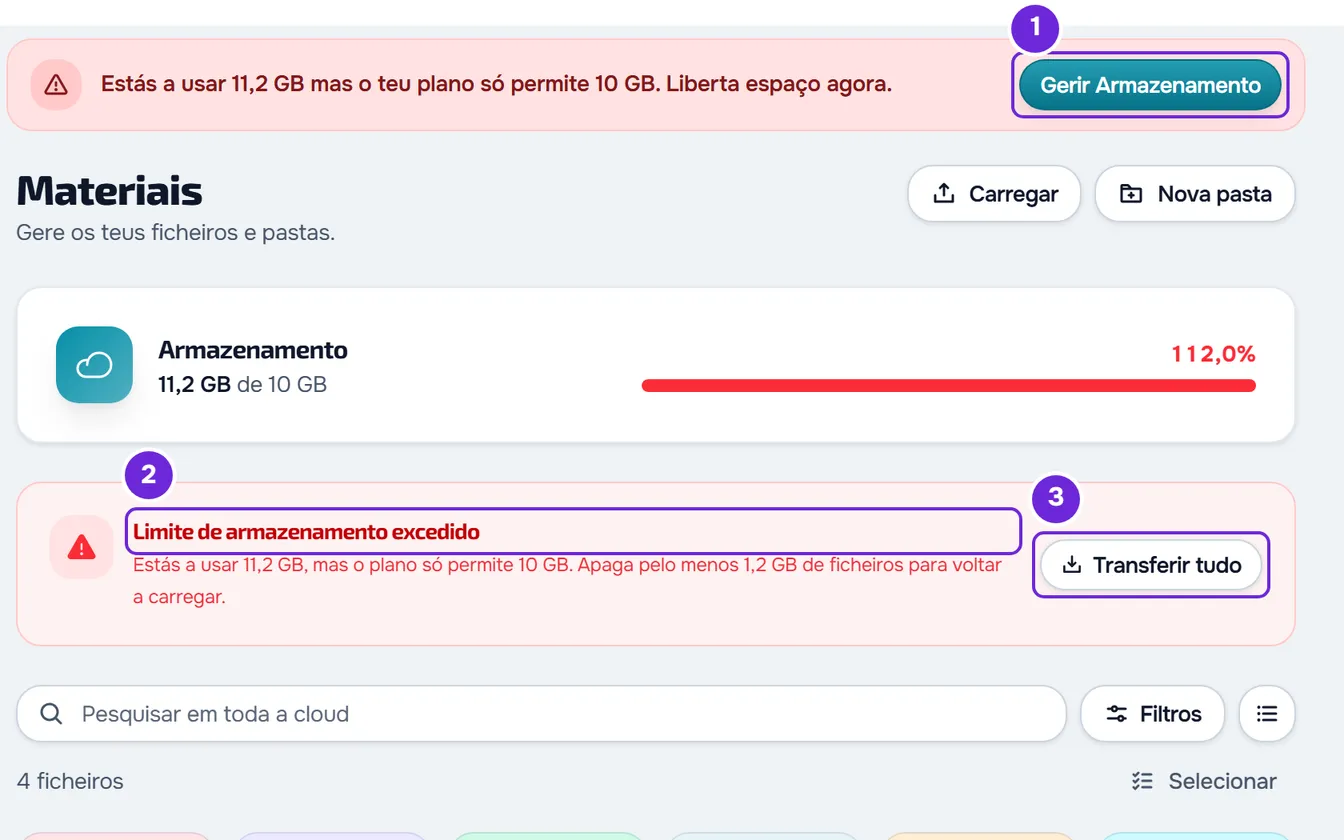
- No menu lateral, seleciona Materiais. Na faixa vermelha do topo do painel, o botão Gerir Armazenamento 1 abre a mesma página.
- No aviso Limite de armazenamento excedido 2, lê quanto espaço tens de libertar.
- Opcional: para guardares uma cópia de todos os ficheiros no computador antes de apagares, seleciona Transferir tudo 3.
- Abre uma pasta com a etiqueta Sistema, por exemplo Chat ou Check-ins. Cada uma reúne os ficheiros de uma origem, de todos os alunos. A pasta Alunos tem a mesma etiqueta, mas guarda as pastas de cada aluno.
- Seleciona Filtros e, em Ordenar, escolhe Tamanho. Os ficheiros maiores passam para o início da lista.
- Seleciona Selecionar e marca os ficheiros que queres apagar, até 100 de cada vez.
- Na barra ao fundo do ecrã, seleciona Apagar. Abre uma janela que diz, para cada ficheiro, em quantas pastas está e quantos alunos o veem.
- Na janela, seleciona Apagar. Os ficheiros saem da lista e aparece o aviso «Apagado» com o botão Anular durante 8 segundos.
Os ficheiros são apagados quando o aviso «Apagado» fecha, ou logo que mudas de pasta ou sais da página. Depois disso, o cartão Armazenamento atualiza-se sozinho. Repete os passos 4 a 8 até o aviso Limite de armazenamento excedido desaparecer: a partir daí, os envios que cabem no espaço livre voltam a ser aceites. Para a faixa do topo do painel desaparecer, recarrega a página.
Num ecrã estreito, as ações da barra ficam no botão Opções. Para apagares um só ficheiro, abre o menu ⋯ do ficheiro, ou usa o clique direito, e seleciona Apagar. Os ficheiros das tuas pastas apagam-se da mesma forma.
Esvaziar uma pasta de sistema
Para apagares de uma vez todos os ficheiros de uma pasta de sistema, por exemplo todos os anexos do chat:
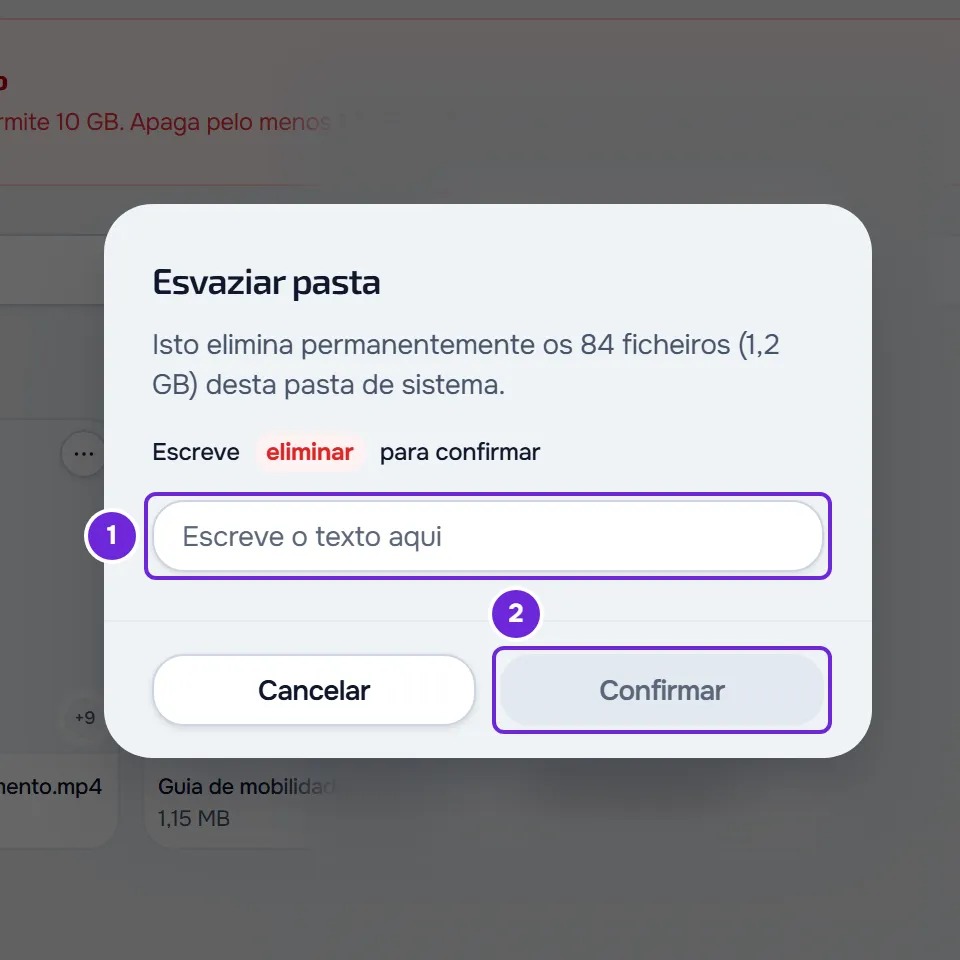
- Em Materiais, abre a pasta com a etiqueta Sistema que queres esvaziar.
- Junto ao título da pasta, seleciona Esvaziar. A janela Esvaziar pasta diz quantos ficheiros vão ser eliminados e o espaço que ocupam.
- Na caixa da janela 1, escreve
eliminar, em minúsculas. A caixa não aceita texto colado. - Seleciona Confirmar 2.
Os ficheiros são apagados em blocos de 100 e, no fim, aparece «Apagado». Se uma parte falhar, um aviso diz quantos ficheiros foram apagados e quantos falharam: repete os passos para apagar os que faltam. Esvaziar é definitivo e não tem Anular. A pasta Alunos não tem o botão Esvaziar.
Guardar uma cópia com Transferir tudo
O botão Transferir tudo só existe dentro do aviso Limite de armazenamento excedido. Descarrega, um a um e sem criar um ZIP, todos os ficheiros da conta, de todas as origens e não só os dos Materiais. Ficam de fora as imagens inseridas dentro das páginas.
- Em browsers que deixam escolher uma pasta de destino, como o Chrome e o Edge no computador, o browser pede a pasta e autorização para gravar nela. Os ficheiros são gravados um de cada vez, e os nomes repetidos ganham um número, por exemplo
foto (1).jpg. Escolhe uma pasta vazia: um ficheiro que já lá esteja com o mesmo nome é substituído. Fechar a escolha da pasta cancela tudo, sem aviso. - Nos outros browsers, como o Firefox e o Safari, cada ficheiro é um descarregamento normal, com 0,3 segundos de intervalo. O browser pode pedir autorização para descarregar vários ficheiros. Um ficheiro que não dá para descarregar conta como falhado, e a MyFitnessClient tenta abri-lo num separador novo.
Aparece «A iniciar downloads...» e, no fim, «Downloads concluídos». Se alguns ficheiros falharem, o aviso final diz quantos foram descarregados e quantos falharam. Se falharem todos, aparece «Erro de ligação». Para tentares de novo, seleciona Transferir tudo outra vez: a descarga recomeça do primeiro ficheiro.
Se o aviso continua ou não consegues apagar
Apaguei ficheiros e o aviso continua
O aviso diz quanto falta libertar: continua a apagar até ele desaparecer. As imagens inseridas dentro de páginas também ocupam espaço e não aparecem em nenhuma lista.
O aviso desapareceu, mas um envio é recusado
O ficheiro tem de caber no espaço livre. Além dos ficheiros guardados, contam os envios que ainda estão a decorrer, até 2 horas quando um envio fica a meio, e os ficheiros apagados que o armazenamento ainda não confirmou ter removido. Liberta mais espaço ou tenta de novo mais tarde.
«Seleciona até 100 ficheiros de cada vez.»
Aparece quando selecionas mais de 100 ficheiros e escolhes Apagar ou Mover para pasta na barra: a janela não abre e nada muda. Seleciona até 100 ficheiros de cada vez, ou usa Esvaziar.
«Tens mais clientes ativos do que o teu plano permite. Escolhe quais manter ou faz upgrade do plano.»
A conta está congelada por teres alunos ativos a mais para o plano. Enquanto estiver assim, a página Materiais abre só para ler, com o aviso «Modo de leitura: podes ver, descarregar e apagar ficheiros, mas não carregar nem mudar pastas.». Apagar ficheiros, com Selecionar, no menu ⋯ ou com o clique direito, e Esvaziar continuam a funcionar, por isso podes libertar espaço na mesma. Carregar, Nova pasta, o menu ⋯ das pastas e as outras ações dos ficheiros não aparecem, e as páginas abrem só para leitura. Esta mensagem aparece se tentares outra alteração, por exemplo num separador que já estava aberto. Para voltares a ter tudo, resolve o limite de alunos: vê Tens mais clientes ativos do que o teu plano permite.
«Não tens permissão para fazer isto nesta equipa.»
Estás no workspace de uma equipa e falta-te a ação Gerir na área Materiais, que é a que deixa carregar e apagar ficheiros. Sem ela, Selecionar, Carregar, Nova pasta e Esvaziar não aparecem, e a mensagem só aparece se a permissão mudou depois de abrires a página. Só o dono da equipa muda as permissões: vê «Sem permissão para aceder» e itens do menu que faltam a um membro.
Se és membro de uma equipa
O espaço é o do dono da equipa. Com acesso aos Materiais, vês o cartão Armazenamento e o aviso com os números da conta do dono. A faixa do topo do painel e a notificação são só para o dono, e é o plano dele que define o limite. Se tiveres acesso só a alguns alunos, Transferir tudo descarrega só os ficheiros que tu próprio carregaste.
Ter mais espaço em vez de apagar
Em vez de apagares ficheiros, podes passar para um plano com mais espaço: vê Subir de plano e pagar a subscrição. O espaço que usas e o limite do plano também aparecem em Definições > Subscrição: vê Ver o teu plano, o que inclui e quanto já usas.
Se o teu plano não tem espaço de ficheiros
Quando o teu plano deixa de incluir os Materiais, por exemplo porque a subscrição terminou, a página Materiais fica só para ler se tiveres ficheiros guardados: no topo aparece o aviso «Modo de leitura: podes ver, descarregar e apagar ficheiros, mas não carregar nem mudar pastas.», com o botão para passar para o plano mais barato que inclui os Materiais (sem o botão se a conta estiver congelada). Podes descarregar e apagar ficheiros e usar Esvaziar, mas Carregar e Nova pasta não aparecem. O cartão Armazenamento mostra 100 %, porque o limite do plano é 0, e o aviso vermelho não aparece. Sem ficheiros guardados, a página mostra a apresentação do plano. Os envios dos teus alunos são recusados com «O espaço de ficheiros do teu profissional está esgotado. Já lhe enviámos um aviso.» e tu recebes a notificação «O teu plano não tem espaço de ficheiros». Neste caso, apagar ficheiros não resolve: precisas de um plano que inclua espaço. O que acontece aos ficheiros depois de a subscrição terminar está em Cancelar a subscrição e perceber o que acontece depois.
Se não resolveu
Contacta o suporte e envia:
- o email da tua conta e o plano em que estás;
- o espaço usado e o limite que o cartão Armazenamento mostra;
- o texto exato do aviso ou da mensagem;
- o que apagaste e quando, e o dia e a hora em que um envio foi recusado.