
Tutoriel interactif
S'ouvre dans l'application et demande d'être connecté.
Cela arrive quand les fichiers de ton compte occupent plus d'espace que ta formule ne le permet, par exemple après ton passage à une formule avec moins d'espace. Tant que la limite est dépassée, les envois de fichiers sont refusés, les tiens et ceux de tes clients. Rien n'est supprimé à cause de la limite : les fichiers qui existent déjà continuent de s'ouvrir et les clients continuent de voir les ressources que tu as partagées avec eux.
Où l'avis apparaît
| Où | Ce qui s'affiche | Qui le voit |
|---|---|---|
| Sur la page Ressources, sous la carte Stockage | L'avis rouge Limite de stockage dépassée, avec l'espace que tu utilises, la limite de la formule et combien tu dois supprimer, par exemple « Tu utilises 12,4 GB, mais la formule n'autorise que 10 GB. Supprime au moins 2,4 GB de fichiers pour pouvoir importer à nouveau. » Il contient le bouton Tout télécharger. | Les personnes qui ouvrent Ressources : le propriétaire du compte et les membres de l'équipe qui y ont accès. |
| En haut de toutes les pages du tableau de bord | Un bandeau rouge, par exemple « Tu utilises 12,4 GB, mais ta formule n'autorise que 10 GB. Libère de l'espace dès maintenant. » Le bouton Gérer le stockage ouvre Ressources. | Seulement le propriétaire du compte. Le bandeau n'apparaît pas tant qu'un autre, plus urgent, est affiché : trop de clients pour la formule, litige ou paiement échoué. |
| Dans la cloche des notifications et, si tu les as activées, dans une notification push | « Ton espace de fichiers est plein », quand un client ou un membre de l'équipe essaie d'envoyer un fichier sans y parvenir. À l'ouverture, elle mène à l'abonnement. | Seulement le propriétaire du compte. Au maximum une toutes les 24 heures, sans e-mail. |
| Dans Paramètres > Abonnement, sur la carte Stockage | L'anneau rouge et la note « Limite de la formule atteinte. Supprime des fichiers pour pouvoir importer à nouveau. » | Seulement le propriétaire du compte. |
Si, pendant ces 24 heures, un fichier plus volumineux est refusé, la même notification repasse en non lue, sans nouvelle notification push. Elle passe en lue toute seule quand tu ouvres le tableau de bord avec déjà de l'espace libre pour ce fichier.
Pourquoi cela arrive
L'espace est unique pour tout le compte et la limite vient de ta formule. Comptent les fichiers de Ressources et tout ce que MyFitnessClient conserve ailleurs, par exemple les pièces jointes de la messagerie, les photos et vidéos des check-ins et des évaluations, les fichiers des exercices, des aliments, des questionnaires et des formations, et les pièces jointes des notes de séance. Les fichiers envoyés par les clients occupent ton espace, et ceux d'une équipe occupent l'espace du propriétaire.
Chaque envoi est vérifié avant d'entrer : un fichier qui ne tient pas dans l'espace libre est refusé. Le cas habituel de cet avis est donc une limite qui descend sous ce que tu occupes déjà, quand tu passes à une formule avec moins d'espace. Consulte Passer à une formule inférieure et confirmer le changement programmé.
Quand l'espace est presque plein, l'avis n'apparaît pas, mais un fichier plus volumineux que l'espace libre est refusé avec les mêmes messages. La solution est la même.
Ce qui est refusé
- Tes envois de fichiers. Dans Ressources apparaît « Tu as atteint la limite de stockage de ta formule. »
- Les envois de tes clients, par exemple les pièces jointes de la messagerie et les photos de check-in. Le client voit « L’espace de fichiers de ton professionnel est plein. Nous lui avons envoyé un avis. »
- Les envois des membres de ton équipe. Le membre voit « L’espace de fichiers de l’équipe est plein. Nous avons prévenu la personne qui gère l’équipe. »
- Créer une page dans Ressources et enregistrer des modifications dans une page qui existe déjà.
Les autres messages d'envoi de fichiers se trouvent dans Je ne peux pas importer ou joindre un fichier.
Libérer de l'espace
Pour repasser sous la limite, supprime des fichiers jusqu'à ce que l'avis disparaisse :
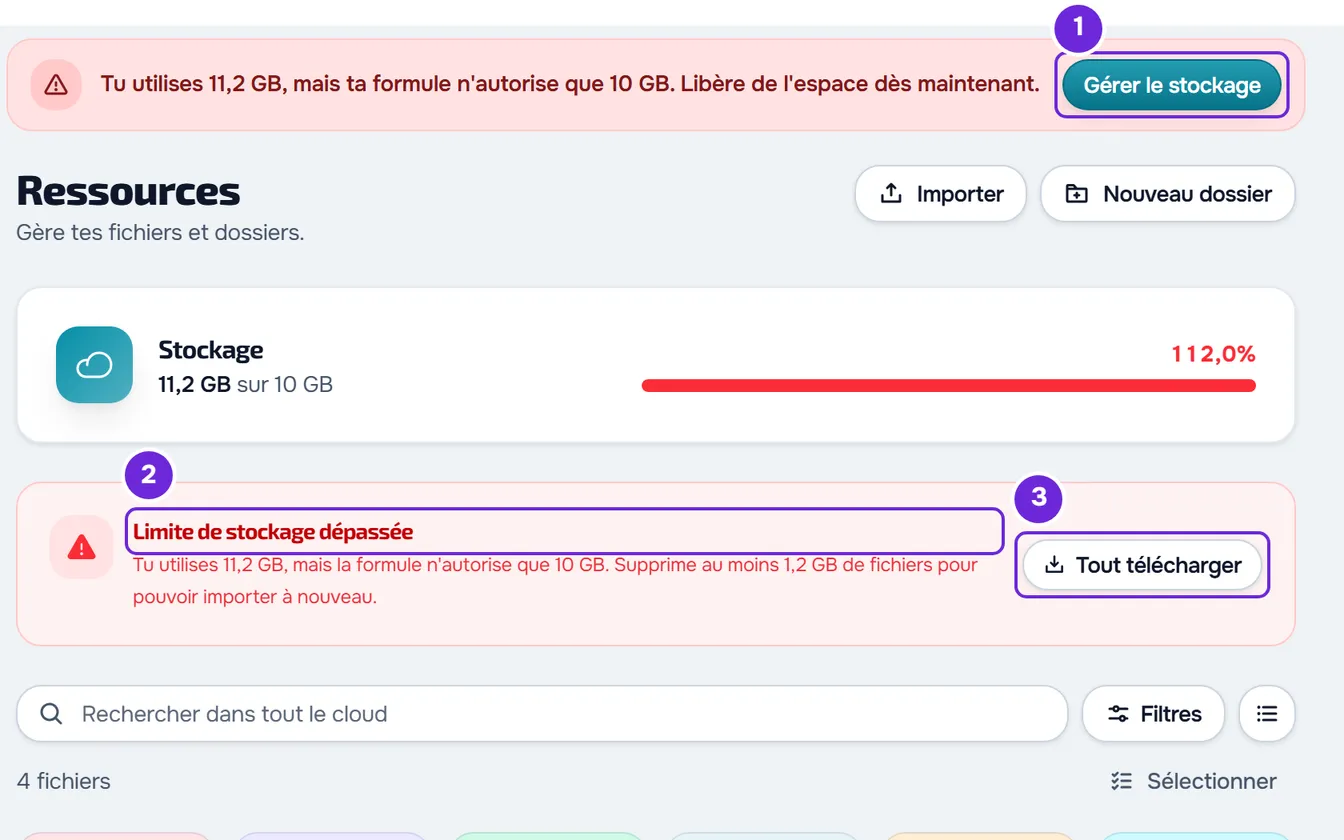
- Dans le menu latéral, sélectionne Ressources. Dans le bandeau rouge en haut du tableau de bord, le bouton Gérer le stockage 1 ouvre la même page.
- Dans l'avis Limite de stockage dépassée 2, lis combien d'espace tu dois libérer.
- Facultatif : pour garder une copie de tous les fichiers sur ton ordinateur avant de supprimer, sélectionne Tout télécharger 3.
- Ouvre un dossier portant l'étiquette Système, par exemple Messagerie ou Check-ins. Chacun regroupe les fichiers d'une origine, pour tous les clients. Le dossier Clients porte la même étiquette, mais il contient les dossiers de chaque client.
- Sélectionne Filtres et, dans Trier, choisis Taille. Les fichiers les plus volumineux passent en début de liste.
- Sélectionne Sélectionner et coche les fichiers que tu veux supprimer, jusqu'à 100 à la fois.
- Dans la barre en bas de l'écran, sélectionne Supprimer. Une fenêtre s'ouvre et indique, pour chaque fichier, dans combien de dossiers il se trouve et combien de clients le voient.
- Dans la fenêtre, sélectionne Supprimer. Les fichiers quittent la liste et l'avis « Supprimé » apparaît avec le bouton Annuler pendant 8 secondes.
Les fichiers sont supprimés quand l'avis « Supprimé » se ferme, ou dès que tu changes de dossier ou quittes la page. Ensuite, la carte Stockage se met à jour toute seule. Répète les étapes 4 à 8 jusqu'à ce que l'avis Limite de stockage dépassée disparaisse : à partir de là, les envois qui tiennent dans l'espace libre sont de nouveau acceptés. Pour que le bandeau en haut du tableau de bord disparaisse, recharge la page.
Sur un écran étroit, les actions de la barre se trouvent dans le bouton Options. Pour supprimer un seul fichier, ouvre le menu ⋯ du fichier, ou fais un clic droit, et sélectionne Supprimer. Les fichiers de tes dossiers se suppriment de la même façon.
Vider un dossier système
Pour supprimer d'un coup tous les fichiers d'un dossier système, par exemple toutes les pièces jointes de la messagerie :
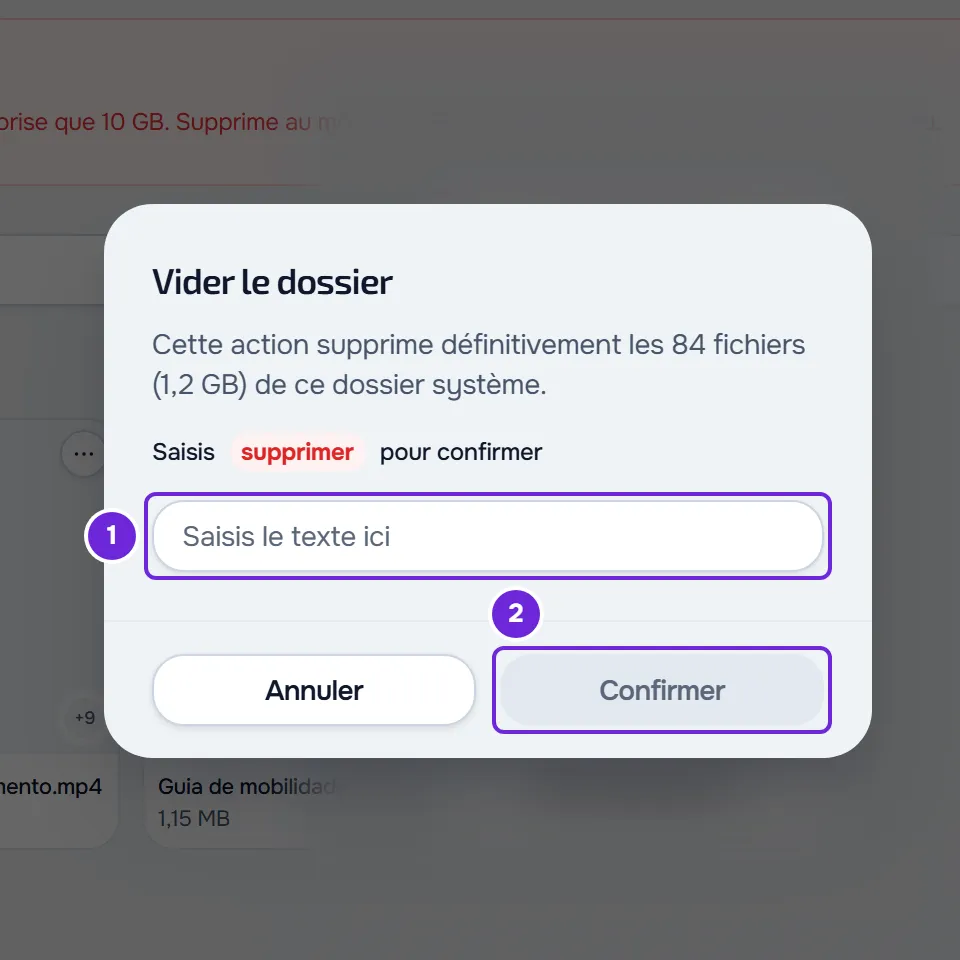
- Dans Ressources, ouvre le dossier portant l'étiquette Système que tu veux vider.
- À côté du titre du dossier, sélectionne Vide. La fenêtre Vider le dossier indique combien de fichiers vont être supprimés et l'espace qu'ils occupent.
- Dans le champ de la fenêtre 1, saisis
supprimer, en minuscules. Le champ n'accepte pas le texte collé. - Sélectionne Confirmer 2.
Les fichiers sont supprimés par lots de 100 et, à la fin, « Supprimé » apparaît. Si une partie échoue, un avis indique combien de fichiers ont été supprimés et combien ont échoué : répète les étapes pour supprimer ceux qui restent. Vide est définitif et n'a pas de bouton Annuler. Le dossier Clients n'a pas le bouton Vide.
Garder une copie avec Tout télécharger
Le bouton Tout télécharger n'existe que dans l'avis Limite de stockage dépassée. Il télécharge, un par un et sans créer de ZIP, tous les fichiers du compte, de toutes les origines et pas seulement ceux de Ressources. Les images insérées dans les pages ne sont pas incluses.
- Dans les navigateurs qui permettent de choisir un dossier de destination, comme Chrome et Edge sur ordinateur, le navigateur demande le dossier et l'autorisation d'y enregistrer. Les fichiers sont enregistrés un par un, et les noms en double reçoivent un numéro, par exemple
photo (1).jpg. Choisis un dossier vide : un fichier qui s'y trouve déjà avec le même nom est remplacé. Fermer le choix du dossier annule tout, sans avertissement. - Dans les autres navigateurs, comme Firefox et Safari, chaque fichier est un téléchargement normal, avec 0,3 seconde d'intervalle. Le navigateur peut demander l'autorisation de télécharger plusieurs fichiers. Un fichier impossible à télécharger compte comme un échec, et MyFitnessClient essaie de l'ouvrir dans un nouvel onglet.
« Démarrage des téléchargements... » apparaît puis, à la fin, « Téléchargements terminés ». Si certains fichiers échouent, l'avis final indique combien ont été téléchargés et combien ont échoué. S'ils échouent tous, « Erreur de connexion » apparaît. Pour réessayer, sélectionne de nouveau Tout télécharger : le téléchargement recommence au premier fichier.
Si l'avis reste ou si tu n'arrives pas à supprimer
J'ai supprimé des fichiers et l'avis reste
L'avis indique ce qu'il reste à libérer : continue à supprimer jusqu'à ce qu'il disparaisse. Les images insérées dans des pages occupent aussi de l'espace et n'apparaissent dans aucune liste.
L'avis a disparu, mais un envoi est refusé
Le fichier doit tenir dans l'espace libre. En plus des fichiers enregistrés, comptent les envois encore en cours, jusqu'à 2 heures quand un envoi reste inachevé, et les fichiers supprimés dont le stockage n'a pas encore confirmé le retrait. Libère plus d'espace ou réessaie plus tard.
« Sélectionne jusqu'à 100 fichiers à la fois. »
Il apparaît quand tu sélectionnes plus de 100 fichiers et que tu choisis Supprimer ou Déplacer vers un dossier dans la barre : la fenêtre ne s'ouvre pas et rien ne change. Sélectionne jusqu'à 100 fichiers à la fois, ou utilise Vide.
« Tu as plus de clients actifs que ta formule ne le permet. Choisis ceux à conserver ou passe à une formule supérieure. »
Le compte est gelé parce que tu as trop de clients actifs pour la formule. Tant qu'il l'est, la page Ressources s'ouvre en lecture seule, avec l'avis « Mode lecture seule : tu peux consulter, télécharger et supprimer des fichiers, mais pas en importer ni modifier les dossiers. » Supprimer des fichiers, avec Sélectionner, dans le menu ⋯ ou avec le clic droit, et Vide continuent de fonctionner, tu peux donc libérer de l'espace malgré tout. Importer, Nouveau dossier, le menu ⋯ des dossiers et les autres actions des fichiers n'apparaissent pas, et les pages s'ouvrent en lecture seule. Ce message apparaît si tu tentes une autre modification, par exemple dans un onglet déjà ouvert. Pour tout retrouver, règle la limite de clients : consulte Tu as plus de clients actifs que ta formule ne le permet.
« Tu n'as pas l'autorisation de faire cela dans cette équipe. »
Tu es dans l'espace de travail d'une équipe et il te manque l'action Gérer dans le domaine Ressources, celle qui permet d'importer et de supprimer des fichiers. Sans elle, Sélectionner, Importer, Nouveau dossier et Vide n'apparaissent pas, et le message n'apparaît que si l'autorisation a changé après l'ouverture de la page. Seul le propriétaire de l'équipe modifie les autorisations : consulte « Accès non autorisé » et éléments du menu qui manquent à un membre.
Si tu es membre d'une équipe
L'espace est celui du propriétaire de l'équipe. Avec l'accès à Ressources, tu vois la carte Stockage et l'avis avec les chiffres du compte du propriétaire. Le bandeau en haut du tableau de bord et la notification sont réservés au propriétaire, et c'est sa formule qui définit la limite. Si tu n'as accès qu'à certains clients, Tout télécharger télécharge seulement les fichiers que tu as importés toi-même.
Avoir plus d'espace au lieu de supprimer
Au lieu de supprimer des fichiers, tu peux passer à une formule avec plus d'espace : consulte Passer à une formule supérieure et payer l'abonnement. L'espace que tu utilises et la limite de la formule apparaissent aussi dans Paramètres > Abonnement : consulte Voir ta formule, ce qu'elle inclut et ce que tu utilises déjà.
Si ta formule n'a pas d'espace de fichiers
Quand ta formule n'inclut plus Ressources, par exemple parce que l'abonnement a pris fin, la page Ressources passe en lecture seule si tu as des fichiers enregistrés : en haut apparaît l'avis « Mode lecture seule : tu peux consulter, télécharger et supprimer des fichiers, mais pas en importer ni modifier les dossiers. », avec le bouton pour passer à la formule la moins chère qui inclut Ressources (sans le bouton si le compte est gelé). Tu peux télécharger et supprimer des fichiers et utiliser Vide, mais Importer et Nouveau dossier n'apparaissent pas. La carte Stockage affiche 100 %, car la limite de la formule est de 0, et l'avis rouge n'apparaît pas. Sans fichiers enregistrés, la page affiche la présentation de la formule. Les envois de tes clients sont refusés avec « L’espace de fichiers de ton professionnel est épuisé. Nous lui avons envoyé un avis. » et tu reçois la notification « Ta formule n’a pas d’espace de fichiers ». Dans ce cas, supprimer des fichiers ne règle rien : il te faut une formule qui inclue de l'espace. Ce qui arrive aux fichiers après la fin de l'abonnement est expliqué dans Résilier ton abonnement et comprendre ce qui se passe ensuite.
Si le problème persiste
Contacte le support et envoie :
- l'e-mail de ton compte et la formule que tu as ;
- l'espace utilisé et la limite que la carte Stockage affiche ;
- le texte exact de l'avis ou du message ;
- ce que tu as supprimé et quand, ainsi que le jour et l'heure où un envoi a été refusé.