
Avant de commencer
- Un plan encore en attente de paiement peut être annulé par le propriétaire de l'équipe ou par un membre de l'équipe qui a la permission Marquer comme payé et attribuer des plans. Seul le propriétaire peut annuler une mensualité active qui se renouvelle encore, payée à la main ou automatique. Les personnes qui ne peuvent pas annuler ne voient pas le bouton Annuler le plan.
- Un pack déjà payé ne s'annule pas, car ses jours d'accès viennent de l'échéance payée. Une mensualité qui a déjà cessé de se renouveler n'a pas non plus le bouton : il n'y a plus d'échéances à arrêter. Pour retirer l'accès d'un client avant la fin de ce qu'il a payé, consulte Date de fin d'accès et plans payés du client.
- Pour remplacer le plan par un autre, tu n'as pas besoin de l'annuler d'abord : consulte Changer le plan d'un client.
- Si tu as plus de clients actifs que ne le permet la limite de ton compte, MyFitnessClient refuse l'annulation jusqu'à ce que tu règles la situation : consulte Tu as plus de clients actifs que ta formule ne le permet.
Étapes
Pour annuler le plan d'un client :
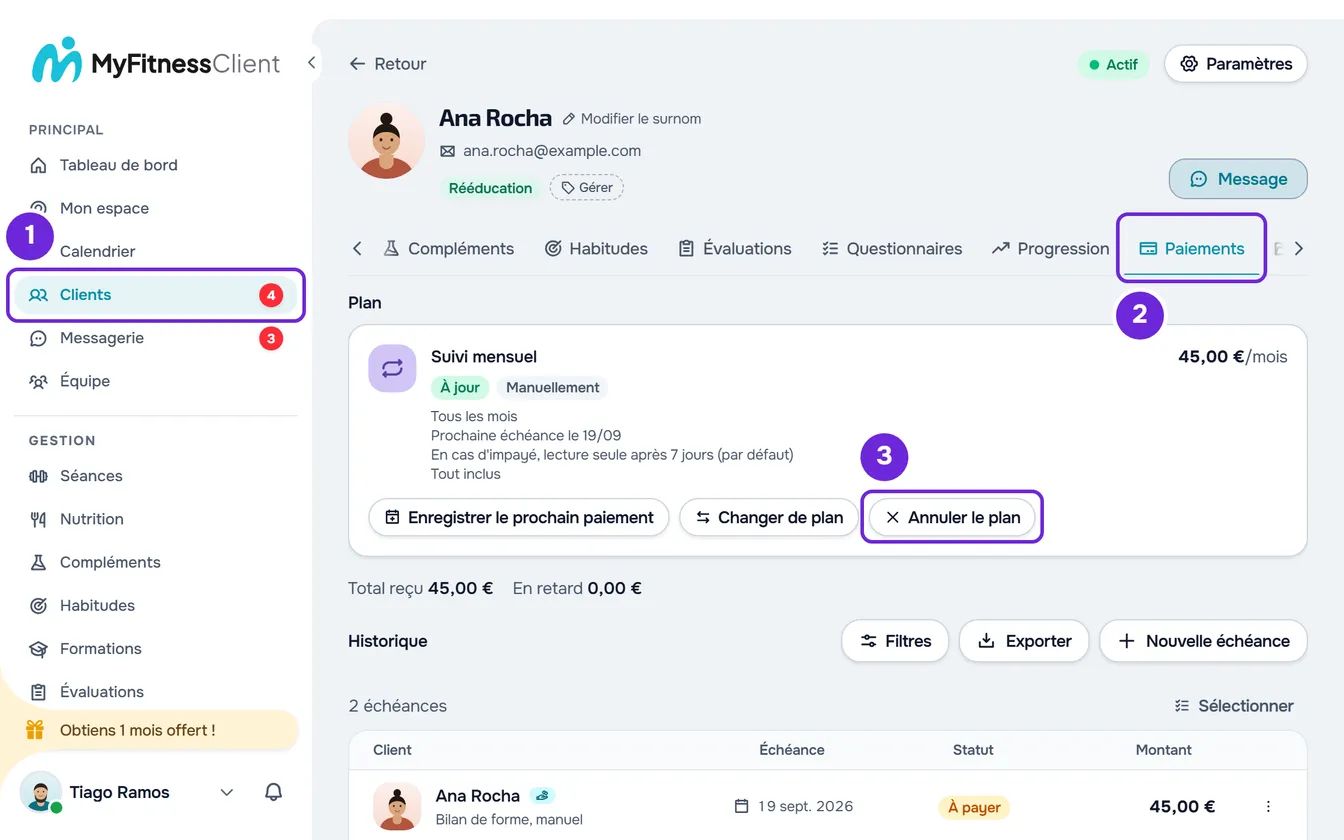
- Dans le menu latéral, sélectionne Clients 1 et ouvre le profil du client.
- Sélectionne l'onglet Paiements 2.
- Dans la section Plan, sur la carte du plan, sélectionne Annuler le plan 3. La fenêtre « Annuler ce plan ? » s'ouvre.
- Lis le message de la fenêtre 1, qui change selon le plan. Pour un plan en attente de paiement : « L'échéance impayée est annulée. Si le client n'avait accès que grâce à cette demande, il le perd. » Pour une mensualité active : « Les prochaines échéances s'arrêtent. Avec « Aucun accès », le client perd l'accès à la fin de la période payée. »
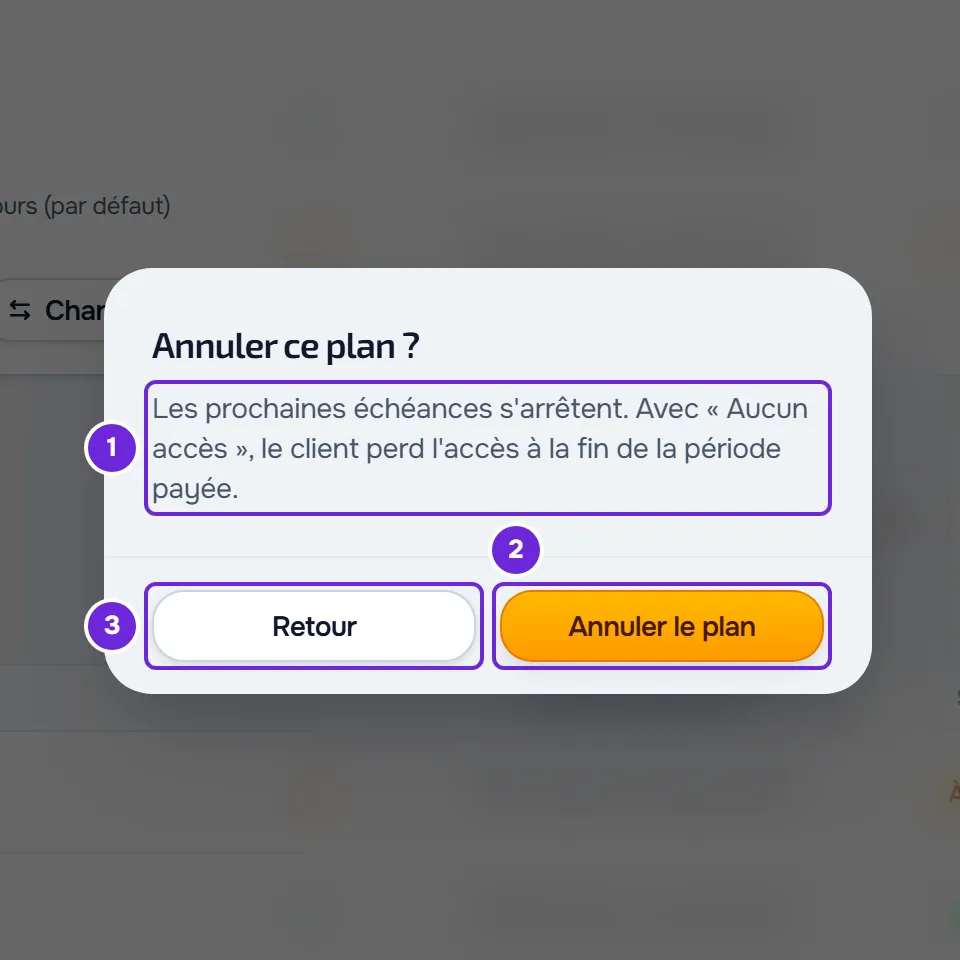
- Sélectionne Annuler le plan 2 pour confirmer, ou Retour 3 pour fermer la fenêtre sans annuler.
Le message « Plan annulé » apparaît et l'onglet se recharge. Pour une mensualité active, le client reçoit l'avis « Abonnement résilié » dans l'application et par e-mail. Un plan en attente de paiement disparaît de la carte, qui affiche alors un autre plan du client, s'il y en a un, ou Sans plan. Une mensualité active reste sur la carte avec la date à laquelle elle se termine, par exemple « Accès jusqu'au 12/11 » ou « Se termine le 12/11 », ou « Terminé le 12/11 » si ce jour est déjà passé, et sans le bouton Annuler le plan.
La même carte se trouve dans Paiements > Clients : sélectionne la ligne du client et utilise-la sous Plan actuel, dans la fenêtre qui s'ouvre. Le menu ⋮ de la liste n'a pas Annuler le plan.
Ce qui se passe dans chaque cas
L'annulation dépend du statut du plan et de la façon dont il est payé :
| Plan | Ce qui se passe |
|---|---|
| En attente de paiement, payé à la main (mensualité ou pack) | Les échéances du plan en attente de paiement sont annulées et le plan n'en crée plus aucune. Si le client n'avait accès que par le délai pour payer ce plan, il le perd. |
| En attente de paiement, automatique (En attente de la carte) | Rien n'a été prélevé. Le plan est annulé et le paiement en ligne que le client a pu ouvrir cesse de fonctionner. |
| Mensualité active, payée à la main | La mensualité cesse de créer des échéances. Les échéances déjà créées en attente de paiement ne sont pas annulées et restent dans Échéances. Le client garde les jours qu'il a déjà payés. |
| Mensualité active, automatique | L'abonnement Stripe cesse de se renouveler et se termine à la fin de la période en cours. Le client garde les jours qu'il a déjà payés. |
Sur une mensualité active, la règle En cas de non-paiement du plan décide de l'accès après l'annulation. Avec Aucun accès, l'accès que donnait la mensualité prend fin le dernier jour payé, sans les jours de tolérance. Sur une mensualité en retard, ce jour peut déjà être passé, et le client perd l'accès immédiatement s'il n'a ni autre plan payé ni date de fin plus tardive fixée par toi. Avec Rien ne change ou Lecture seule, l'annulation ne crée pas de date de fin. Si le client a aussi un pack ou un autre plan payé avec Aucun accès, la date de fin de ce plan s'applique de nouveau, car seule une mensualité qui garde l'accès la mettait de côté. Consulte Date de fin d'accès et plans payés du client.
Si tu ne vas pas encaisser les échéances impayées qui restent d'une mensualité active, annule-les : consulte Annuler ou supprimer des échéances, une à une ou en lot.
Annuler le plan suivant
Quand le client a un deuxième plan qui attend derrière le principal et qui est encore en attente de paiement, la carte affiche sa ligne en dessous, par exemple « À suivre : Pack 10 séances, en attente de paiement », avec le bouton Annuler le plan suivant. Quand tu le sélectionnes, la fenêtre « Annuler le plan suivant ? » s'ouvre, avec le message d'un plan en attente de paiement : confirme avec Annuler le plan. Dans Paiements > Clients, la même action se trouve dans le ⋮ de la ligne du client, ou par un clic droit sur la ligne, sous le nom Annuler le plan suivant.
- Le propriétaire ou un membre qui a la permission Marquer comme payé et attribuer des plans peut le faire.
- Seulement tant qu'il est en attente de paiement : un plan suivant déjà payé, qui commence plus tard, ne s'annule pas.
- Le plan principal ne change pas.
Abonnement automatique sans plan
Un client peut payer par un abonnement automatique qui n'est pas un plan. La carte l'affiche comme Abonnement automatique, il apparaît dans la section Extras de l'onglet et n'a pas Annuler le plan. Pour y mettre fin :
- Dans Extras, ouvre le ⋮ de l'abonnement, ou fais un clic droit dessus, et sélectionne Mettre fin à l'abonnement.
- Confirme dans « Mettre fin à cet abonnement ? » avec Terminer. Le message « Abonnement terminé » apparaît.
- L'abonnement ne se renouvelle plus et reste actif jusqu'à la fin de la période déjà payée par le client. Le client est prévenu par e-mail et dans l'application.
Mettre fin à l'abonnement n'apparaît qu'au propriétaire du compte, tant que l'abonnement est actif, en essai ou avec un paiement en retard et qu'il n'a pas encore été terminé. Dans le même menu, tant que le client n'a pas de plan, En faire le plan en fait le plan du client, avec la règle et le délai de tolérance par défaut, et ce plan s'annule avec les étapes de cet article. Une Mensualité à la main hors plan se trouve aussi dans Extras, et seul le propriétaire la gère, dans son ⋮ : consulte Passer une mensualité à la main au paiement automatique.
Problèmes fréquents
« C'était déjà annulé. »
Une autre personne de l'équipe, ou toi dans une autre fenêtre, a annulé le plan avant. Recharge la page pour voir le statut actuel. Si « Ce paiement a été modifié entre-temps. Recharge et réessaie. » apparaît, une échéance du plan a changé pendant que tu annulais, par exemple elle a été payée ou une nouvelle a été créée : recharge la page et réessaie.
« Un paiement en ligne est en cours. Patiente quelques minutes et réessaie. »
Le client est en train de payer ce plan en ligne, ou le paiement est encore en cours de confirmation. Patiente quelques minutes et réessaie. Si le paiement aboutit, le plan n'est plus en attente de paiement.
« Impossible d'annuler. Réessaie dans un instant. »
Sur un plan automatique, Stripe n'a pas confirmé la fin de l'abonnement. Rien n'a changé et l'abonnement continue de se renouveler : réessaie dans un instant.
Le bouton Annuler le plan n'apparaît pas
Il n'apparaît que pour ceux qui peuvent annuler le plan affiché sur la carte : consulte Avant de commencer. Il n'apparaît pas sur un pack déjà payé, sur une mensualité qui a déjà cessé de se renouveler, sur une mensualité active pour un membre de l'équipe, ni sur un abonnement automatique ou une mensualité à la main hors plan.
Si le problème persiste, contacte le support avec le nom du client, le nom du plan et le message qui est apparu : consulte Contacter le Support et créer une demande.
Questions
Le client perd-il l'accès immédiatement ?
Pour un plan en attente de paiement, seulement si l'accès venait du délai pour payer ce plan. Pour une mensualité active, il garde les jours qu'il a déjà payés ; avec la règle Aucun accès, il perd l'accès à la fin du dernier jour payé, sans tolérance, ce qui, pour une mensualité en retard, peut être immédiat.
L'échéance impayée disparaît-elle ?
Pour un plan en attente de paiement, elle est annulée. Pour une mensualité active, non : seules les échéances suivantes s'arrêtent, et celles déjà créées restent dans Échéances jusqu'à ce que tu les marques comme payées ou que tu les annules.
Puis-je annuler seulement le plan suivant ?
Oui, tant qu'il est en attente de paiement, avec le bouton Annuler le plan suivant de sa ligne. Le plan principal reste tel quel.
Puis-je revenir sur l'annulation ?
Non. Pour que le client ait de nouveau un plan, attribue-lui un nouveau plan : consulte Attribuer un plan récurrent ou un pack à un client.