
La vidéo passe sans son, en boucle et sans barre
Cela arrive sur le site du professionnel, quand tu crées, modifies ou ouvres une évaluation avec des vidéos. Dans la carte Vidéos, chaque vidéo démarre toute seule, sans son, revient au début quand elle se termine et n’a pas de barre de progression. Avec plusieurs vidéos, elles passent toutes en même temps.
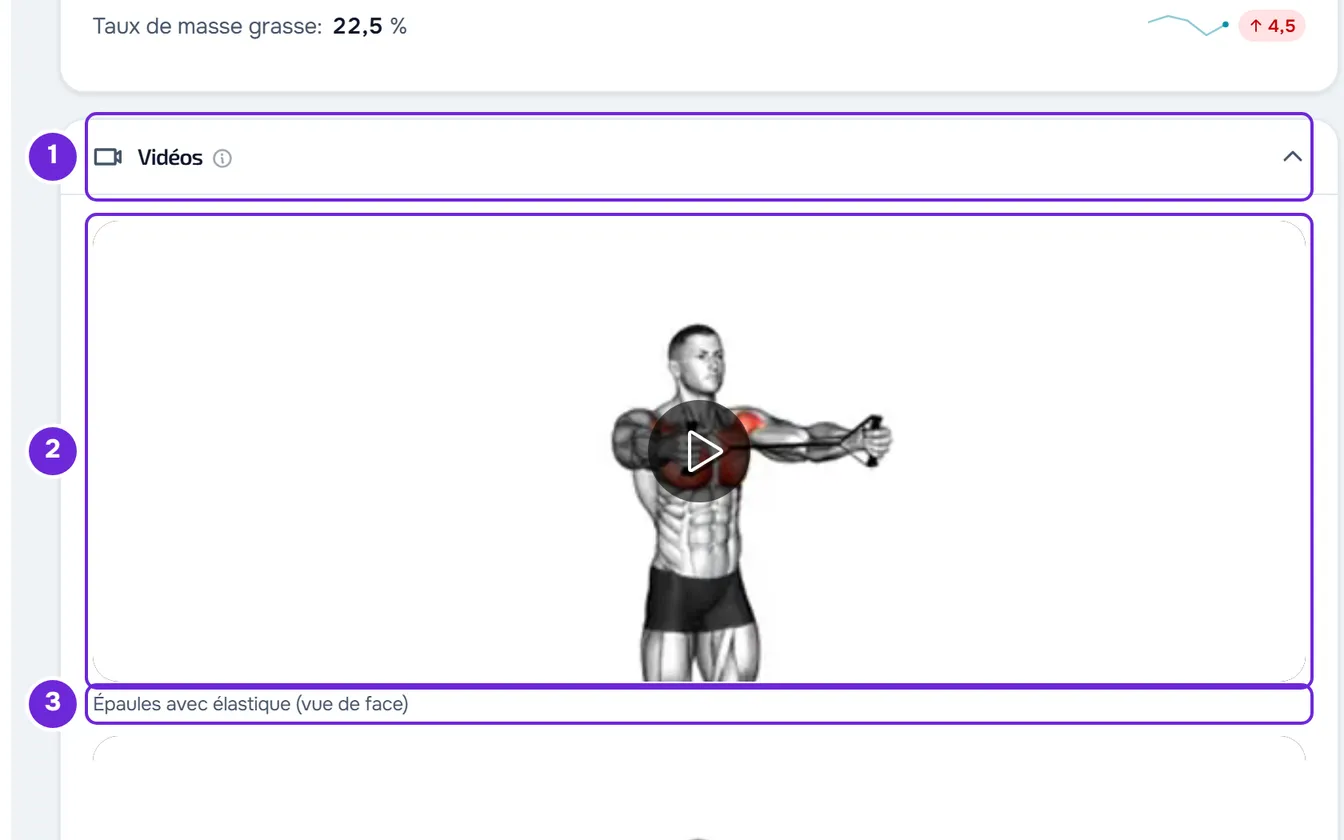
Le fichier n’a pas perdu le son : c’est le lecteur de cet écran qui le lit ainsi. Le client voit le même fichier avec le son, sur le site et dans l’app.
Sur cet écran, tu peux :
- mettre la vidéo en pause : sélectionne l’image. En pause, un cercle avec le symbole de lecture apparaît ; sélectionne-la à nouveau pour reprendre ;
- utiliser le clavier : va jusqu’à la vidéo avec Tab et appuie sur Espace ou Entrée pour mettre en pause ou reprendre.
Il n’y a ni réglage du son, ni barre de position, ni avance ou retour, ni vitesse, ni plein écran, ni bouton de téléchargement. Pour entendre le son ou revoir un moment de la vidéo, ouvre le fichier d’origine sur l’appareil depuis lequel tu l’as envoyé.
Ce qu’on voit à chaque endroit
La même vidéo se voit de trois façons :
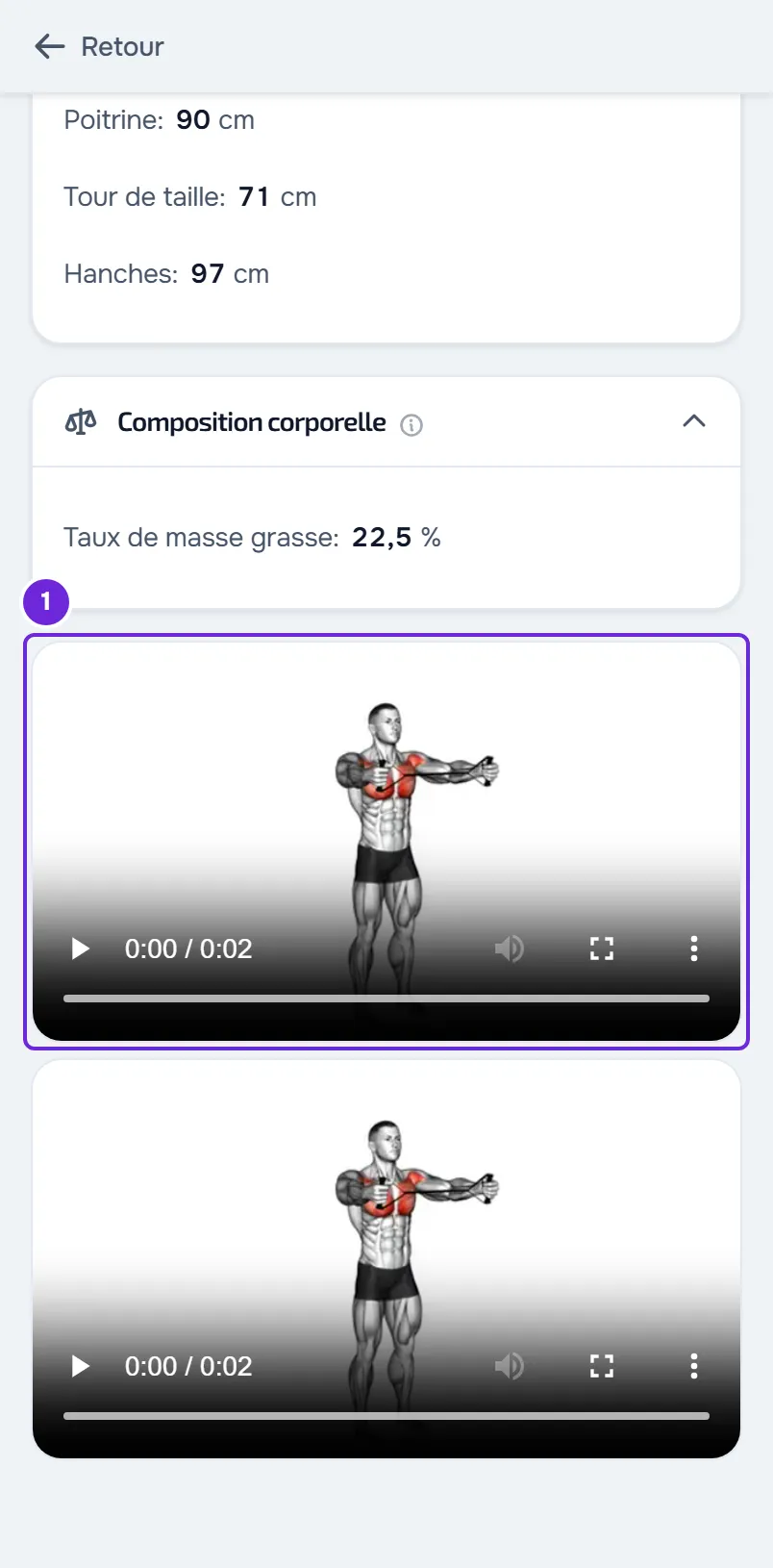
| Comportement | Site du professionnel | Site du client | App |
|---|---|---|---|
| Démarrage | Toute seule, à l’ouverture de l’écran | Quand le client la lance | En sélectionnant la vidéo : elle s’ouvre en plein écran et démarre aussitôt |
| Son | Non | Oui | Oui |
| Répétition | Oui, sans arrêt | Non | Non |
| Commandes | Aucune barre : sélectionner l’image met en pause et reprend | La barre du navigateur | Reculer de 10 secondes, lire ou mettre en pause, avancer de 10 secondes, position de la vidéo et fermer |
| Plein écran | Non | Selon le navigateur | Toujours |
| Libellé | Sous la vidéo | N’apparaît pas | Sur la ligne de la vidéo |
| Plusieurs vidéos | Elles passent toutes en même temps | Chacune passe quand le client la lance | Une seule s’ouvre à la fois |
Sur le site du client, les vidéos sont à la fin de l’évaluation, après les photos et sans titre. Dans l’app, elles sont dans la section Vidéos, une par ligne. Quand une vidéo est ouverte dans l’app, sélectionner l’image affiche ou masque les commandes, qui se masquent toutes seules 3 secondes après la dernière action pendant la lecture. Pour fermer, utilise le bouton de fermeture ou fais glisser la vidéo vers le bas.
Le client ne voit pas le libellé de la vidéo
Le libellé que tu écris sur chaque vidéo, comme « Squat, vue de profil », apparaît sur le site du professionnel et dans l’app. Sur le site du client, il n’apparaît pas : il sert seulement de nom pour les lecteurs d’écran. Sans libellé, l’app affiche « Vidéos 1 », « Vidéos 2 » et ainsi de suite.
Pour que le client sache sur le site quelle vidéo est laquelle, écris-le dans le champ Notes pour le client, dans la carte Observations de l’évaluation. Sur le site, le client lit cette note dans Notes de ton professionnel.
Le client ne voit pas les vidéos
Vérifie, dans cet ordre :
- Les vidéos sont dans une évaluation physique enregistrée. On ne joint des vidéos que sur le site du professionnel, en créant ou en modifiant l’évaluation, et elles n’y restent qu’une fois que tu l’as enregistrée. Le client ne joint pas de vidéos aux évaluations.
- Dans le profil du client, dans l’onglet Évaluations, l’accès du client est Consultation seule ou Consulter et remplir (sélecteur fermé, Consulte ou Remplit). Avec Aucun accès, le client ne voit aucune évaluation.
- Si le client a un plan avec toi, ce plan inclut Progression et check-ins. Sans cette section, le client ne peut pas ouvrir les évaluations.
- Le client ouvre l’évaluation dans Progression > Évaluations (dans l’app, Progression > Bilans). Sur le site, les vidéos sont à la fin de l’évaluation ; dans l’app, dans la section Vidéos.
- Dans l’app, le client a la version la plus récente de l’app.
L’évaluation met du temps à s’ouvrir ou consomme beaucoup de données
Une évaluation contient jusqu’à 5 vidéos. Sur le site du professionnel, elles démarrent toutes à l’ouverture de l’évaluation, donc le navigateur les charge en même temps. Avec plusieurs vidéos lourdes, les vidéos peuvent mettre du temps à charger et consommer beaucoup de données mobiles. Dans ce cas, ouvre l’évaluation sur un réseau Wi-Fi.
« Vidéo indisponible » s’affiche
Sur le site du professionnel, une vidéo qui ne s’ouvre pas laisse la place à un cadre sombre avec « Vidéo indisponible » et, en dessous, le motif :
| Motif | Ce que ça veut dire | Que faire |
|---|---|---|
| « Erreur réseau » | La connexion a échoué en cours de chargement de la vidéo. | Vérifie ta connexion internet et recharge la page. |
| « Lecture interrompue » | Le chargement de la vidéo a été interrompu. | Recharge la page. |
| « Format non pris en charge » | Le navigateur n’a pas pu ouvrir le fichier : il ne l’a pas chargé ou il ne lit pas ce format. | Vérifie ta connexion internet et recharge la page. Si ça continue, modifie l’évaluation, retire la vidéo, joins-la à nouveau avec Ajouter une vidéo, de préférence en MP4, et enregistre. |
| « Erreur de décodage » | Le navigateur n’arrive pas à lire le fichier. | Modifie l’évaluation, retire la vidéo, joins-la à nouveau avec Ajouter une vidéo, de préférence en MP4, et enregistre. |
| « Erreur inconnue » | Le navigateur n’a pas indiqué le motif. | Recharge la page. Si ça continue, contacte le support. |
Quand tu joins une vidéo, le navigateur la convertit en MP4 si la vidéo n’est pas lisible partout et que le navigateur arrive à la convertir. Sinon, il envoie le fichier d’origine.
Dans l’app, une vidéo qui ne s’ouvre pas affiche « Impossible de lire cette vidéo. » et le bouton Réessayer. Sur le site du client, l’avertissement est celui du navigateur.
Comparer, PDF et télécharger
- La comparaison d’évaluations n’inclut pas les vidéos. Pour les revoir, ouvre chaque évaluation.
- Le PDF de l’évaluation ne contient pas les vidéos. Quand l’évaluation a des photos ou des vidéos, le PDF se termine par la phrase « Les photos et les vidéos de cette évaluation sont dans l'app. »
- Le site du professionnel et l’app n’ont pas de bouton pour télécharger la vidéo. Sur le site du client, la barre de la vidéo est celle du navigateur et ce qu’elle propose dépend du navigateur.
Si le problème persiste
Si tu es le client, parles-en d’abord avec ton professionnel : c’est lui qui joint les vidéos et décide de ton accès aux évaluations.
Pour un problème du site ou de l’app, écris à l’équipe de MyFitnessClient via le contact affiché en bas de la page d’accueil du Centre d’aide (dans l’app, sur la ligne « Un problème avec l’app »). Indique :
- le nom du client et la date de l’évaluation ;
- où tu vois la vidéo : sur le site du professionnel, sur le site du client ou dans l’app ;
- ce qui se passe et le message exact, s’il apparaît ;
- le navigateur ou le modèle du téléphone.