
Avant de commencer
- Le client doit être actif ou planifié. Dans un autre statut, par exemple avec le suivi terminé ou archivé, l'onglet affiche « Le client n'est pas actif » et « Le suivi de ce client est clos. Réactive-le pour apporter des modifications. », et seulement l'historique, en lecture seule.
- Un client n'a qu'un seul de tes plans de compléments à la fois. S'il en a déjà un, le bouton Attribuer n'apparaît pas : retire d'abord le plan actuel (section « Retirer le plan au client ») ou attribue le nouveau depuis le plan lui-même, qui remplace le précédent. Voir Attribuer un plan de compléments à des clients.
- Dans l'espace de travail d'une équipe, il te faut l'autorisation Compléments > Modifier pour attribuer, changer les dates, modifier et retirer le plan, et Compléments > Créer pour créer un plan depuis le profil. Sans Compléments > Voir, l'onglet affiche « Tu n'as pas accès à cette section ». Le propriétaire de l'équipe a toujours ces autorisations.
Étapes
Pour attribuer un plan de compléments à un client :
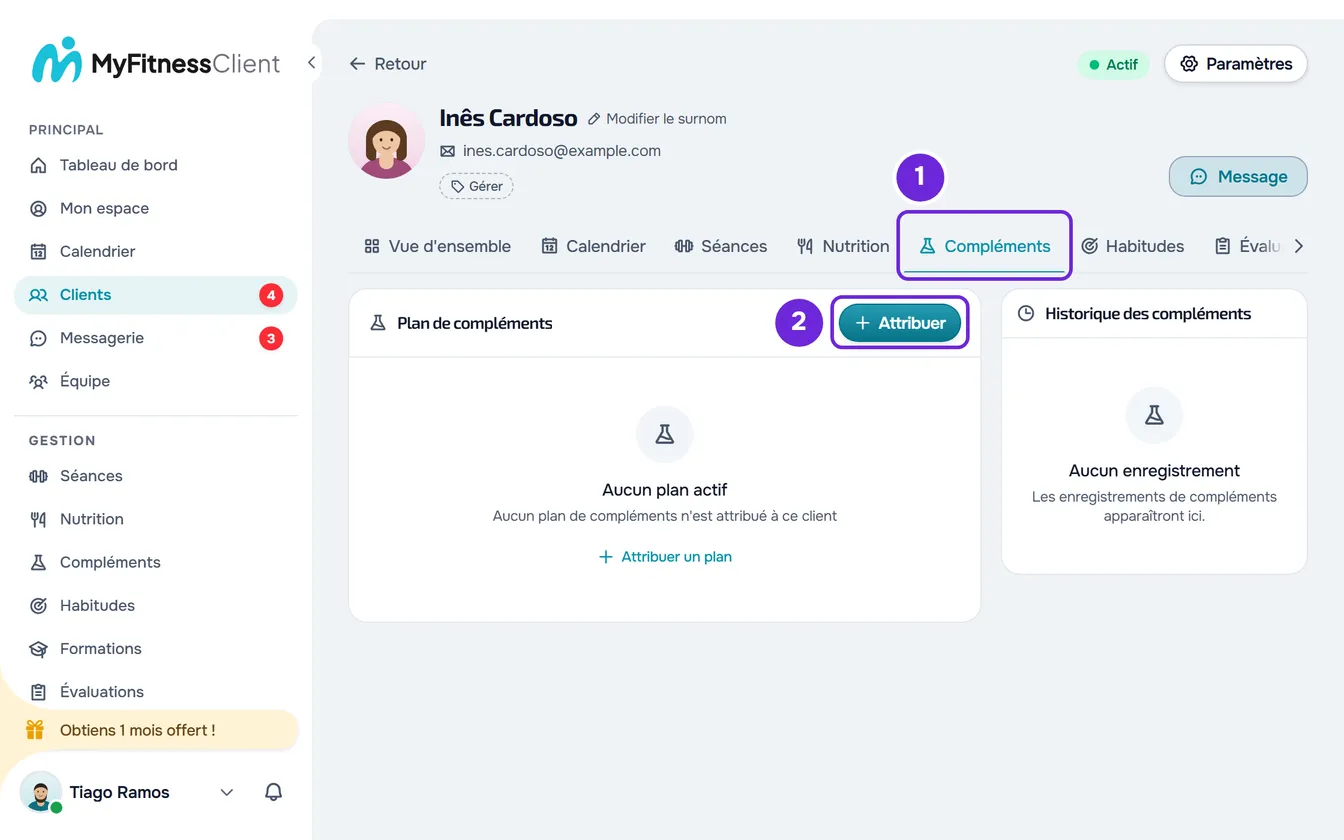
- Dans le menu latéral, sélectionne Clients et ouvre le profil du client.
- Sélectionne l'onglet Compléments 1. Tant que le client n'a pas de plan, la carte indique « Aucun plan actif ».
- Sélectionne Attribuer 2 ou Attribuer un plan. La fenêtre Attribuer un plan s'ouvre.
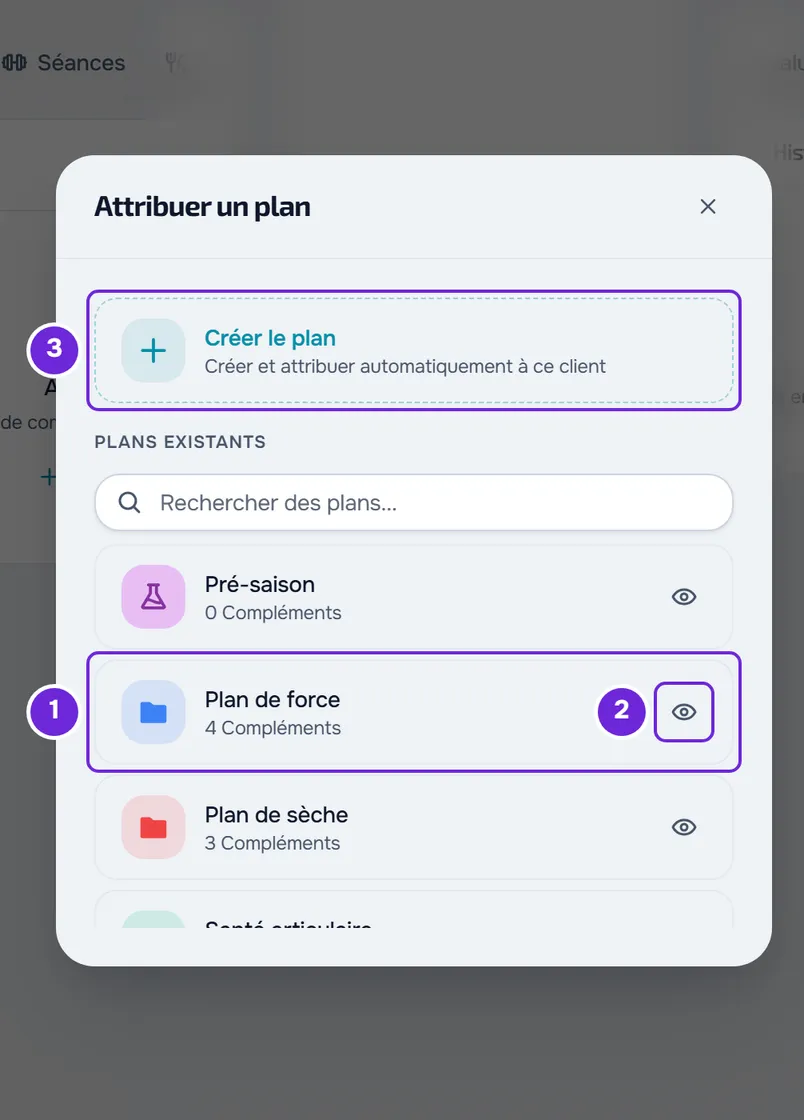
- Dans Plans existants, sélectionne le plan 1. La liste commence par les plans créés le plus récemment et en affiche jusqu'à 50. Avec plus de 5 plans, une recherche apparaît, qui cherche le nom dans tous tes plans. Pour consulter un plan sans le choisir, sélectionne l'icône de l'œil 2 sur sa ligne : le plan s'ouvre dans un autre onglet du navigateur.
- À l'étape suivante, qui affiche le nom du client et « Définir les dates d'accès », confirme le champ Début 1 dans Dates d'accès. Il est rempli avec la date du jour, ou avec le jour où l'accès s'ouvre si le client est planifié, et accepte des jours passés. Pour un client planifié, les prises ne se cochent qu'une fois l'accès ouvert.
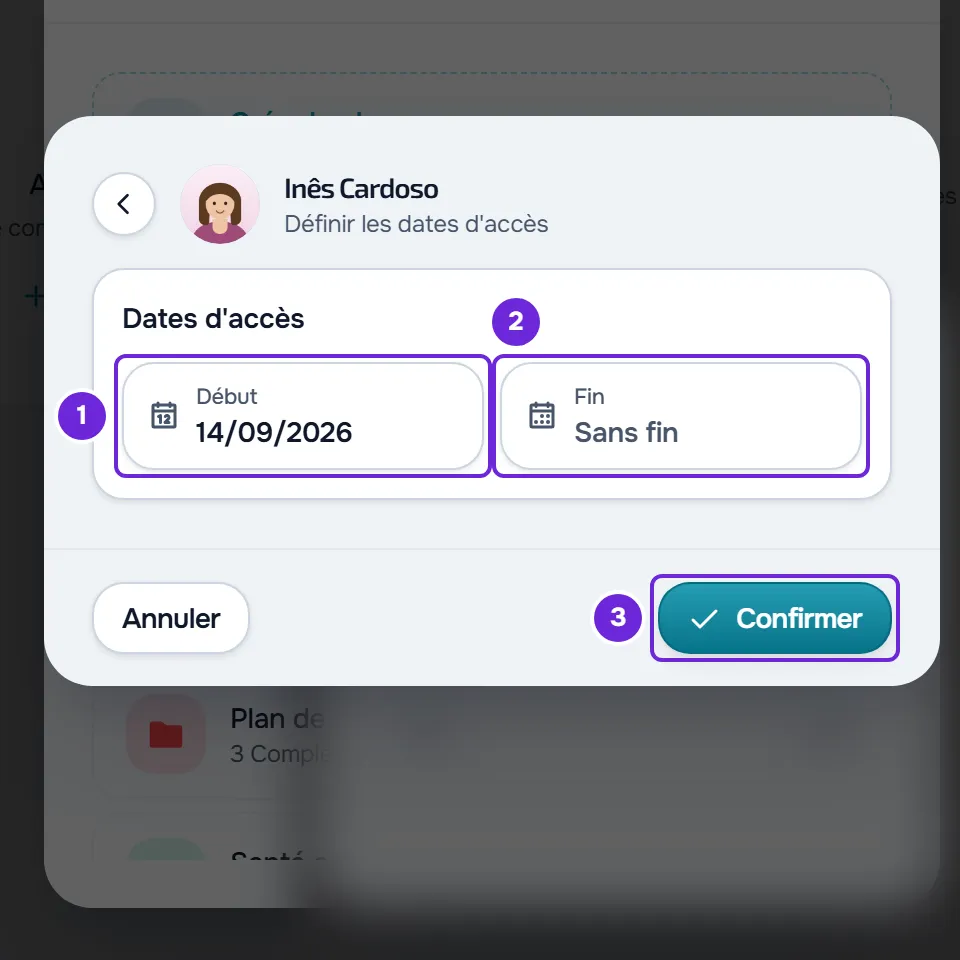
- Facultatif : choisis la Fin 2. Sans date, le champ indique « Sans fin » et le plan reste actif jusqu'à ce que tu le retires.
- Sélectionne Confirmer 3.
« Modifications enregistrées ! » apparaît et la carte Plan de compléments affiche le nom du plan, la semaine du plan et les prises du jour.
Ce que reçoit le client
- Un client actif qui n'avait pas encore ce plan reçoit la notification « Nouveau plan de compléments », avec le nom du plan.
- Un client planifié ne reçoit pas cette notification. Le plan ne commence jamais avant le jour où l'accès s'ouvre, même si tu choisis un début antérieur.
- Si le plan récurrent ou le pack du client n'inclut pas Compléments, le plan reste attribué, mais le client n'est pas prévenu et ne voit pas le plan dans l'app.
- Attribuer de nouveau le même plan ou changer les dates ne prévient pas le client une nouvelle fois.
- Le client n'a des prises qu'entre le début et la fin.
Ce que le client coche chaque jour, et comment tu le coches pour lui, se trouve dans Enregistrer les prises de compléments d'un client et voir l'historique.
Créer un nouveau plan pour ce client
Si aucun plan ne convient, dans la fenêtre Attribuer un plan sélectionne Créer le plan (« Créer et attribuer automatiquement à ce client »). L'écran de création s'ouvre : donne un nom au plan, ajoute les compléments et sélectionne Créer. L'écran est décrit dans Créer un plan de compléments pour tes clients.
Ensuite, la page du nouveau plan s'ouvre, déjà à l'étape des dates de ce client. Confirme le champ Début, choisis la Fin si tu veux et sélectionne Confirmer. « 1 attribué » apparaît et la fenêtre Attribuer à des clients reste ouverte, avec la liste des autres clients. Ferme-la pour voir la page du plan.
La carte du plan
Avec un plan attribué, la carte Plan de compléments affiche :
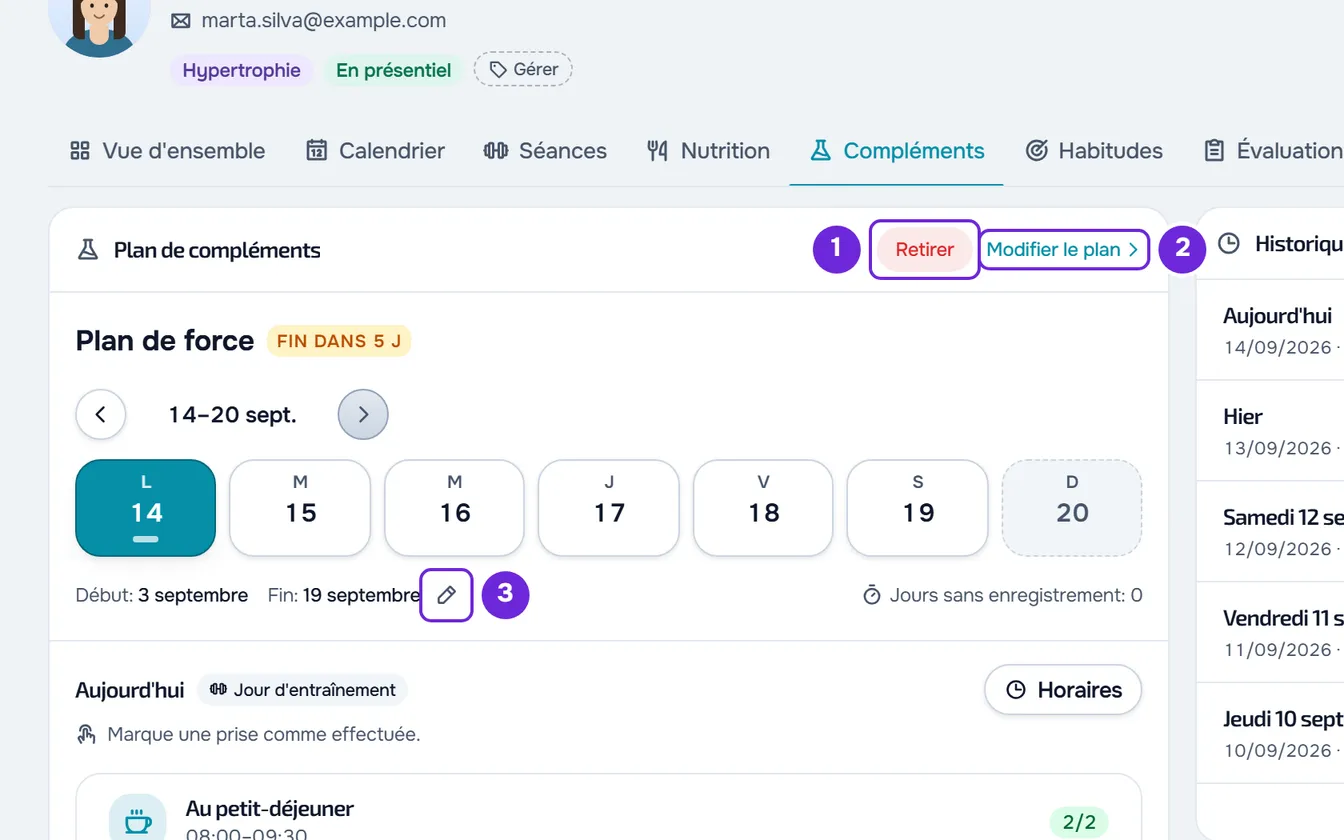
- Retirer et Modifier le plan en haut (sur un écran étroit, Modifier).
- Le nom du plan. Quand il reste 7 jours ou moins avant la fin, un badge apparaît à côté avec les jours restants, par exemple « Fin dans 5 j », en rouge à 2 jours ou moins, et « Se termine aujourd'hui » le dernier jour.
- La semaine du plan, avec le début, la fin et les Jours sans enregistrement, suivie des prises du jour choisi. Lire la semaine et cocher les prises est expliqué dans Enregistrer les prises de compléments d'un client et voir l'historique.
- Si, par exception, le client a plusieurs de tes plans actifs, les autres apparaissent chacun sur une ligne, avec les dates, Modifier les dates et Voir / Modifier. Le clic droit sur la ligne ouvre les deux mêmes actions.
Après la date de fin, le client n'a plus de prises et le badge disparaît, mais la carte continue d'afficher le plan. Pour le prolonger, change la fin avec le crayon des dates. Pour lui donner un autre plan depuis le profil, retire d'abord celui-ci.
Changer les dates pour ce client seulement
Sur la carte du plan, sélectionne le crayon à côté de la date de fin. La même étape des dates s'ouvre, avec les dates actuelles et « Modifier les dates ». Change le champ Début ou la Fin et sélectionne Confirmer : « Modifications enregistrées ! » apparaît. Le changement ne vaut que pour ce client, le plan et les autres clients restent tels quels, et le client n'est pas prévenu.
Modifier le plan du client
Modifier le plan ouvre la page du plan. Si le plan est actif chez plus d'un client, la fenêtre Modifier le plan s'ouvre d'abord et indique entre combien de clients le plan est partagé :
- Créer une copie personnelle crée une copie du plan pour ce client seulement, avec le même nom, les mêmes dates et les prises qu'il a déjà enregistrées, et ouvre cette copie. Les autres clients restent sur le plan partagé.
- Modifier pour tous ouvre le plan partagé : les modifications s'appliquent à tous les clients qui l'ont.
Retirer le plan au client
En haut de la carte, sélectionne Retirer. Dans la fenêtre Retirer, confirme avec Retirer. L'onglet revient à « Aucun plan actif ».
Retirer ne retire le plan qu'à ce client : le client reste dans ta liste, le plan reste dans tes plans de compléments et les prises que le client a déjà enregistrées restent dans l'historique. Le client ne voit plus le plan et n'est pas prévenu.
Problèmes courants
Le bouton Attribuer n'apparaît pas
L'une de ces causes :
- Le client a déjà un plan : en haut de la carte se trouvent Retirer et Modifier le plan. Retire le plan actuel ou attribue le nouveau depuis le plan lui-même.
- Le suivi du client est clos et l'onglet indique « Le suivi de ce client est clos. Réactive-le pour apporter des modifications. »
- Dans l'espace de travail d'une équipe, il te manque l'autorisation Compléments > Modifier. Voir « Accès non autorisé » et éléments du menu qui manquent à un membre.
« Saisis la date de l'événement : certaines phases sont comptées à partir de celle-ci. »
Le plan a une période comptée à rebours à partir d'un événement, comme une semaine de pic, et le profil ne demande pas la date de l'événement. Attribue ce plan depuis le plan lui-même : dans Compléments, dans le menu latéral, ouvre le plan, sélectionne la pastille des clients (elle indique Attribuer à un client tant que le plan n'en a aucun), choisis le client, continue jusqu'à l'étape des dates et remplis la Date de l'événement. Le crayon des dates de la carte donne la même erreur pour ces plans : change aussi les dates depuis le plan. Voir Attribuer un plan de compléments à des clients.
« Tu n'as pas l'autorisation de faire cela dans cette équipe. » en créant une copie personnelle
Créer une copie personnelle demande l'autorisation Compléments > Créer, en plus de Compléments > Modifier. Demande-la au propriétaire de l'équipe ou sélectionne Modifier pour tous.
Le client ne voit pas le plan
Le client n'a des prises qu'entre le début et la fin du plan. Un client planifié ne les a que lorsque l'accès s'ouvre, et un plan récurrent ou un pack sans Compléments le prive du plan dans l'app. Vérifie les dates sur la carte du plan et change-les avec le crayon, si nécessaire.
Si le problème persiste, contacte le support avec le nom du client, le nom du plan et le message exact qui est apparu.