
Avant de commencer
- Dans l'espace de travail d'une équipe, il te faut l'autorisation Compléments > Créer. Sans elle, le bouton Créer le plan n'apparaît pas. Pour modifier le plan une fois créé, il te faut aussi Compléments > Modifier.
- Sur l'écran de création, rien n'est enregistré tant que tu ne sélectionnes pas Créer. Si tu abandonnes en cours de route, la liste des plans reste telle qu'elle était.
- Créer le plan ne l'envoie à personne. Le client ne le reçoit qu'une fois que tu le lui as attribué, comme dans Attribuer un plan de compléments à des clients.
- Si le compte a plus de clients actifs que l'abonnement ne le permet, la création et la modification de plans sont refusées avec « Tu as plus de clients actifs que ta formule ne le permet. Choisis ceux à conserver ou passe à une formule supérieure. » Voir Tu as plus de clients actifs que ta formule ne le permet.
Étapes
Pour créer un plan de compléments :
- Dans le menu latéral, dans le groupe Gestion, sélectionne Compléments. La page s'ouvre sur l'onglet Plans de compléments (Plans sur téléphone).
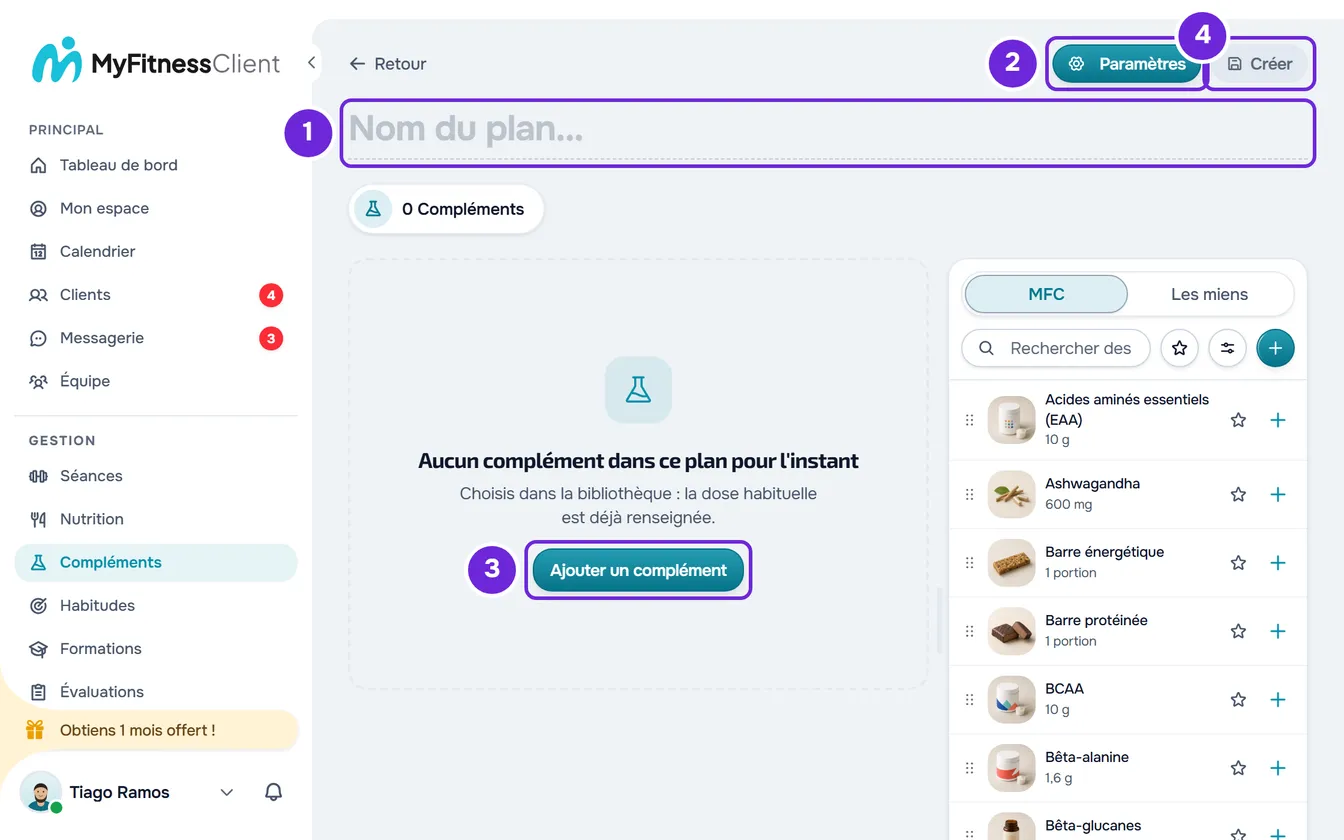
- Sélectionne Créer le plan. L'écran de création s'ouvre, avec le curseur dans le nom du plan.
- Dans le grand titre, là où s'affiche Nom du plan... 1, écris le nom du plan, jusqu'à 100 caractères.
- Facultatif : pour écrire une description ou choisir la couleur, l'icône ou une couverture, sélectionne Paramètres 2, fais les modifications et sélectionne Enregistrer.
- Sélectionne Ajouter un complément 3. Une fenêtre s'ouvre avec la bibliothèque de compléments.
- Sélectionne un complément, puis Ajouter au plan. Le complément arrive dans une carte, avec la dose habituelle déjà remplie. Répète l'opération pour chaque complément du plan.
- Facultatif : sur chaque carte, ajuste la quantité, la fréquence et les prises, comme dans Définir la dose, la fréquence et les prises d'un complément.
- Sélectionne Créer 4. Le plan est enregistré avec tous les compléments en une seule fois et la page du plan s'ouvre.
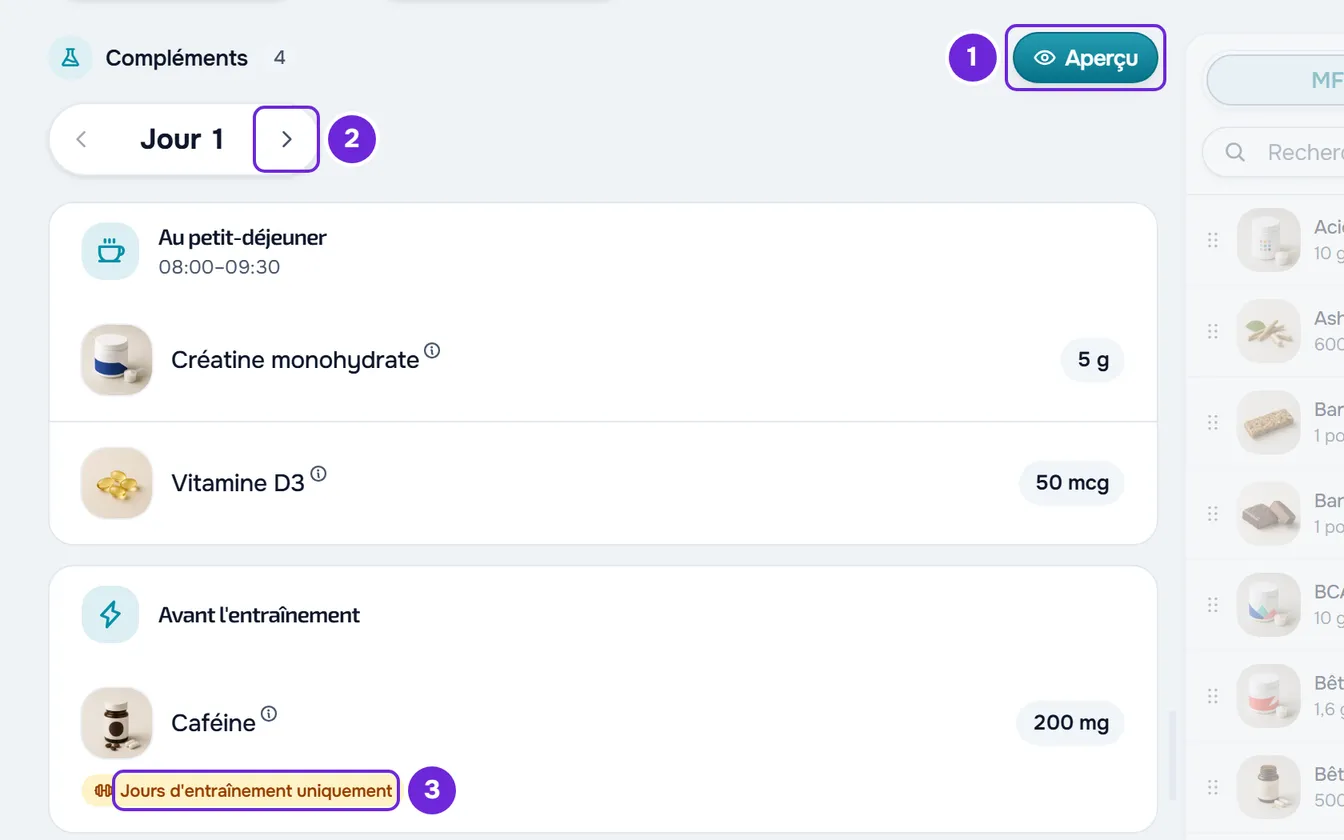
- Facultatif : pour voir le plan tel que le client va le recevoir, sélectionne Aperçu 1, au-dessus des cartes, à côté du nombre de compléments, et change de jour avec les flèches 2.
Dans la liste Plans de compléments, le nouveau plan apparaît avec « Aucun client ». Sur la page du plan, la première puce sous le nom indique Attribuer à un client : c'est par là que tu l'attribues.
Sur un écran large, comme celui d'un ordinateur, l'écran de création et la page du plan affichent aussi le panneau de la bibliothèque à côté des cartes, d'où tu peux faire glisser des compléments dans le plan. Les détails se trouvent dans Ajouter et organiser des compléments dans un plan de compléments.
Si tu as ouvert l'écran de création depuis le profil d'un client, après Créer, l'étape des dates de ce client s'ouvre directement. Voir Attribuer un plan de compléments à un client depuis son profil.
La page du plan s'enregistre toute seule
Une fois créé, le plan n'a pas d'étape d'enregistrement ni de publication : ce que tu modifies arrive tout de suite chez les clients qui l'ont déjà.
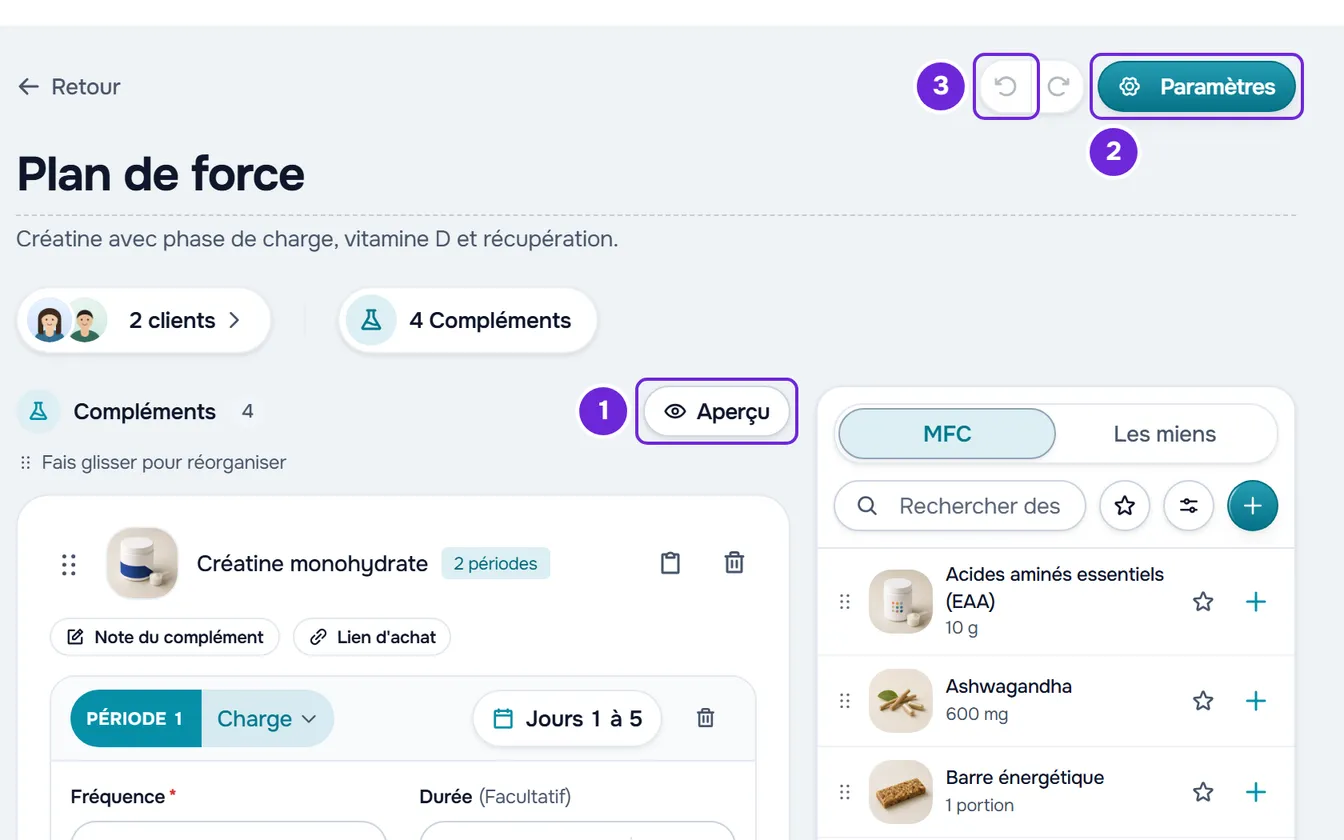
- Chaque modification des compléments s'enregistre sur le moment. Quand tu modifies une carte ou retires un complément, « Enregistrement... » apparaît, puis « Modifications enregistrées ! », qui disparaît au bout de 2 secondes. Les quantités, les durées et les notes des prises s'enregistrent une demi-seconde après la dernière touche.
- Pour changer le nom, sélectionne le titre, écris et appuie sur Entrée ou quitte le champ. Un nom vide n'est pas enregistré : le plan garde le nom précédent, qui réapparaît quand la page se recharge. Le titre ne permet pas d'écrire plus de 100 caractères ; dans Paramètres, un nom plus long affiche « Données non valides. Vérifie les champs. » et n'est pas enregistré non plus.
- Paramètres rouvre le nom, la description et l'apparence. La modification s'enregistre quand tu sélectionnes Enregistrer. La description apparaît sur une ligne sous le nom.
- Annuler et Rétablir annulent et rétablissent les modifications des cartes, de l'ordre et les retraits de compléments, jusqu'à 50 étapes, tant que la page est ouverte. Recharger ou quitter efface cet historique. Ils n'annulent pas le nom, les Paramètres ni les attributions.
Prévisualiser ce que le client reçoit
Aperçu remplace les cartes par la journée du plan, telle que le client la verra. Sélectionne-le à nouveau pour revenir aux cartes. Le bouton n'apparaît que si le plan contient au moins un complément.
- Le jour est celui du plan, de 1 à 3650, et non celui d'un client précis. L'aperçu s'ouvre au jour 1. Maintenir une flèche enfoncée fait défiler les jours tout seul.
- Le jour 1, c'est aujourd'hui : un complément pris seulement certains jours de la semaine apparaît les jours du plan qui tombent ces jours de la semaine.
- Les heures sont celles par défaut de chaque moment, par exemple 08:00 au petit-déjeuner et 20:00 au dîner, et non celles d'un client.
- Une prise réservée aux jours d'entraînement ou aux jours de repos apparaît tous les jours où le complément se prend, avec l'étiquette Jours d'entraînement uniquement ou Jours de repos uniquement.
- Un complément avec une période comptée à rebours à partir d'un événement n'apparaît qu'après que tu as choisi une date dans Date de l'événement.
- Il n'y a aucun poids de client : une quantité par kg apparaît sans calcul, par exemple « 3 mg/kg ».
- Sélectionne le nom d'un complément pour ouvrir la fiche de la prise. Les liens d'achat apparaissent à la fin, dans Produits du plan.
- Un jour sans prise affiche « Le client n'a rien à prendre ce jour-là. »
- Pendant l'aperçu, le panneau de la bibliothèque est inactif.
Si tu quittes avant de créer
Avec un nom, une description, une apparence ou un complément sur l'écran de création, quitter par Retour, par le menu latéral ou par un lien ouvre « Enregistrer avant de quitter ? » :
- Abandonner quitte sans créer le plan.
- Enregistrer et quitter crée le plan, comme Créer, et ouvre sa page. Sans nom, un message demande le nom du plan. Sans nom, avec une valeur non valide sur une carte ou si l'enregistrement échoue, la fenêtre se ferme et tu restes sur l'écran de création, avec ce que tu avais déjà préparé.
- Pour continuer à monter le plan, ferme la fenêtre.
Sans l'autorisation Modifier
Dans l'espace de travail d'une équipe, avec Compléments > Voir et sans Modifier, le plan s'ouvre en lecture seule, avec la ligne « Tu peux seulement consulter. Pour faire des modifications, demande l'autorisation de modifier à la personne qui gère l'équipe. » Il n'y a ni Paramètres, ni Annuler, ni Rétablir, ni attribution, ni panneau de la bibliothèque, et chaque complément apparaît dans une carte résumée. Aperçu et la puce avec le nombre de compléments fonctionnent toujours. Qui a Créer sans Modifier voit le plan ainsi juste après l'avoir créé.
Problèmes courants
Le bouton Créer est désactivé
Le plan n'a pas encore de nom, et les espaces ne comptent pas. Écris le nom dans le grand titre. Pendant la création du plan, le bouton est aussi désactivé et affiche « Création... ».
Je sélectionne Créer et le curseur saute vers un champ d'une carte
Ce champ contient une valeur non valide et affiche l'erreur, par exemple « Choisis entre 1 et 3 650 jours. ». Le plan n'est pas créé. Corrige la valeur et sélectionne Créer à nouveau.
« Colle un lien https:// complet, sans espaces ni identifiants de connexion. »
Une des cartes a un lien d'achat qui ne commence pas par https://, contient des espaces ou contient un nom d'utilisateur ou un mot de passe. Le plan n'est pas créé. Corrige le lien dans Lien d'achat, sur la carte, ou supprime-le. Les règles du lien se trouvent dans Créer et modifier tes propres compléments, avec photo et lien d'achat.
« Données non valides. Vérifie les champs. »
Le plan dépasse une limite et n'est pas créé. Cela arrive avec plus de 50 compléments, avec un nom de plus de 100 caractères écrit dans Paramètres ou avec une description de plus de 5000 caractères. Crée le plan avec au maximum 50 compléments et ajoute les autres sur la page du plan, ou raccourcis le nom ou la description.
En cas d'autre échec, le message d'erreur apparaît et le plan reste à l'écran tel qu'il était : sélectionne Créer à nouveau. Si le problème persiste, contacte le support avec le nom du plan, le message exact et l'heure à laquelle c'est arrivé.
Questions
Le client voit-il le plan dès que je le crée ?
Non. Le client ne le reçoit qu'une fois que tu le lui as attribué, à partir de la date de début que tu choisis. Voir Attribuer un plan de compléments à des clients.
Puis-je créer un plan depuis le profil d'un client ?
Oui. Dans l'onglet Compléments du profil, dans la fenêtre Attribuer un plan, Créer le plan ouvre cet écran de création. Après Créer, l'étape des dates de ce client s'ouvre.
Le client voit-il le nom ou la couverture du plan ?
Non. Le client voit les compléments et les prises de chaque jour, sans le nom, la description ni l'apparence du plan. L'apparence se voit dans ta liste de plans.
Puis-je créer le plan sans compléments ?
Oui. Écris le nom et sélectionne Créer. Le plan reste vide et tu ajoutes les compléments sur sa page.
Puis-je encore annuler mes modifications après avoir rechargé la page ?
Non. L'historique d'Annuler n'existe que tant que la page du plan est ouverte.