
Sur le site, l’élément Exporter le plan de l’écran Nutrition crée un PDF avec tout le plan alimentaire, à lire sur ton téléphone ou à imprimer. Dans l’application, il n’y a pas de PDF : Exporter le plan envoie le même plan en texte, par le partage du téléphone.
Avant de commencer
- Il te faut un plan alimentaire attribué avec au moins un repas, et Nutrition doit faire partie de ton suivi.
- Le PDF et le texte reprennent le plan tel que le professionnel l’a écrit : ils ne reprennent pas ce que tu as enregistré, les échanges que tu as faits ni les repas que tu as ajoutés.
- Le PDF est créé dans le navigateur de ton appareil et s’y télécharge. Il n’est pas enregistré dans ton compte.
- Si tu es professionnel et que tu suis ton propre plan dans Mon espace, l’onglet Nutrition a le même menu Actions et les mêmes étapes.
Étapes
Pour enregistrer le plan en PDF, sur le site :
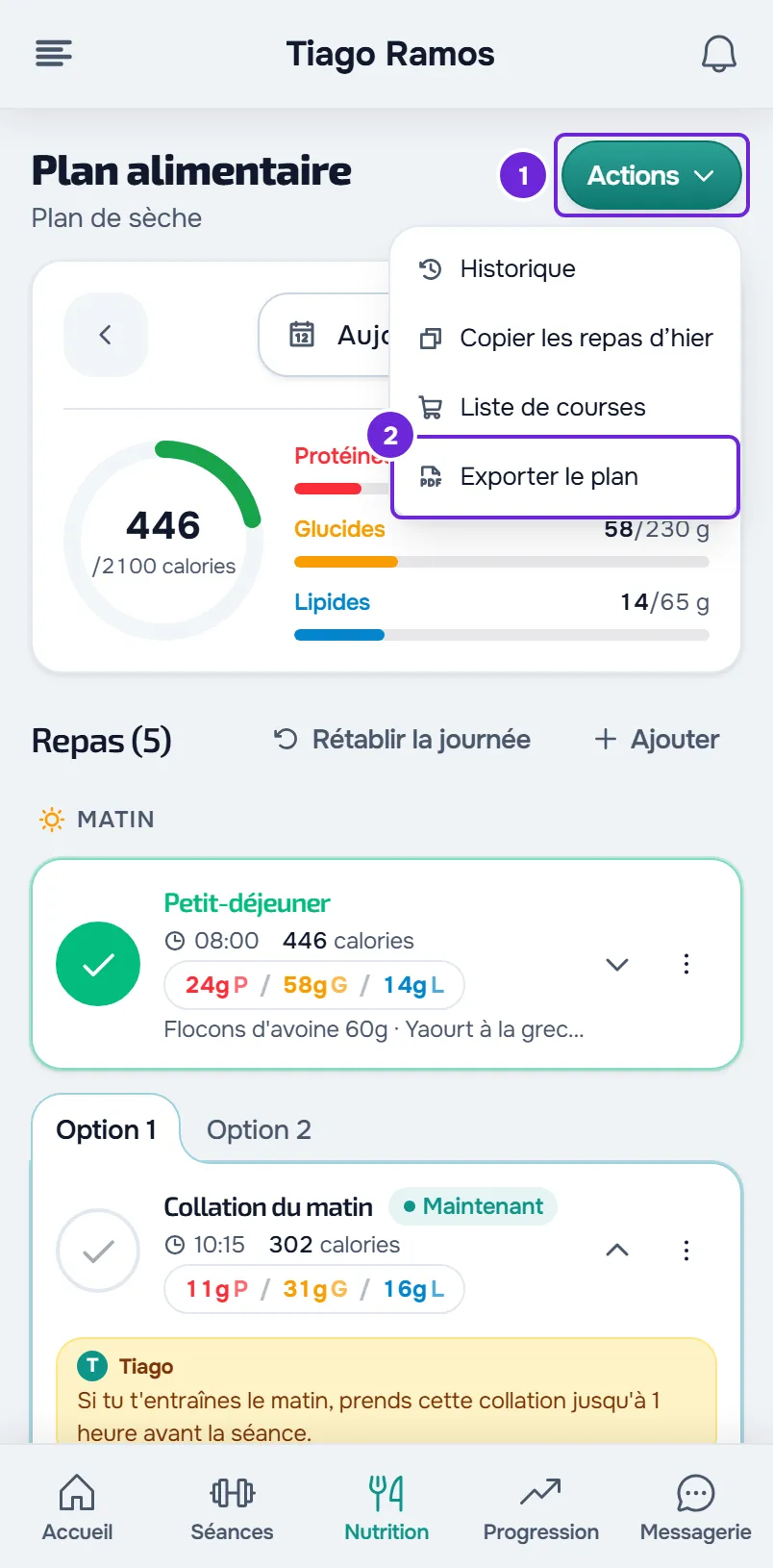
- Dans Nutrition, sélectionne Actions 1.
- Sélectionne Exporter le plan 2. La fenêtre Exporter en PDF s’ouvre.
- Choisis le format : Téléphone 1, sur une colonne, pour lire à l’écran, ou A4 2, pour imprimer. La fenêtre s’ouvre toujours sur Téléphone.
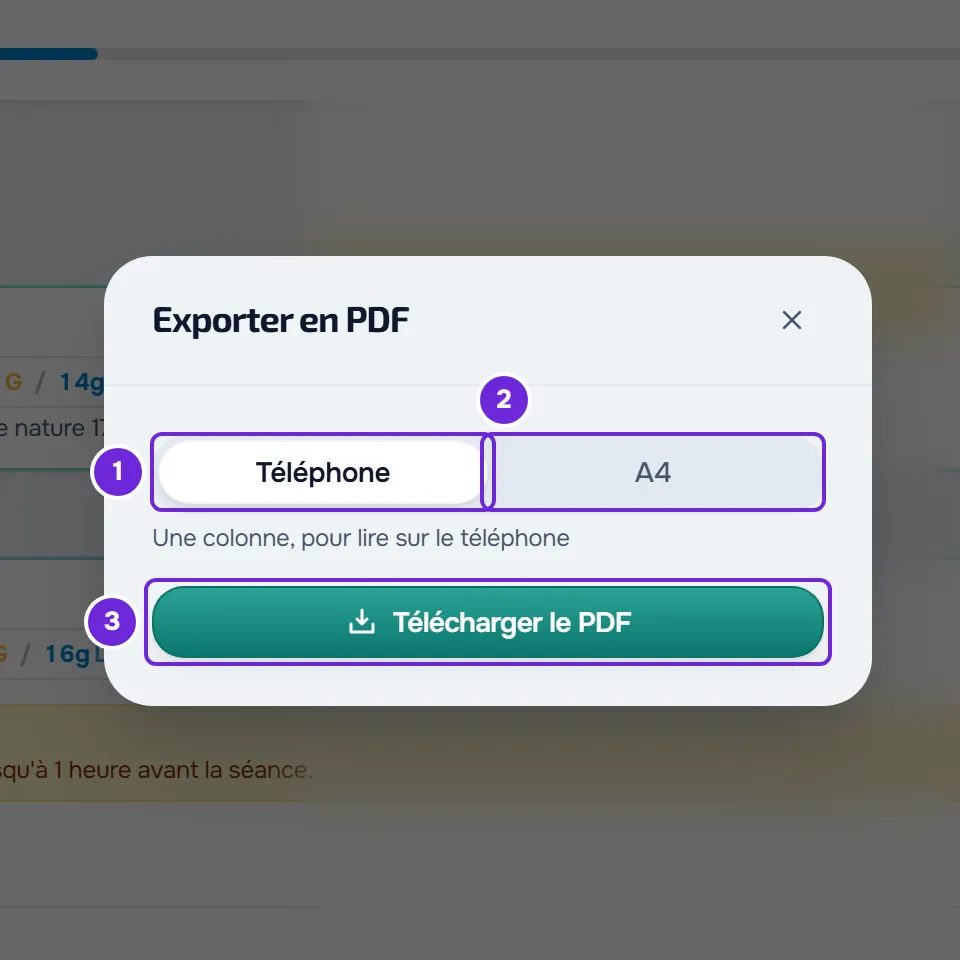
- Sélectionne Télécharger le PDF 3.
La fenêtre se ferme et le navigateur télécharge le fichier, avec un nom comme plan_alimentaire_plan_de_base_2026-10-14.pdf : le type de document, le nom du plan et la date du jour, sans accents.
Dans l’application
Dans l’application, le plan sort en texte :
- Dans Nutrition, sélectionne le bouton à trois points puis, dans Actions, sélectionne Exporter le plan. Sur un grand écran, comme celui d’une tablette à l’horizontale, Exporter le plan est déjà visible sur l’écran Nutrition.
- Le partage du téléphone s’ouvre avec le plan en texte. Choisis l’application à laquelle tu veux l’envoyer, comme les messages, l’e-mail ou les notes.
- Si tu fermes le partage sans choisir d’application, rien n’est envoyé.
Ce que contient le PDF
Le PDF contient tout le plan, avec tous les jours, et pas seulement le jour affiché à l’écran :
- En haut de la première page, « Plan alimentaire », le nom du plan, les dates du plan quand il en a, combien de jours ou combien de repas par jour il compte et « Mis à jour le » avec la date du jour. Pour un plan qui recommence à la fin, la même ligne indique « recommence à la fin ».
- « Objectifs quotidiens », avec l’énergie, les protéines, les glucides et les lipides, quand le plan a des objectifs.
- « Notes de ton professionnel », avec la description du plan, en entier.
- Les repas regroupés comme dans le plan : par jour de la semaine en mode Hebdomadaire (« Lundi »), par jour du plan en mode Séquentiel (« Jour 2 ») et par semaine et par jour en mode Calendrier (« Semaine 2, jour 9 »). En mode Flexible, quand les repas ont une période, ils sont rangés sous Matin, Après-midi et Soir. Quand un jour a ses propres objectifs, « Objectif de ce jour » apparaît sous le nom du jour.
- Chaque repas avec son numéro, son heure et son nom, ses calories et ses macros. En dessous, chaque aliment avec la quantité, les calories, les protéines, les glucides et les lipides, et le poids réel entre parenthèses quand on sait combien pèse une unité. Les autres nutriments que l’aliment déclare, comme le sucre, le sel et les fibres, vont sur une ligne à part.
- « Tu peux le remplacer par », sous un aliment, avec les substitutions que le professionnel lui a données, chacune avec sa quantité et, quand on les connaît, ses calories.
- Dans les repas avec options, « Choisis une option parmi 3 », par exemple, et un bloc par option : « Option 1 » avec le nom du repas du plan, et les suivantes avec le nom, les aliments et la note de chacune.
- La note du professionnel pour un repas, quand il y en a une, dans un bloc sous les aliments.
- « Total du jour », à la fin de chaque jour, avec les calories et les macros prévus et, quand le plan en a un, l’objectif de calories. Dans les repas avec options, seule l’option 1 compte pour le total.
- « Page 1 sur 3 », par exemple, dans le pied de page de toutes les pages.
En A4, chaque repas est un tableau avec les colonnes Aliment, Quantité, kcal, Protéines, Glucides et Lipides. En Téléphone, chaque aliment occupe une ligne, avec la quantité en gras, et les calories et les macros vont sur une ligne en dessous.
Une valeur que le plan n’a pas apparaît avec un tiret, jamais comme 0. Les calories d’un repas n’apparaissent que lorsque tous les aliments les ont, et le total du jour indique quels aliments sont restés hors de la somme, dans une phrase qui commence par « Additionne les valeurs connues ».
Le PDF sort dans la langue dans laquelle tu utilises le site. Quand la marque du professionnel est active, le PDF porte le logo, ou le nom de la marque, en haut de la première page, la couleur de la marque dans la barre en haut des pages et le nom de la marque dans le pied de page. Sans marque, il n’a ni logo ni nom.
Ce que contient le texte de l’application
Dans la version la plus récente de l’application, le texte contient :
- Le nom du plan et, à la ligne suivante, la description, quand il y en a une.
- « Objectifs quotidiens », avec les calories, les protéines, les glucides et les lipides que le plan définit, un par ligne.
- Les jours, selon le mode du plan : en mode Hebdomadaire, le jour de la semaine en toutes lettres, seulement les jours avec des repas ; en mode Séquentiel, « Jour 1 », « Jour 2 » et ainsi de suite ; en mode Calendrier, la semaine (« Semaine 2 ») au-dessus du premier jour de chaque semaine et, en dessous, le jour dans cette semaine, de « Jour 1 » à « Jour 7 ». En mode Flexible, il n’y a pas de titre de jour.
- Chaque repas avec son nom, l’heure entre parenthèses et les calories, par exemple « Déjeuner (13:00), 650 kcal », et en dessous la note du professionnel, qui commence par « Note : ».
- Une ligne par aliment, avec le nom, la quantité et les calories. En dessous, une ligne qui commence par « ou » pour chaque substitution que le professionnel a donnée à l’aliment.
- Dans les repas avec options, la ligne du repas ne porte que le nom et l’heure. En dessous viennent « Option 1 », avec le repas du plan, et les suivantes sous la forme « Option 2 : » suivie du nom, chacune avec ses calories et ses aliments.
Une valeur que le plan n’a pas reste hors de la ligne. Le texte ne contient pas les macros de chaque aliment.
Problèmes fréquents
Le menu Actions ne propose pas Exporter le plan
Tu n’as pas de plan alimentaire attribué en ce moment. Sur le site, l’option manque aussi quand ton plan n’a pas encore de repas. Dans les deux cas, parles-en à ton professionnel. Si Nutrition n’apparaît ni dans l’application ni sur le site, consulte « Non inclus dans ton forfait » : une section de l’application a disparu.
« Impossible de créer le PDF. Réessaie. »
Le navigateur n’a pas réussi à créer le fichier. La fenêtre Exporter en PDF reste ouverte : sélectionne à nouveau Télécharger le PDF. Si l’avertissement se répète, recharge la page et exporte de nouveau.
L’application partage du texte et pas un PDF
L’application ne crée pas de PDF. Pour avoir le PDF, connecte-toi à ton compte sur le site, dans un navigateur, et suis les étapes de cet article.
Questions
Le PDF reprend-il ce que j’ai enregistré ou les échanges que j’ai faits ?
Non. Le PDF et le texte reprennent le plan tel que le professionnel l’a écrit, avec les substitutions qu’il a données. Ce que tu as enregistré se trouve dans Historique.
Le format A4 est-il mémorisé ?
Non. La fenêtre Exporter en PDF s’ouvre toujours sur Téléphone. Pour imprimer, choisis A4 à chaque fois.
Mon professionnel a-t-il le même PDF ?
Oui, le modèle est le même. Le professionnel l’exporte depuis le plan alimentaire lui-même, dans le tableau de bord, et peut le mettre dans tes Ressources. Dans ce cas, le PDF porte « Pour » avec ton nom et sort dans la langue de ton compte.