
Avant de commencer
- Dans l'espace de travail d'une équipe, tu as besoin de l'autorisation Nutrition > Créer. Sans elle, le bouton Nouveau plan n'apparaît pas.
- Tu n'as pas besoin d'avoir des clients : le plan est créé sans aucun client et tu l'attribues ensuite, à un ou à plusieurs, comme dans Attribuer un plan alimentaire à un ou plusieurs clients.
- Choisis le mode en pensant à la façon dont le client va manger : Flexible, sans ordre imposé ; Hebdomadaire, avec des repas pour chaque jour de la semaine ; Calendrier, jour par jour au fil d'un cycle. Tu peux le changer ensuite. Les différences sont expliquées dans Les modes du plan alimentaire : Flexible, Hebdomadaire et Calendrier.
Tutoriel interactif
S'ouvre dans l'application et demande d'être connecté.
Étapes
Pour créer un plan alimentaire :
- Dans le menu latéral, sélectionne Nutrition. La page s'ouvre sur l'onglet Plans alimentaires (Plans sur téléphone).
- Sélectionne Nouveau plan. Sur ordinateur, le bouton se trouve sur la ligne de la barre de recherche, après le bouton des filtres ; sur téléphone, sur une ligne à part au-dessus de la recherche.
- Dans Nom du plan 1, saisis le nom, de 2 à 100 caractères.
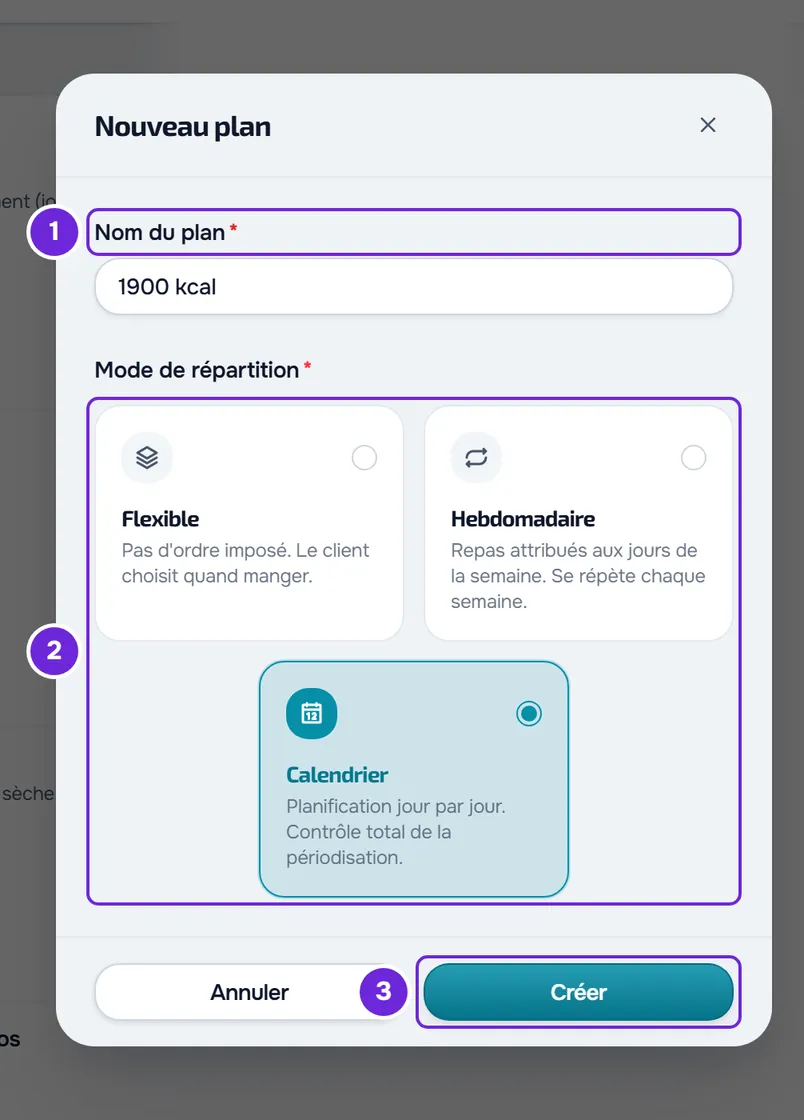
- Dans Mode de répartition 2, choisis Flexible, Hebdomadaire ou Calendrier. La fenêtre s'ouvre avec Flexible sélectionné.
- Sélectionne Créer 3, ou appuie sur Entrée dans le champ du nom.
La fenêtre se ferme, « Plan alimentaire créé » s'affiche et l'éditeur du plan s'ouvre, encore sans repas, sans objectifs et sans clients. Un plan en Calendrier démarre avec une durée de 7 jours, que tu peux modifier comme dans Modifier le nom, la couverture et la durée d'un plan alimentaire.
Si tu fermes la fenêtre après avoir saisi un nom ou changé le mode, « Enregistrer avant de quitter ? » s'affiche. Abandonner ferme la fenêtre sans créer le plan et Enregistrer et quitter le crée, à condition que le nom compte au moins 2 caractères.
Et ensuite
- Définis les calories et les macros de chaque jour : Définir les objectifs quotidiens de calories et de macros d'un plan.
- Ajoute les repas : Ajouter et organiser les repas d'un plan alimentaire. Pour un plan en Calendrier, consulte Construire un plan alimentaire par semaines en mode Calendrier.
- Mets les aliments dans chaque repas : Ajouter, modifier et retirer des aliments dans un repas.
- Attribue le plan aux clients : Attribuer un plan alimentaire à un ou plusieurs clients.
Créer le plan depuis le profil d'un client
Dans le profil d'un client sans plan alimentaire en cours, dans l'onglet Nutrition, Attribuer (ou Attribuer un plan, au milieu de l'onglet) ouvre la fenêtre Attribuer un plan alimentaire, qui contient le bouton Créer un nouveau plan, même quand tu n'as encore aucun plan. Dans l'espace de travail d'une équipe, le bouton n'apparaît qu'avec l'autorisation Nutrition > Créer. Ce bouton ouvre un formulaire à part, qui crée le plan et l'attribue à ce client en une seule action :
- Il demande le nom, d'au moins 2 caractères, le mode et les Objectifs quotidiens, qui commencent à 2000 kcal, 150 g de protéines, 200 g de glucides et 70 g de lipides. Un champ vide ou à 0 reste sans objectif.
- Créer et attribuer crée le plan, l'attribue au client et ouvre l'éditeur du plan.
- Sans plan dans l'espace de travail, la fenêtre affiche « Aucun plan existant » et, en dessous, la ligne « Créer et attribuer automatiquement à ce client » avec Créer un nouveau plan.
- Attribuer et Attribuer un plan n'apparaissent que pour un client actif ou dont l'accès est programmé. Quand le suivi est clos, l'onglet affiche « Le suivi de ce client est clos. Réactive-le pour apporter des modifications. »
- Dans l'espace de travail d'une équipe, tu as besoin des autorisations Nutrition > Créer et Nutrition > Modifier.
Les étapes sont dans Attribuer un plan alimentaire à un client depuis son profil.
Problèmes fréquents
Le bouton Créer est désactivé
Le nom compte moins de 2 caractères ; les espaces au début et à la fin ne comptent pas. Avec 1 caractère, quand tu quittes le champ ou appuies sur Entrée, « Nom trop court (2 caractères minimum) » s'affiche. Saisis un nom plus long.
Je ne vois pas le bouton Nouveau plan
Vérifie que tu es dans l'onglet Plans alimentaires. Dans l'espace de travail d'une équipe, le bouton n'apparaît qu'avec l'autorisation Nutrition > Créer : demande-la à la personne qui gère l'équipe. Consulte « Accès non autorisé » et éléments du menu qui manquent à un membre.
« Tu as plus de clients actifs que ta formule ne le permet. Choisis ceux à conserver ou passe à une formule supérieure. »
L'espace de travail a plus de clients actifs que l'abonnement ne le permet et, tant que c'est le cas, MyFitnessClient refuse de créer des plans. Consulte Tu as plus de clients actifs que ta formule ne le permet.
« Erreur du serveur. Réessaie. »
Le plan n'a pas été créé. Sélectionne Créer à nouveau. Si le message est « Erreur de connexion. », vérifie ta connexion Internet avant de réessayer.
Si le problème persiste, contacte le support avec le nom du plan, le mode choisi et le message exact qui s'est affiché.
Questions
Puis-je changer le mode après avoir créé le plan ?
Oui. Dans l'éditeur, la puce du mode, sous le nom du plan, ouvre la fenêtre pour le changer. Ce qui arrive aux repas est expliqué dans Les modes du plan alimentaire : Flexible, Hebdomadaire et Calendrier.
Puis-je partir d'un plan que j'ai déjà ?
Oui. Duplique-le : la copie reprend les repas, les aliments et les objectifs, sans clients. Consulte Dupliquer un plan alimentaire.
Pourquoi n'y a-t-il pas de mode Séquentiel, comme dans les programmes d'entraînement ?
Les nouveaux plans alimentaires ne se créent qu'en modes Flexible, Hebdomadaire et Calendrier. Les plans plus anciens en Séquentiel continuent de fonctionner.
Comment enregistrer ce que je fais dans l'éditeur ?
Le plan est enregistré quand tu sélectionnes Créer. Ce qui s'enregistre tout seul dans l'éditeur, et ce qui demande Enregistrer, est expliqué dans L'éditeur de plan alimentaire : sauvegarde automatique et Annuler.