
Prima di iniziare
- Nel workspace di un team, ti serve l'autorizzazione Nutrizione > Crea. Senza di essa, il pulsante Nuovo piano non compare.
- Non ti servono clienti: il piano nasce senza nessuno e lo assegni dopo, a uno o a più clienti, come in Assegnare un piano alimentare a uno o più clienti.
- Scegli la modalità pensando a come mangerà il cliente: Flessibile, senza un ordine obbligatorio; Settimanale, con pasti per ogni giorno della settimana; Calendario, giorno per giorno lungo un ciclo. Puoi cambiarla dopo. Le differenze sono in Le modalità del piano alimentare: Flessibile, Settimanale e Calendario.
Tutorial interattivo
Si apre nell'app e richiede l'accesso.
Passaggi
Per creare un piano alimentare:
- Nel menu laterale, seleziona Nutrizione. La pagina si apre sulla scheda Piani alimentari (Piani sul telefono).
- Seleziona Nuovo piano. Sul computer, il pulsante si trova sulla riga della casella di ricerca, dopo il pulsante dei filtri; sul telefono, su una riga propria sopra la ricerca.
- In Nome del piano 1, scrivi il nome, da 2 a 100 caratteri.
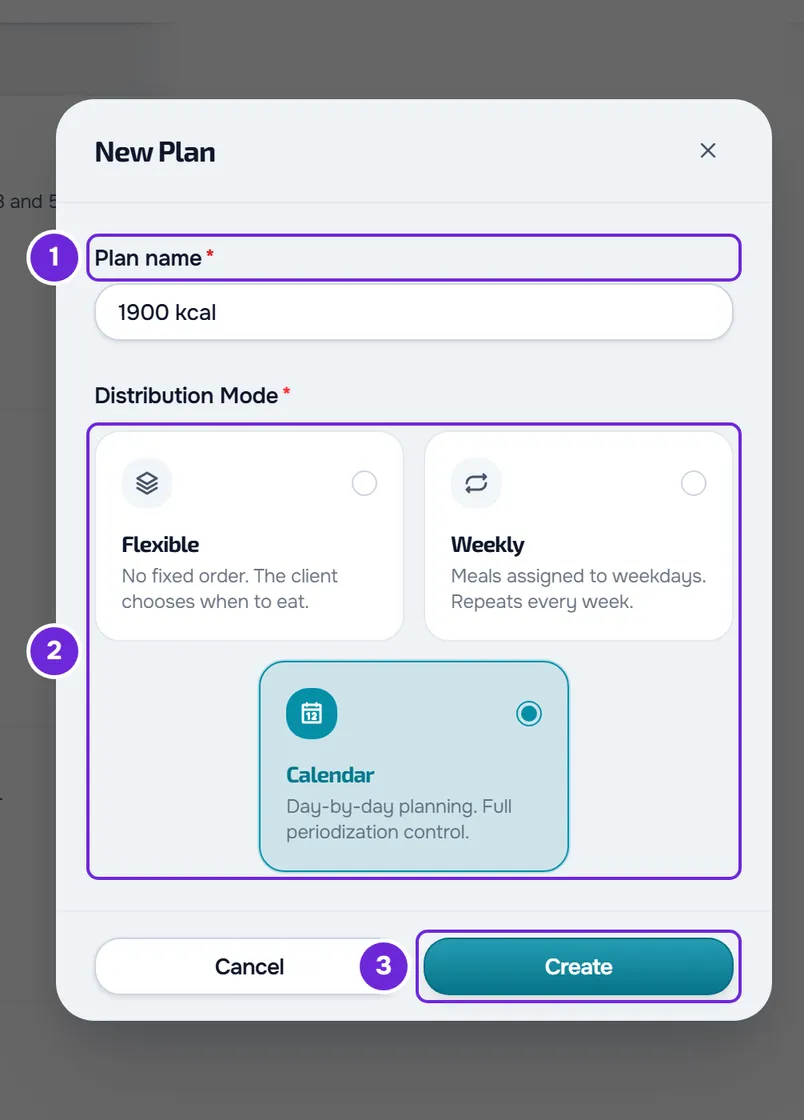
- In Modalità di distribuzione 2, scegli Flessibile, Settimanale o Calendario. La finestra si apre con Flessibile scelto.
- Seleziona Crea 3, oppure premi Invio nel campo del nome.
La finestra si chiude, compare «Piano alimentare creato» e si apre l'editor del piano, ancora senza pasti, senza obiettivi e senza clienti. Un piano in Calendario nasce con una durata di 7 giorni, che puoi cambiare come in Cambiare il nome, la copertina e la durata di un piano alimentare.
Se chiudi la finestra dopo aver scritto un nome o cambiato la modalità, compare «Vuoi salvare prima di uscire?». Scarta chiude la finestra senza creare il piano e Salva ed esci lo crea, purché il nome abbia almeno 2 caratteri.
Cosa fare dopo
- Imposta le calorie e i macro di ogni giorno: Impostare gli obiettivi giornalieri di calorie e macro di un piano.
- Aggiungi i pasti: Aggiungere e organizzare i pasti di un piano alimentare. In un piano in Calendario, vedi Comporre un piano alimentare per settimane in modalità Calendario.
- Metti gli alimenti in ogni pasto: Aggiungere, modificare e rimuovere alimenti in un pasto.
- Assegna il piano ai clienti: Assegnare un piano alimentare a uno o più clienti.
Creare il piano dalla scheda di un cliente
Nella scheda di un cliente senza un piano alimentare in corso, nella scheda Nutrizione, Assegna (o Assegna piano, al centro della scheda) apre la finestra Assegna piano alimentare, che ha il pulsante Crea nuovo piano, anche quando non hai ancora piani. Nel workspace di un team, il pulsante compare solo con l'autorizzazione Nutrizione > Crea. Apre un modulo proprio, che crea il piano e lo assegna a quel cliente nella stessa azione:
- Chiede il nome, con almeno 2 caratteri, la modalità e gli Obiettivi giornalieri, che partono da 2000 kcal, 150 g di proteine, 200 g di carboidrati e 70 g di grassi. Un campo vuoto o a 0 resta senza obiettivo.
- Crea e assegna crea il piano, lo assegna al cliente e apre l'editor del piano.
- Senza piani nel workspace, la finestra mostra «Nessun piano esistente» e, sotto, la riga «Crea e assegna automaticamente a questo cliente» con Crea nuovo piano.
- Assegna e Assegna piano compaiono solo per un cliente attivo o con l'accesso programmato. Con il percorso chiuso, la scheda mostra «Il percorso di questo cliente è chiuso. Riattivalo per apportare modifiche.»
- Nel workspace di un team, ti servono le autorizzazioni Nutrizione > Crea e Nutrizione > Modifica.
I passaggi sono in Assegnare un piano alimentare a un cliente dalla sua scheda.
Problemi comuni
Il pulsante Crea è disattivato
Il nome ha meno di 2 caratteri; gli spazi all'inizio e alla fine non contano. Con 1 carattere, quando esci dal campo o premi Invio, compare «Nome troppo corto (minimo 2 caratteri)». Scrivi un nome più lungo.
Non vedo il pulsante Nuovo piano
Controlla di essere nella scheda Piani alimentari. Nel workspace di un team, il pulsante compare solo con l'autorizzazione Nutrizione > Crea: chiedila a chi gestisce il team. Vedi «Nessuna autorizzazione di accesso» e voci di menu mancanti ai membri.
«Hai più clienti attivi di quanti il tuo piano ne consenta. Scegli quali mantenere o passa a un piano superiore.»
Il workspace ha più clienti attivi di quanti l'abbonamento ne consenta e, finché è così, MyFitnessClient rifiuta di creare piani. Vedi Hai più clienti attivi di quanti il tuo piano ne consenta.
«Errore del server. Riprova.»
Il piano non è stato creato. Seleziona di nuovo Crea. Se il messaggio è «Errore di connessione al server.», controlla la connessione a internet prima di riprovare.
Se il problema persiste, contatta l'assistenza con il nome del piano, la modalità scelta e il messaggio esatto che è comparso.
Domande
Posso cambiare la modalità dopo aver creato il piano?
Sì. Nell'editor, il chip della modalità, sotto il nome del piano, apre la finestra per cambiarla. Cosa succede ai pasti è spiegato in Le modalità del piano alimentare: Flessibile, Settimanale e Calendario.
Posso partire da un piano che ho già?
Sì. Duplicalo: la copia include i pasti, gli alimenti e gli obiettivi, senza clienti. Vedi Duplicare un piano alimentare.
Perché non c'è la modalità Sequenziale, come nei programmi di allenamento?
I nuovi piani alimentari si creano solo nelle modalità Flessibile, Settimanale e Calendario. I piani più vecchi in Sequenziale continuano a funzionare.
Come salvo ciò che faccio nell'editor?
Il piano viene salvato quando selezioni Crea. Cosa si salva da solo nell'editor, e cosa richiede Salva, è spiegato in L'editor del piano alimentare: salvataggio automatico e Annulla.