
In modalità Calendario, il piano alimentare è una sequenza di giorni, dal Giorno 1 all'ultimo, organizzati in settimane da sette. Ogni giorno ha i suoi pasti. Il cliente inizia dal Giorno 1 alla data di inizio dell'assegnazione e, dopo l'ultimo giorno, torna al Giorno 1.
Prima di iniziare
- Il piano deve essere in modalità Calendario. Sceglila quando crei il piano, come in Creare un piano alimentare, oppure cambia la modalità di un piano esistente, come in Le modalità del piano alimentare: Flessibile, Settimanale e Calendario. Un piano creato in Calendario inizia con 7 giorni.
- Nel workspace di un team, ti serve l'autorizzazione Nutrizione > Modifica. Senza di essa, il piano si apre in sola visualizzazione.
- In questa modalità, l'editor non ha il pannello laterale di alimenti e pasti. I pasti della libreria entrano dalla finestra Aggiungi pasto.
Passaggi
Per comporre un piano in modalità Calendario:
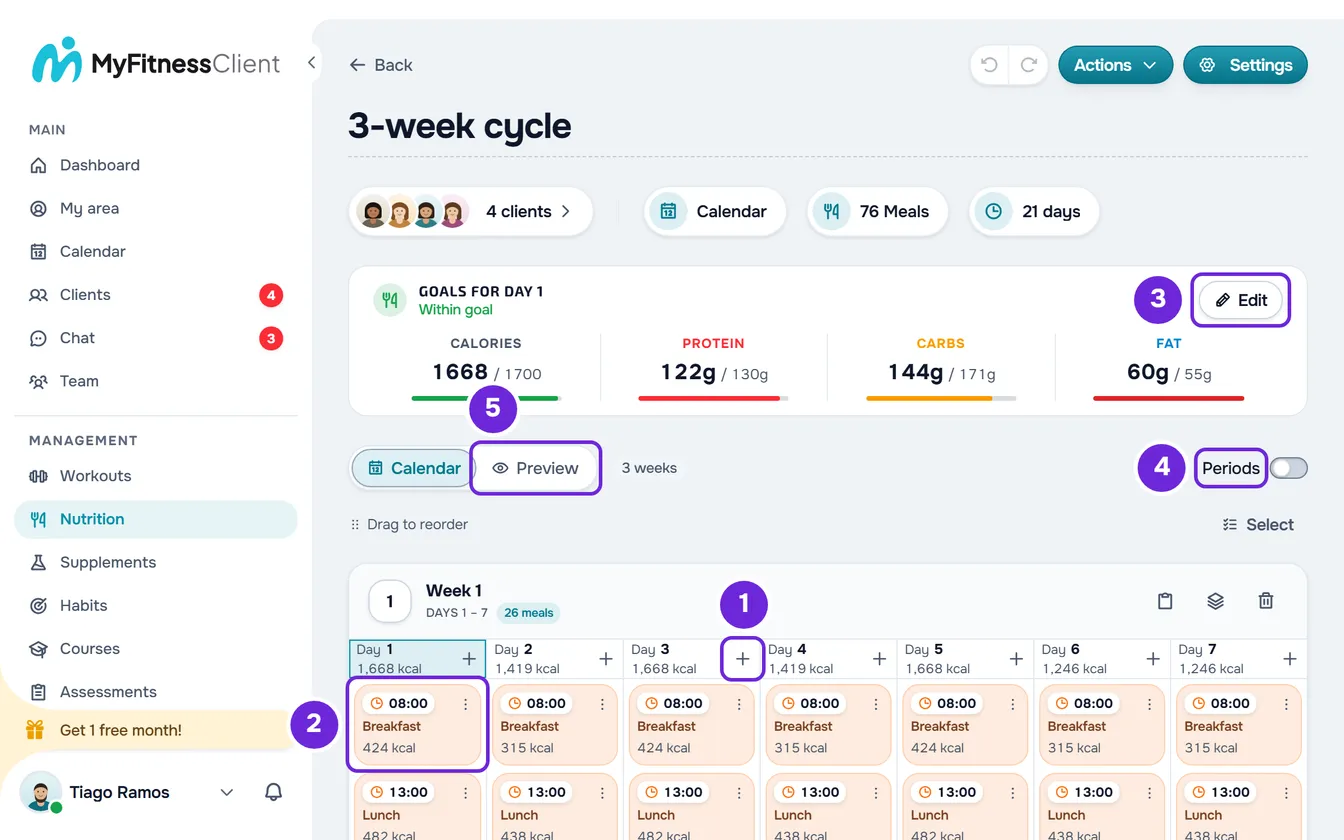
- In Nutrizione, nella scheda Piani alimentari (Piani sul telefono), seleziona il piano. Sotto il nome, il chip della modalità dice Calendario e la griglia mostra una card per settimana, con i giorni numerati.
- Per mettere un pasto in un giorno, seleziona il + accanto al numero del giorno 1, oppure una cella vuota di quel giorno. Si apre la finestra Aggiungi pasto.
- In Libreria, scegli un pasto pronto; oppure, in Personalizzata, scrivi il nome di un pasto nuovo. Seleziona Aggiungi. I dettagli sono in Aggiungere e organizzare i pasti di un piano alimentare.
- Seleziona il pasto nella griglia 2 per aprire la sua finestra e aggiungere gli alimenti, come in Aggiungere, modificare e rimuovere alimenti in un pasto.
- Facoltativo: per vedere gli obiettivi di un giorno, seleziona il numero di quel giorno. La card degli obiettivi si chiama allora «Obiettivi del giorno» seguito dal numero; seleziona Modifica 3 nella card per regolarli, come in Impostare gli obiettivi giornalieri di calorie e macro di un piano.
- Per allungare il piano, seleziona Aggiungi settimana, che aggiunge 7 giorni, oppure Aggiungi giorno, che ne aggiunge 1. I nuovi giorni entrano alla fine e la durata del piano aumenta.
- Facoltativo: per ripetere una settimana, seleziona il pulsante Duplica settimana nella sua intestazione (il nome compare quando passi il mouse), oppure la stessa opzione nel clic destro sull'intestazione. La copia va in una nuova settimana, alla fine del piano, e compare un avviso come «Il piano ora ha 21 giorni».
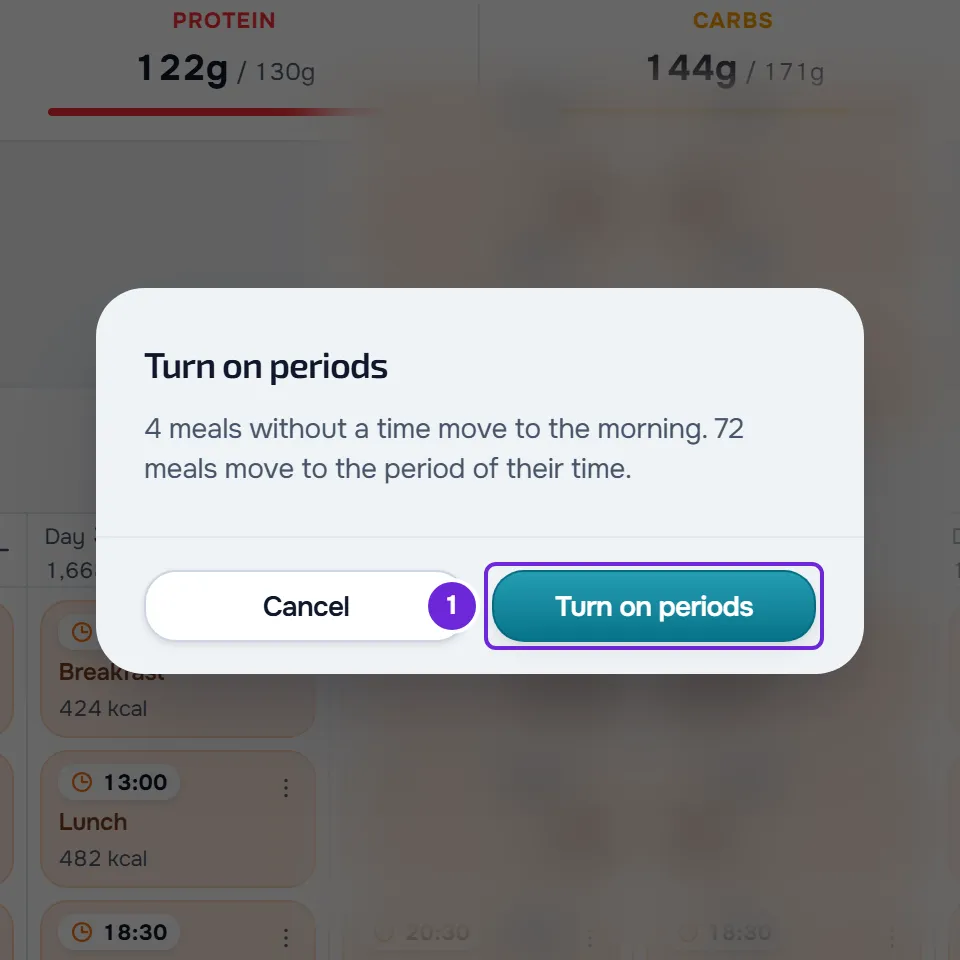
- Facoltativo: attiva Periodi per dividere ogni giorno in Mattina, Pomeriggio e Sera. Se compare la finestra Attiva periodi, conferma con Attiva periodi 1.
- Facoltativo: seleziona la scheda Anteprima 5 per vedere il piano nelle date reali di un cliente.
I pasti restano nei giorni in cui li hai messi, ognuno con le sue calorie, e sotto il numero di ogni giorno compaiono le calorie del giorno. Tutto si salva subito. Se un alimento non ha calorie, il totale del giorno non compare: vedi I totali del piano alimentare mancano o non corrispondono alle calorie.
Ogni pasto nella griglia
Selezionare un pasto apre la sua finestra, con il nome, l'orario, le note e gli alimenti. Il menu ⋮ del pasto, o il clic destro su di esso, ha:
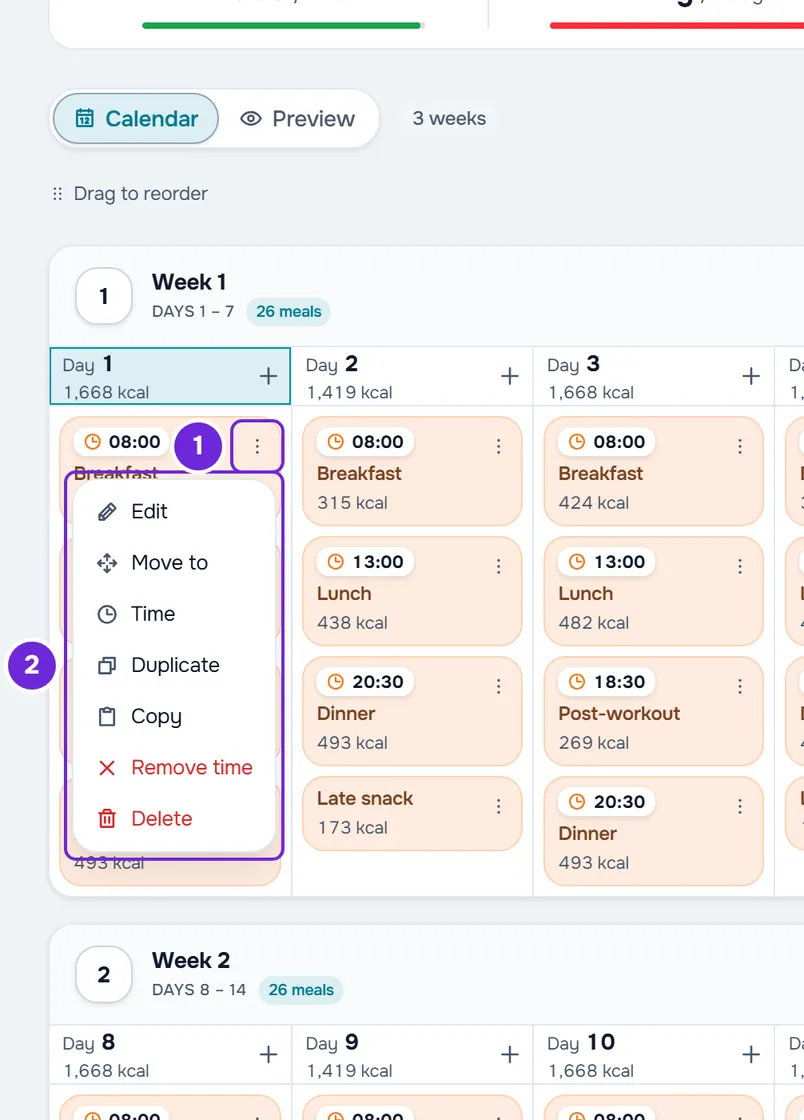
- Modifica: apre la stessa finestra.
- Sposta in: mostra i giorni del piano in numeri. Scegli il giorno di destinazione e, con i periodi attivi, il periodo, e conferma con il pulsante per spostare.
- Ora: scegli l'orario e seleziona Salva. Con i periodi attivi, il pasto passa al periodo di quell'orario; con i periodi disattivati, resta su tutto il giorno e compare un avviso che lo indica.
- Duplica: crea una copia nello stesso giorno, senza orario e con «(Copia)» alla fine del nome.
- Copia: conserva il pasto per incollarlo in un altro giorno o in un altro piano.
- Rimuovi orario: toglie l'orario. Compare solo quando il pasto ha un orario.
- Elimina: chiede conferma ed elimina il pasto.
Per spostare un pasto in un altro giorno, trascinalo in quel giorno: compare «Pasto spostato.». All'interno dello stesso giorno, trascinare cambia l'ordine dei pasti senza orario; quelli con orario restano sempre ordinati per orario. Sul telefono, i giorni compaiono uno sotto l'altro e, per trascinare, tieni premuto sul pasto finché non si solleva.
Settimane e giorni
L'intestazione di ogni settimana mostra il numero della settimana e i giorni che ha. I pulsanti dell'intestazione, che compaiono anche con il clic destro su di essa, sono Copia settimana, Duplica settimana e, con più di una settimana, Rimuovi settimana.
- Duplica settimana incolla i giorni di quella settimana in una nuova settimana, alla fine del piano, con i pasti, gli orari e gli obiettivi regolati di ogni giorno. Se l'ultima settimana ha meno di 7 giorni, quelli che mancano vengono creati, vuoti, prima della copia.
- Rimuovi settimana chiede, per esempio, «Rimuovere la Settimana 2?» e, se la settimana ha pasti, indica quanti ne vengono eliminati. I giorni di quella settimana escono dal piano e quelli successivi si spostano indietro.
- Per spostare una settimana, trascinala: sul computer, dalla maniglia che compare al centro del bordo superiore della card quando passi il mouse; sul telefono, dall'intestazione. La settimana resta dove la rilasci e quelle in mezzo si spostano di una posizione. Cambiano settimana solo i pasti: gli obiettivi regolati restano nei numeri dei giorni.
- Per togliere un solo giorno, passa il mouse sul numero del giorno e seleziona il − che compare sul bordo superiore; sul telefono, è il − rosso sulla riga del giorno. Un giorno vuoto viene rimosso subito; un giorno con pasti chiede prima conferma, per esempio «Rimuovere il Giorno 3?». I giorni successivi si spostano indietro. Il piano resta sempre con almeno 1 giorno.
Selezionare più giorni
Seleziona Seleziona e scegli i giorni dal numero. Con Maiusc, scegli in una volta tutti i giorni tra l'ultimo che hai scelto e questo; Seleziona tutti sceglie l'intero piano e Annulla esce. La barra che compare in fondo allo schermo ha tre azioni; sul telefono, si trovano in Opzioni.
- Copia copia i giorni, per incollarli a partire da un altro giorno di questo piano o in un altro piano in Calendario. Vedi Copiare e incollare pasti, integratori, domande e lezioni; se il pulsante Incolla non compare, vedi Il pulsante «Incolla» non compare o l'incollaggio viene rifiutato.
- Cancella elimina i pasti dei giorni; i giorni e gli obiettivi restano. Se i giorni hanno pasti, chiede conferma e indica quanti ne vengono eliminati, per esempio «Vengono eliminati 3 pasti. I giorni restano.».
- Rimuovi giorni elimina i pasti e toglie i giorni dal piano; i giorni successivi si spostano indietro, con i loro obiettivi. Chiede sempre conferma e, se i giorni hanno pasti, indica quanti ne vengono eliminati.
Periodi del giorno
Con Periodi attivo, ogni giorno si divide in Mattina (dalle 05:00 alle 12:00), Pomeriggio (dalle 12:00 alle 18:00) e Sera (dalle 18:00 alle 05:00). Una riga Tutto il giorno compare solo in una settimana che ha ancora pasti su tutto il giorno.
- Quando li attivi, i pasti senza orario passano alla mattina e quelli con orario passano al periodo di quell'orario. Quando li disattivi, tutti passano a tutto il giorno e mantengono l'orario. Quando un pasto cambia, la conferma indica quanti, per esempio «2 pasti senza orario passano alla mattina».
- Con i periodi attivi, il + accanto al numero del giorno apre la finestra Aggiungi pasto con la scelta tra Mattina, Pomeriggio e Sera; sul telefono, ogni periodo ha il suo +. Una cella vuota aggiunge nel suo periodo. Un pasto personalizzato con orario va nel periodo di quell'orario.
- Trascinare un pasto con orario in un periodo che non è quello del suo orario gli toglie l'orario. Rilasciarlo su Tutto il giorno mantiene l'orario.
Vedere il piano nelle date di un cliente
La scheda Anteprima mostra il piano in un calendario con date reali, con il ciclo che si ripete come lo riceve il cliente. Il pulsante che inizia con «Inizio:» sceglie il giorno di inizio, segnato con Inizio; ogni volta che il ciclo ricomincia, il giorno riceve l'etichetta «Giorno 1». Se il piano ha clienti, l'elenco accanto al pulsante permette di scegliere un cliente, per usare le sue date, oppure Date a scelta; con un solo cliente, si apre già sulle sue date. Selezionare un pasto lo apre. Per tornare alla griglia, seleziona la scheda Calendario.
Limiti
- Il piano arriva fino a 365 giorni. Aggiungi settimana, Aggiungi giorno o estendere il piano oltre questo limite dà «La durata può arrivare fino a 365 giorni.».
- Duplicare una settimana oltre il Giorno 365 viene rifiutato con «Dati non validi. Controlla i campi.». Incollare giorni che superano il Giorno 365, da questo piano o da un altro, mostra «La durata può arrivare fino a 365 giorni.» e non incolla niente.
- Si possono copiare fino a 70 giorni alla volta: con più giorni scelti, Copia rifiuta subito con «Puoi copiare al massimo 70 giorni alla volta.». Ogni incollaggio porta fino a 500 pasti; uno più grande viene rifiutato con «Dati non validi. Controlla i campi.».
- Se il piano ha pasti oltre l'ultimo giorno, per esempio da un piano vecchio, compare una barra come «4 pasti dopo il Giorno 28», con un pulsante per estendere il piano fino all'ultimo giorno con pasti e Rimuovi, che li elimina dopo la conferma.
Problemi comuni
«Orario rimosso (hai cambiato periodo).»
Hai spostato o incollato un pasto con orario in un periodo che non è quello del suo orario, ed è rimasto senza orario. Se il pasto è rimasto nello stesso periodo ma l'orario non corrispondeva, l'avviso è «Orario rimosso (non corrispondeva al periodo).». Per dargli di nuovo un orario, usa Ora nel menu ⋮: il pasto passa al periodo di quell'orario.
«I giorni sono ancora in fase di salvataggio. Riprova a spostarli tra un momento.»
Hai spostato un pasto mentre una modifica precedente del calendario (ai giorni, alle settimane, ai periodi o un pasto duplicato) si stava ancora salvando, e il pasto è tornato al suo posto. Attendi un momento e spostalo di nuovo.
Non riesco a cambiare l'ordine dei pasti di un giorno
Compare «Gli elementi con orario sono ordinati per orario (quello che inizia prima sta in alto). Puoi riordinare solo quelli senza orario o con lo stesso orario.». I pasti con orario seguono l'orario. Per cambiare l'ordine, cambia l'orario in Ora o toglilo con Rimuovi orario.
Non trovo il pannello laterale degli alimenti
In modalità Calendario, l'editor non ha il pannello laterale, nemmeno su uno schermo largo: la griglia ha bisogno della larghezza per i sette giorni. Per aggiungere un pasto della libreria, seleziona il + del giorno e la scheda Libreria della finestra Aggiungi pasto; per gli alimenti, seleziona il pasto.
Se il problema persiste, contatta l'assistenza con il nome del piano, il giorno e il messaggio esatto che è comparso.
Domande
In quale giorno inizia il piano per il cliente?
Nella data di inizio che scegli quando assegni il piano: quel giorno è il Giorno 1, qualunque sia il giorno della settimana. Vedi Assegnare un piano alimentare a uno o più clienti.
Cosa succede dopo l'ultimo giorno?
Il cliente torna al Giorno 1 e il piano si ripete fino alla data di fine dell'assegnazione, se ce n'è una. Per un ciclo più lungo, aggiungi giorni o settimane.
Le modifiche arrivano ai clienti che hanno già il piano?
Sì. Il piano si salva subito ed è lo stesso per tutti i clienti a cui lo hai assegnato. Aggiungere o rimuovere giorni cambia il loro ciclo; le date di inizio e di fine delle assegnazioni non cambiano. Un cliente che hai separato dal piano ha una copia propria, che non cambia.