
Prima di iniziare
- Nel workspace di un team ti serve l'autorizzazione Nutrizione > Modifica. Senza di essa, il piano si apre in sola lettura, senza questi pulsanti. Per salvare un pasto nella libreria ti serve anche Nutrizione > Crea.
- Un pasto che viene dalla libreria entra nel piano come copia: modificarlo nel piano non modifica quello della libreria, e modificare quello della libreria non modifica il piano. Vedi Alimenti e pasti della libreria: cosa cambia nei piani.
- Il punto in cui entra il pasto dipende dalla modalità del piano: in Flessibile, alla fine dell'elenco; in Settimanale (e nei piani Sequenziale più vecchi), alla fine del giorno selezionato. In modalità Calendario, aggiungi a partire da un giorno della griglia, come in Comporre un piano alimentare per settimane in modalità Calendario.
Tutorial interattivo
Si apre nell'app e richiede l'accesso.
Passaggi
Per aggiungere un pasto a un piano alimentare:
- Nel menu laterale, seleziona Nutrizione e apri il piano.
- Se il piano è in modalità Settimanale, seleziona la scheda del giorno in cui entrerà il pasto, per esempio «LUN».
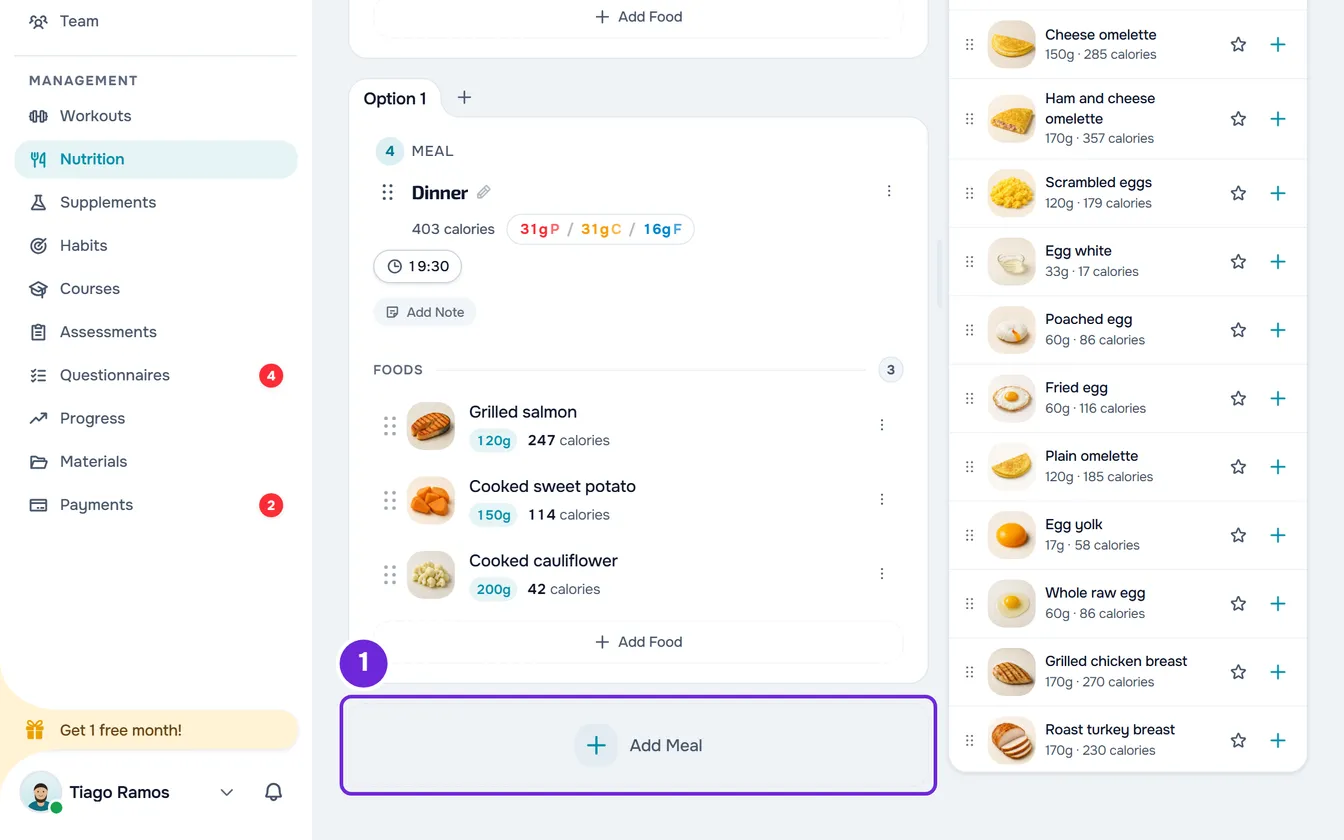
- Alla fine dell'elenco dei pasti, seleziona Aggiungi pasto 1. In un piano o in un giorno senza pasti, il pulsante è Nuovo pasto.
- Nella finestra Aggiungi pasto, resta nella scheda Libreria 1 per usare pasti che hai già, oppure scegli Personalizzata per creare un pasto solo per questo piano.
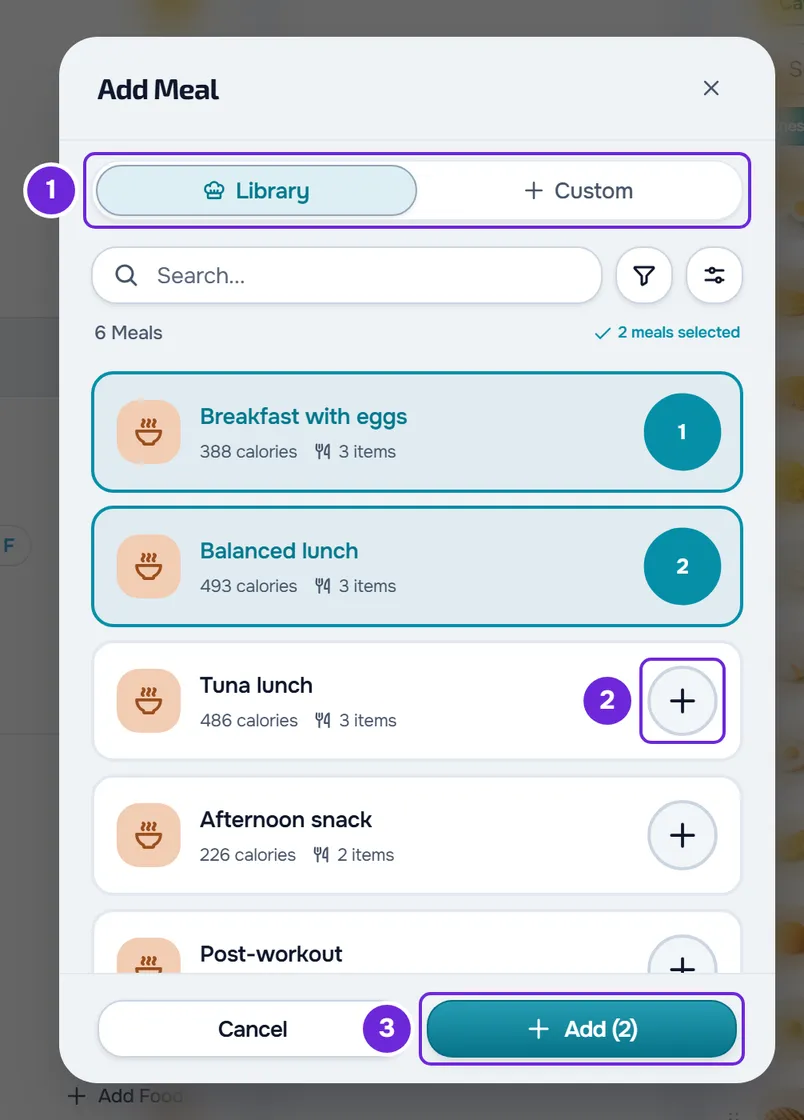
- In Libreria, seleziona uno o più pasti nel cerchio con il segno + 2 alla fine di ogni riga. Per vedere prima gli alimenti, seleziona il nome del pasto: si apre l'anteprima, con il pulsante Seleziona.
- In Personalizzata, seleziona Senza nome nella card del pasto, scrivi il nome, fino a 50 caratteri, e conferma con Invio.
- Facoltativo: in Personalizzata, aggiungi l'orario con Imposta orario, una nota con Aggiungi nota e gli alimenti con Aggiungi alimento, come in Aggiungere, modificare e rimuovere alimenti in un pasto.
- Facoltativo: in Personalizzata, attiva Salva anche nella libreria per riutilizzare il pasto in altri piani.
- Seleziona Aggiungi 3. Con più pasti selezionati, il pulsante dice, per esempio, «Aggiungi (3)» e mostra l'avanzamento mentre salva, come «Aggiunta in corso 1/3...».
La finestra si chiude, compare «Pasto aggiunto» (o «Pasti aggiunti») e il pasto appare nel piano. I clienti che hanno il piano lo vedono nei giorni a cui appartiene.
Sul computer puoi aggiungere pasti della libreria anche dal pannello laterale, senza aprire questa finestra: vedi Comporre il piano con il pannello laterale di alimenti e pasti.
Pasti della libreria
- Il pasto entra con gli alimenti, le sostituzioni di ogni alimento, l'orario e la nota che ha nella libreria. Un nome con più di 50 caratteri viene tagliato a 50, il limite del nome nel piano.
- Nelle modalità Flessibile e Sequenziale, il cerchio di ogni pasto selezionato mostra l'ordine in cui entra (1, 2, 3); in Settimanale mostra solo un segno di spunta. Il contatore dei pasti selezionati, sopra l'elenco, cancella anche la selezione quando lo selezioni.
- La ricerca cerca solo nel nome del pasto. L'imbuto filtra per calorie, nelle fasce Spuntino (meno di 300 kcal), Pasto (da 300 a 700 kcal) e Pasto abbondante (più di 700 kcal). Il pulsante di ordinamento ha 10 ordinamenti, da «Più recenti» (l'ordine predefinito) e «A → Z» a più o meno calorie, proteine, carboidrati e grassi.
- L'elenco carica 30 pasti alla volta, man mano che scorri verso il basso. Il filtro e l'ordinamento riordinano solo quelli già caricati: per trovare un pasto preciso in una libreria grande, cercalo per nome.
- Con la libreria vuota, l'elenco dice «Nessun pasto trovato» e «Crea un pasto nella libreria da riutilizzare.». Per creare pasti nella libreria, vedi La libreria pasti: pasti pronti per i piani.
Creare un pasto nuovo in Personalizzata
- Il nome è obbligatorio: senza, Aggiungi resta disattivato. Il nome conta solo dopo che lo confermi con Invio o esci dal campo. Gli alimenti si possono aggiungere dopo.
- Puoi anche dare sostituzioni agli alimenti prima di creare il pasto, come in Dare sostituzioni a un alimento del piano.
- Con Salva anche nella libreria attivo, la libreria riceve il nome, l'orario, la nota e gli alimenti del pasto. Compare anche «Pasto salvato nella libreria».
- Se chiudi la finestra dopo aver scritto il nome o aggiunto alimenti, compare «Vuoi salvare prima di uscire?», con Scarta e Salva ed esci.
Cambiare il nome, l'orario e la nota
Ogni card di pasto si modifica direttamente dove si trova. In modalità Calendario, seleziona il pasto nella griglia per aprire la stessa card in una finestra.
- Nome: seleziona il nome (ha una matita accanto), scrivi e conferma con Invio o uscendo dal campo; Esc annulla. Fino a 50 caratteri. Un nome vuoto non viene salvato e resta quello precedente.
- Orario: Imposta orario inserisce subito le 08:00 e apre il selettore per sceglierne un altro. Per cambiare l'orario, selezionalo; per toglierlo, usa Rimuovi orario, dentro il selettore. L'orario è visibile al cliente e serve per il promemoria del pasto, che il cliente riceve a quell'ora se ha attivato quei promemoria.
- Nota: Aggiungi nota apre una casella di testo sotto il nome, che si salva da sola mezzo secondo dopo che smetti di scrivere, fino a 5000 caratteri. La X della casella elimina la nota. Il cliente vede la nota nella card del pasto.
Queste modifiche si salvano subito e non sono un passaggio di Annulla. Annulla ripristina tutto il piano com'era prima dell'ultima azione che salva, come cambiare l'ordine o aggiungere o eliminare un pasto: anche un nome, un orario o una nota che hai cambiato dopo quell'azione tornano com'erano.
Il menu del pasto
Il ⋮ della card e il clic destro in qualsiasi punto della card, fuori dalle righe degli alimenti, aprono lo stesso menu:
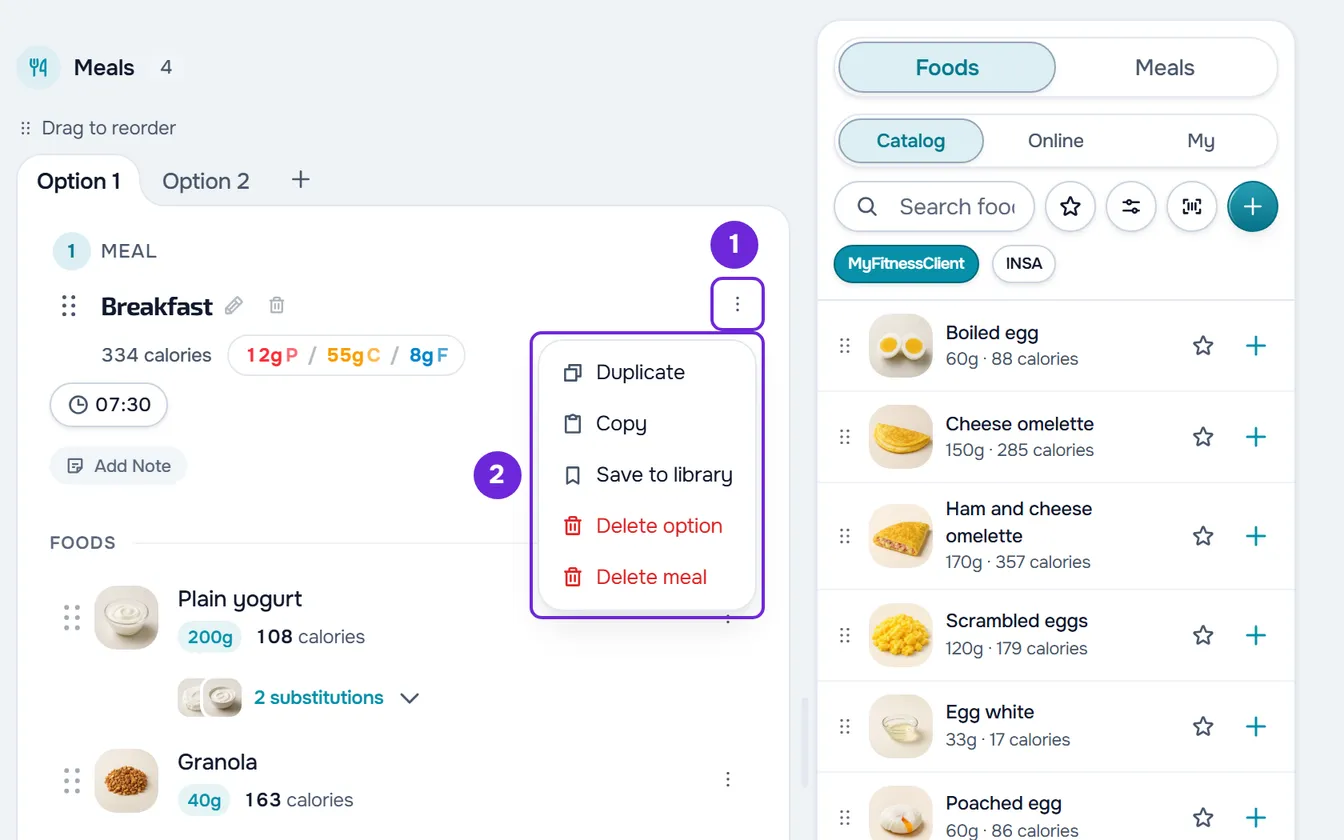
- Duplica: crea una copia alla fine dello stesso elenco (o dello stesso giorno), con il nome seguito da «(Copia)», senza orario, e con gli alimenti, le sostituzioni, le opzioni e la nota. Compare «Pasto duplicato».
- Copia: porta il pasto negli appunti, per incollarlo in un altro giorno o in un altro piano, come in Copiare e incollare pasti, integratori, domande e lezioni.
- Salva nella libreria: salva il pasto nella libreria dei pasti, come in «Salvare un pasto nella libreria», più avanti.
- Elimina opzione: solo in un pasto con opzioni, ed elimina l'opzione aperta. Vedi Creare opzioni di pasto tra cui il cliente può scegliere.
- Elimina pasto: chiede conferma. La finestra dice «Il pasto viene rimosso dal piano. Puoi ripristinarlo con Annulla finché resti in questo piano.»: il pulsante Annulla è in alto nel piano. Vedi L'editor del piano alimentare: salvataggio automatico e Annulla.
Il clic destro sulla scheda di un'opzione apre quell'opzione e il suo menu.
Ordinare i pasti e cambiare giorno
- Trascina la card dalla maniglia a puntini, accanto al nome, e rilasciala in un'altra posizione: una linea mostra dove andrà. Funziona con il mouse e con il dito, ed Esc annulla il trascinamento.
- Con la tastiera, raggiungi la maniglia con il tasto Tab e usa le frecce su e giù per spostare il pasto di una posizione alla volta.
- In Settimanale, l'elenco mostra solo i pasti del giorno selezionato. Per spostare un pasto in un altro giorno, trascinalo sulla scheda di un altro giorno e aspetta un istante sopra di essa: l'elenco passa a quel giorno, compare, per esempio, «Spostato a GIO», e rilasci il pasto dove vuoi.
- Il nuovo ordine si salva subito e Annulla ripristina l'ordine precedente. Per riportare un pasto al giorno da cui veniva, trascinalo indietro.
Salvare un pasto nella libreria
Per riutilizzare in altri piani un pasto che hai composto nel piano, seleziona Salva nella libreria nel menu del pasto. Si apre la finestra Salva nella libreria con il nome, l'orario, la nota e gli alimenti del pasto. Ciò che cambi in quella finestra resta solo nella libreria e non modifica il piano. Salva è attivo solo con un nome e almeno un alimento. Alla fine compare «Pasto salvato nella libreria».
- Nella libreria, ogni alimento ha fino a 20 sostituzioni. Se un alimento del pasto ne ha di più, la finestra lo indica prima del salvataggio, e la libreria tiene le prime 20; le altre restano solo nel piano.
- La voce compare solo con l'Opzione 1 aperta e in un pasto che non è ancora collegato a un pasto della libreria. Dopo il salvataggio, il pasto resta collegato e la voce scompare; se elimini quel pasto dalla libreria, la voce torna.
- Un pasto che viene dalla libreria, o creato con Salva anche nella libreria attivo, è già collegato. La copia fatta con Duplica resta collegata allo stesso pasto della libreria.
Vedere tutti i pasti a colpo d'occhio
Sotto il nome del piano, il chip con il numero di pasti, per esempio «4 Pasti», apre un elenco di tutti i pasti del piano. Nelle modalità con giorni, l'elenco è ordinato per giorno, e ogni pasto mostra il numero di elementi e, quando li ha, le calorie, l'orario e il giorno. Selezionare un pasto chiude l'elenco e apre la sua card in una finestra, dove puoi modificarlo. Il chip è disattivato mentre stai incollando.
Problemi comuni
Alcuni pasti della libreria non sono entrati
Quando ne aggiungi più di uno, ogni pasto si salva separatamente. Se qualcuno non riesce, compare un avviso con quanti sono entrati e quanti no, per esempio «2 aggiunti · 1 non riusciti», e quelli entrati restano nel piano. Apri di nuovo Aggiungi pasto e seleziona solo quelli che mancano. Se non entra nessuno, compare «Impossibile aggiungere il pasto».
Il pulsante Aggiungi è disattivato
In Libreria, non hai ancora selezionato nessun pasto. In Personalizzata, manca il nome del pasto o non l'hai ancora confermato con Invio.
Non vedo Salva nella libreria nel menu
Il pasto è già collegato a un pasto della libreria (viene da lì, l'hai già salvato o è una copia fatta con Duplica di un pasto collegato), oppure hai aperta un'opzione che non è l'Opzione 1. Seleziona la scheda dell'Opzione 1 e apri di nuovo il menu.
Non riesco a trascinare né ad aprire il ⋮ dei pasti
Stai incollando: mentre incolli, le card restano bloccate finché non selezioni Fine nella barra di incollaggio. Vedi Il pulsante «Incolla» non compare o l'incollaggio viene rifiutato. Se il piano si apre in sola lettura, ti manca l'autorizzazione Nutrizione > Modifica.
Se il problema persiste, contatta l'assistenza con il nome del piano, il nome del pasto e il messaggio esatto che è comparso.
Domande
Se modifico il pasto nella libreria, il piano si aggiorna?
No. Il pasto del piano è una copia fatta nel momento in cui l'hai aggiunto. Per portare la versione nuova nel piano, aggiungila di nuovo ed elimina quella vecchia. Maggiori dettagli in Alimenti e pasti della libreria: cosa cambia nei piani.
Posso usare lo stesso pasto in un altro piano?
Sì. Salvalo nella libreria e aggiungilo all'altro piano dalla Libreria, oppure usa Copia nel menu del pasto e incollalo nell'altro piano.