
Tutorial interattivo
Si apre nell'app e richiede l'accesso.
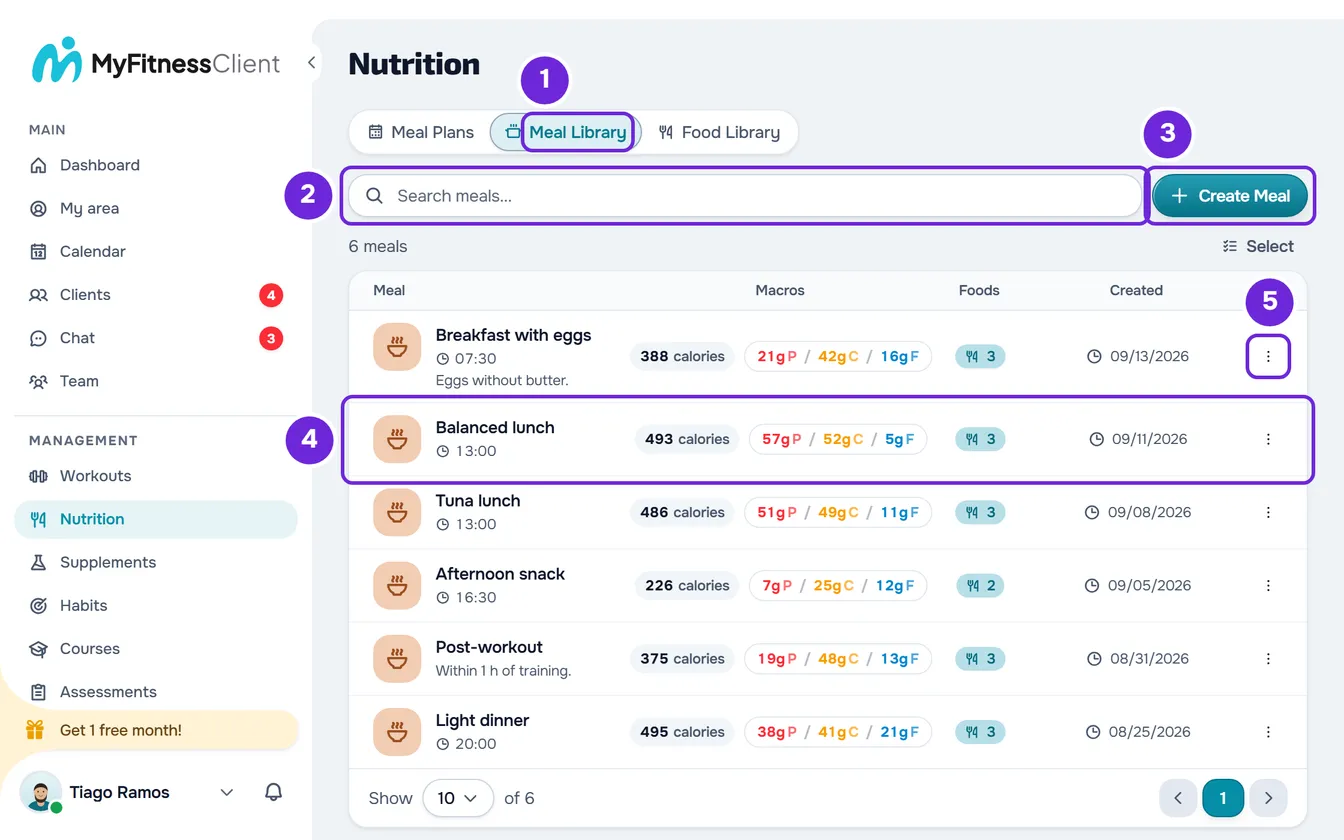
Un pasto della libreria è un pasto composto una volta sola: un nome, gli alimenti con le quantità e, se vuoi, un orario suggerito e delle note. Invece di costruirlo da zero in ogni piano, aggiungi lo stesso pasto a tutti i piani alimentari che ti servono. La libreria si trova in Nutrizione > Libreria pasti; sugli schermi stretti, la scheda si chiama Pasti.
Come un pasto arriva in un piano
In un piano alimentare, la finestra Aggiungi pasto ha la scheda Libreria, dove scegli uno o più pasti salvati. Li trovi anche nel pannello laterale del piano (vedi Comporre il piano con il pannello laterale di alimenti e pasti). Il piano riceve una copia di ogni pasto: se in seguito lo modifichi o lo elimini nella libreria, i piani in cui l'hai già inserito restano com'erano. Vedi Alimenti e pasti della libreria: cosa cambia nei piani.
Esiste anche il percorso inverso: nel menu ⋮ di un pasto di un piano, Salva nella libreria apre il pasto in una finestra già compilata e, quando salvi, crea con esso un nuovo pasto della libreria. Questa opzione non compare quando il pasto è già collegato a un pasto della libreria, perché proviene da lì o perché l'hai già salvato; se elimini quel pasto dalla libreria, l'opzione ricompare. In un pasto con opzioni, compare solo con la prima opzione aperta. Quando crei un pasto nella scheda Personalizzata di Aggiungi pasto, l'opzione Salva anche nella libreria fa lo stesso.
Come leggere l'elenco
Ogni riga è un pasto, con l'icona della ciotola, il nome e, quando ci sono, l'orario suggerito, con un orologio, e l'inizio delle note, su una riga. L'icona è sempre la ciotola: i pasti della libreria non hanno foto, colore né copertina da scegliere. Sugli schermi larghi, le colonne mostrano:
- Macro: le calorie e, accanto, le proteine (P), i carboidrati (C) e i grassi (G), in grammi.
- Alimenti: quanti alimenti ha il pasto.
- Creato: la data in cui il pasto è stato creato.
Sugli schermi stretti, come quello del telefono, gli stessi dati compaiono dentro la riga, sotto il nome. Accanto alla tabella compare quanti pasti hai, o quanti ne ha trovati la ricerca.
Le calorie e i macro di ogni riga sono la somma degli alimenti del pasto, con ogni alimento arrotondato all'unità prima di sommare. Le sostituzioni di un alimento non entrano nella somma. Se a un alimento manca uno di questi valori, il totale di quel valore compare come «-».
L'elenco mostra prima i pasti creati più di recente. Quest'ordine è fisso: le intestazioni delle colonne non ordinano l'elenco.
Cercare un pasto
La ricerca, «Cerca pasti...», cerca solo nel nome dei pasti, in qualsiasi parte del nome e senza distinguere tra maiuscole e minuscole. Non cerca negli alimenti né nelle note. L'elenco si aggiorna 0,3 secondi dopo che smetti di scrivere e torna alla prima pagina.
In fondo all'elenco, Mostra sceglie quanti pasti vedi per pagina: 10, 25 o 50. La ricerca, la pagina e il numero per pagina restano nell'indirizzo della pagina: se torni indietro nel browser o apri lo stesso indirizzo più tardi, trovi l'elenco come l'avevi lasciato. Anche passare a un'altra scheda di Nutrizione e tornare non fa perdere la ricerca né la pagina.
Cosa puoi fare con ogni pasto
Crea pasto apre un pasto nuovo, vuoto. Vedi Creare o duplicare un pasto nella libreria pasti. Selezionare una riga apre quel pasto nell'editor. Il menu ⋮ di ogni riga, e il clic destro sulla riga, hanno:
- Modifica: apre il pasto per cambiare il nome, l'orario, le note e gli alimenti. Vedi Modificare un pasto della libreria e gli alimenti che contiene.
- Duplica: crea subito una copia nella libreria, con «(Copia)» alla fine del nome.
- Copia: prende il pasto per incollarlo in un piano alimentare o di nuovo nella libreria, con Incolla. Vedi Copiare e incollare pasti, integratori, domande e lezioni.
- Elimina: toglie il pasto dalla libreria. Vedi Eliminare uno o più pasti dalla libreria.
Quando crei, salvi, duplichi o elimini un pasto, l'avviso dice «Pasto creato», «Pasto aggiornato», «Pasto duplicato» o «Pasto eliminato».
Chi vede e chi modifica la libreria
La libreria appartiene al workspace: in un team, tutti i membri con accesso a Nutrizione vedono gli stessi pasti. Quando un pasto è stato creato da un'altra persona del workspace, sotto il nome del pasto compaiono «Creato da» e il nome di quella persona.
Cosa può fare ogni membro dipende dalle autorizzazioni di Nutrizione che ha nel team:
- Visualizza: vede l'elenco e usa Copia. Senza questa autorizzazione, Nutrizione non compare nel menu laterale e la pagina mostra «Nessuna autorizzazione di accesso». Vedi «Nessuna autorizzazione di accesso» e voci di menu mancanti ai membri.
- Crea: mostra Crea pasto, Duplica e Incolla.
- Modifica: mostra Modifica, Elimina e Seleziona, per scegliere più pasti. Un pasto si apre quando selezioni la riga solo con Modifica; senza questa autorizzazione, la riga non si apre.
Cosa mostra l'elenco quando è vuoto o non si carica
- Senza nessun pasto: «Non hai ancora creato nessun pasto» e «Crea il tuo primo pasto per iniziare.».
- Una ricerca senza risultati: «Nessun pasto trovato» e «Prova un'altra ricerca».
- Quando l'elenco non si carica, per mancanza di connessione o per un errore del server, compare un riquadro che dice cosa è successo, con il pulsante Riprova. Se l'elenco non aveva ancora pasti sullo schermo, compare solo il riquadro; i tuoi pasti non sono andati persi: seleziona Riprova. Se sullo schermo c'erano già dei pasti, restano e il riquadro si riduce a una riga.
- Quando mancano dei pulsanti, come Crea pasto o Elimina, ti manca l'autorizzazione del team corrispondente.
Domande
Il cliente vede la libreria pasti?
No. La libreria è solo tua e del tuo team. Quando usi un pasto della libreria in un piano, il cliente vede la copia che si trova nel piano, dopo che gli hai assegnato il piano.
Quanti pasti posso salvare?
MyFitnessClient non limita il numero di pasti della libreria. Ogni pasto può contenere fino a 500 alimenti. Gli altri limiti sono in Limiti delle librerie di alimenti e pasti.
Da dove vengono i pasti che erano già nella libreria?
Un account nuovo include due pasti di esempio: in un account in italiano, «Colazione proteica» e «Pranzo equilibrato». Puoi modificarli o eliminarli come qualsiasi altro pasto. Vedi Dati di esempio e Cliente di prova: cosa include un account nuovo.