
Prima di iniziare
- Il pannello compare accanto all'elenco dei pasti quando lo schermo è largo 1024 px o più. Su uno schermo più stretto non esiste: usa il pulsante Aggiungi alimento della card del pasto, come in Aggiungere, modificare e rimuovere alimenti in un pasto. Quel pulsante apre sempre la finestra, anche con il pannello visibile.
- Non compare nei piani in modalità Calendario: lì i pasti entrano dal «+» di ogni giorno, come in Comporre un piano alimentare per settimane in modalità Calendario.
- Nel workspace di un team ti serve l'autorizzazione Nutrizione > Modifica. Senza di essa, il piano si apre in sola lettura, senza il pannello.
- Un alimento entra sempre in un pasto che esiste già. In un giorno vuoto, inizia aggiungendo un pasto, nella scheda Pasti del pannello o come in Aggiungere e organizzare i pasti di un piano alimentare.
Passaggi
Per aggiungere un alimento con il pannello laterale:
- Nel menu laterale, seleziona Nutrizione e apri il piano.
- In un piano con schede dei giorni, seleziona il giorno che vuoi comporre. Il pannello aggiunge gli alimenti ai pasti di quel giorno.
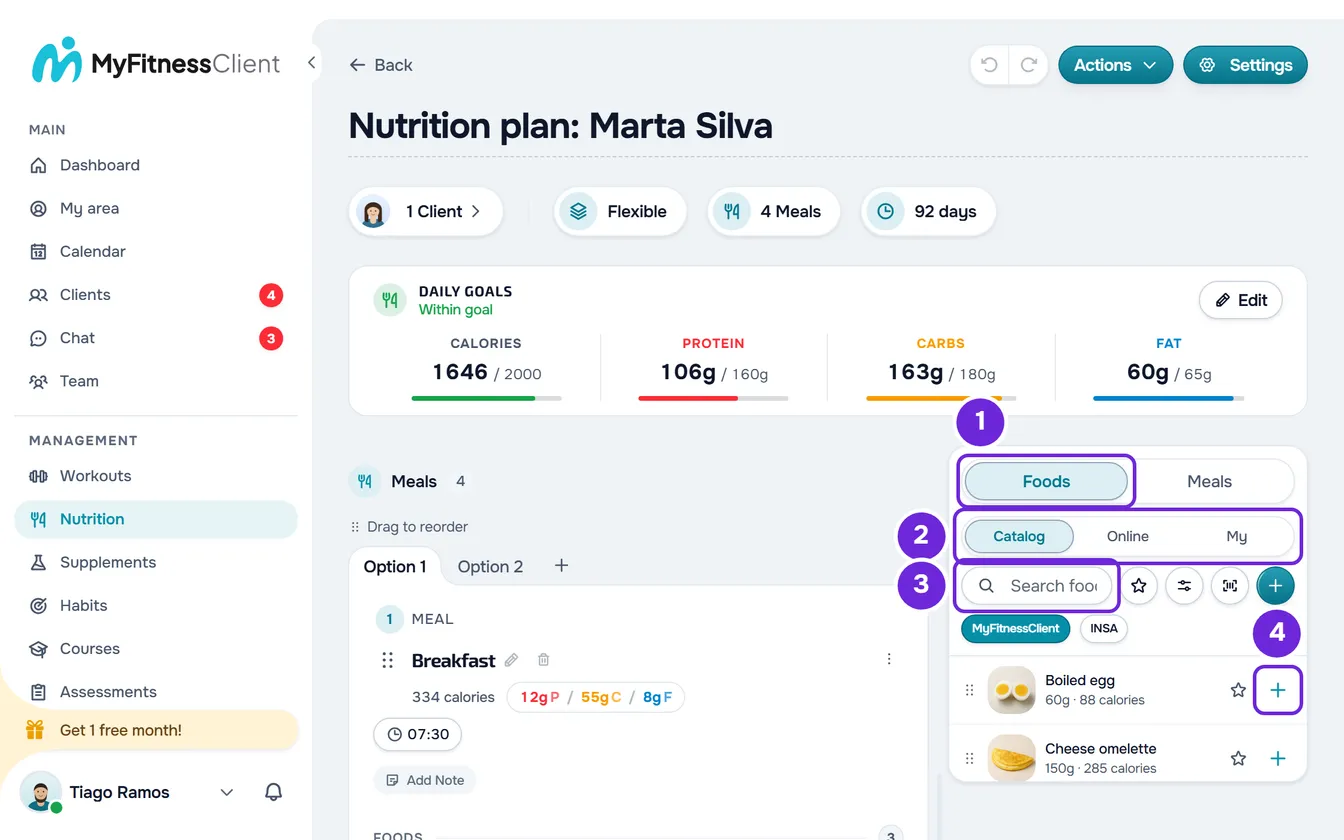
- Nel pannello, seleziona la scheda Alimenti 1. Quando il giorno ha già dei pasti, il pannello si apre su questa scheda.
- Scegli dove cercare: Catalogo 2, Online o I miei alimenti (con il pannello stretto, I miei).
- Facoltativo: nel Catalogo, se compaiono i pulsanti MyFitnessClient e INSA, scegli la tabella in cui cercare.
- Nella casella Cerca alimenti... 3, scrivi il nome dell'alimento o il codice a barre. Nella scheda Online, la ricerca parte dal secondo carattere e un numero da 8 a 14 cifre cerca il prodotto per codice a barre.
- Facoltativo: nel Catalogo e in I miei alimenti, filtra l'elenco con la stella, Mostra solo preferiti, o con il pulsante Categoria, che mostra le categorie e, dopo che ne hai scelta una, le sue sottocategorie.
- Nella riga dell'alimento, seleziona il «+» 4. Se il giorno ha più pasti, scegli nell'elenco il pasto che lo riceve.
L'alimento entra alla fine del pasto, compare «Alimento aggiunto» e il piano scorre fino alla nuova riga. Il pannello resta aperto per l'alimento successivo.
Altri modi per aggiungere un alimento
- Trascinare: premi sulla riga e portala fino alla card del pasto. L'alimento va nella posizione segnata dal riquadro tratteggiato, come spiegato in «Trascinare con precisione».
- Scheda dell'alimento: seleziona la riga senza trascinarla. Si apre la scheda con i valori nutrizionali; in fondo, scegli il pasto di destinazione, che è già impostato sul primo del giorno, e seleziona Aggiungi.
- Clic destro sulla riga: il menu ha una voce per ogni pasto del giorno, come «Aggiungi a: Pranzo».
In un pasto con opzioni, trascinare mette l'alimento nell'opzione aperta nella card. Anche il «+», la scheda e il clic destro lo mettono nell'opzione aperta nella card. Le opzioni sono spiegate in Creare opzioni di pasto tra cui il cliente può scegliere.
Quale quantità entra
- Un alimento del Catalogo o dei tuoi entra con la quantità che la riga mostra sotto il nome, accanto alle calorie, per esempio «100g · 52 calorie». Per la maggior parte degli alimenti, è il peso di una porzione, in g o ml. Con Imperiale (USA) in Impostazioni > Unità, la riga mostra il peso in oz o fl oz.
- Un prodotto Online entra con 100 g o 100 ml. Dal «+», trascinandolo o dal clic destro, entra solo nel pasto; dalla scheda del prodotto, con l'interruttore Salva nella libreria attivo, come è già impostato, resta anche in I miei alimenti.
- Per cambiare la quantità, modifica l'alimento nel pasto, come in Aggiungere, modificare e rimuovere alimenti in un pasto.
- Il piano riceve una copia dei valori di quel momento: modificare in seguito l'alimento nella libreria non modifica il piano. Vedi Alimenti e pasti della libreria: cosa cambia nei piani.
Trascinare con precisione
- Premi sulla riga e muovi il mouse: dopo pochi pixel, la riga inizia a seguire il puntatore, come una card inclinata.
- La card del pasto sotto il puntatore viene evidenziata e un riquadro tratteggiato apre uno spazio tra gli alimenti, nel punto in cui andrà quello nuovo. Rilascia per inserirlo lì.
- Rilasciare fuori da una card di pasto non aggiunge nulla, e Esc annulla il trascinamento.
- Vicino all'inizio o alla fine dell'area del piano, il piano scorre da solo, così raggiungi gli altri pasti.
Aggiungere un pasto della libreria
La scheda Pasti elenca i pasti della tua libreria dei pasti, ognuno con il numero di alimenti e le calorie. Il pannello si apre su questa scheda quando il giorno non ha pasti. Cosa c'è nella libreria è spiegato in La libreria pasti: pasti pronti per i piani.
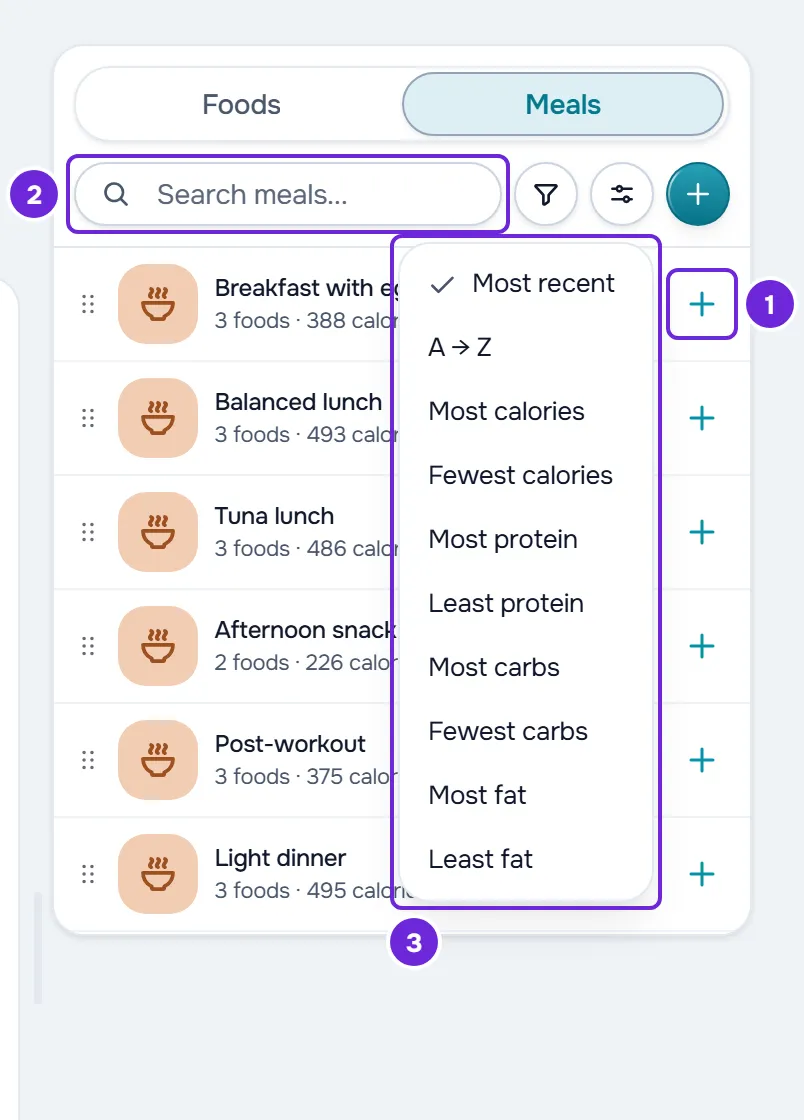
- Seleziona il «+» della riga per mettere il pasto alla fine dell'elenco dei pasti. Puoi anche selezionare la riga, per vederlo prima, e poi Aggiungi, oppure usare il clic destro.
- Per metterlo in un punto preciso, trascina la riga nell'elenco dei pasti: un riquadro tratteggiato «Nuovo pasto» (nei piani con giorni, seguito dal nome del giorno) mostra dove andrà.
- Per trovare un pasto, scrivi in Cerca pasti.... Il pulsante Filtra per calorie permette di vedere solo quelli con meno di 300 kcal, da 300 a 700 kcal o con più di 700 kcal, e il pulsante Ordina per ha 10 ordinamenti: i più recenti, dalla A alla Z, e più o meno calorie, proteine, carboidrati o grassi.
- La ricerca cerca in tutta la libreria, ma il filtro e l'ordinamento agiscono solo sui pasti già caricati, che arrivano 30 alla volta scorrendo l'elenco.
- Il pasto entra nel piano come copia, con l'orario, la nota e gli alimenti, e il nome resta di 50 caratteri al massimo.
- Per creare un pasto nuovo, seleziona il «+» pieno accanto all'ordinamento: si apre la finestra Aggiungi pasto, già sul modulo del pasto personalizzato.
- Quando il numero di pasti del giorno cambia, il pannello passa alla scheda Alimenti, oppure a Pasti se il giorno resta vuoto.
Creare un alimento o leggere un codice a barre
- Il pulsante Scansiona codice a barre, accanto alla ricerca, apre la fotocamera. Se il codice è già nella libreria di alimenti, apre la scheda di quell'alimento; altrimenti, cerca il prodotto online e apre la sua scheda, con Salva nella libreria attivo. Maggiori dettagli in Aggiungere un prodotto per nome o per codice a barre.
- Il pulsante Crea alimento, il «+» pieno accanto alla ricerca, apre la finestra Aggiungi alimento per scrivere un alimento a mano e scegliere il pasto di destinazione. Per salvarlo anche tra i tuoi alimenti, attiva Salva nella libreria, che qui all'inizio è disattivato. In un giorno senza pasti, Aggiungi è disponibile solo con quell'interruttore attivo, e l'alimento resta solo tra i tuoi alimenti. Questa finestra non ha il campo della foto; i campi sono spiegati in Creare o modificare un alimento personalizzato.
Cambiare la larghezza del pannello
- Trascina la barra sottile tra il piano e il pannello, con il suggerimento «Trascina per ridimensionare». Il pannello va da 300 px fino a 760 px, purché l'editor abbia spazio.
- Fai doppio clic su quella barra per tornare alla larghezza iniziale: un terzo della riga, tra 300 e 500 px.
- La larghezza che scegli resta salvata in questo browser. Su uno schermo in cui non ci sta, il pannello si restringe finché non ci sta.
Problemi comuni
Non vedo il pannello laterale
Una di queste cause:
- Lo schermo o la finestra del browser è largo meno di 1024 px. Allarga la finestra o usa il pulsante Aggiungi alimento della card.
- Il piano è in modalità Calendario, dove il pannello non esiste.
- Non hai l'autorizzazione Nutrizione > Modifica e il piano si è aperto in sola lettura. Vedi «Nessuna autorizzazione di accesso» e voci di menu mancanti ai membri.
Il «+» è disattivato e dice «Nessun pasto in questo giorno»
Il giorno scelto non ha ancora pasti, e un alimento ne ha bisogno. Aggiungi prima un pasto, nella scheda Pasti del pannello o come in Aggiungere e organizzare i pasti di un piano alimentare, e torna alla scheda Alimenti.
«Questo alimento non ha calorie, proteine, carboidrati e grassi completi. Scegli un altro alimento.»
L'alimento non ha uno di questi quattro valori dichiarato e il piano non lo accetta. Scegli un altro alimento oppure, se è uno dei tuoi, completalo nella libreria di alimenti, come in Creare o modificare un alimento personalizzato. Per un prodotto Online, lo stesso messaggio compare quando il database dei prodotti non restituisce quei valori.
Il pannello non risponde
Succede dopo che hai copiato un pasto, dei giorni o degli alimenti che si possono incollare in questo piano: mentre il piano aspetta l'incollaggio, il pannello resta bloccato. Seleziona Fine nella barra di ciò che hai copiato; la copia non resta più salvata e il pannello torna a rispondere. Vedi Copiare e incollare pasti, integratori, domande e lezioni.
Se il problema persiste, contatta l'assistenza con il nome del piano, il giorno e l'alimento o il pasto che volevi aggiungere.
Domande
I preferiti del pannello sono gli stessi della libreria di alimenti?
Sì. La stella di ogni riga segna l'alimento come preferito nel pannello, nella finestra del pulsante Aggiungi alimento e nella libreria di alimenti, fino a 200 preferiti. Senza ricerca, i preferiti dell'elenco aperto compaiono per primi, nella sezione Preferiti, che puoi comprimere. Vedi Cercare alimenti, filtrare per categoria e segnare i preferiti.
Il pannello mostra gli alimenti che ho usato di recente?
No. I recenti compaiono solo nella finestra del pulsante Aggiungi alimento. Gli alimenti del Catalogo e i tuoi che aggiungi dal pannello entrano anche in quell'elenco.
La ricerca dice «Nessun risultato». Cosa faccio?
Nel Catalogo e in I miei alimenti, con 2 o più caratteri nella ricerca, compare il pulsante Cerca online, che porta la stessa ricerca nella scheda Online. Controlla anche il pulsante della tabella scelto, la categoria e la stella dei preferiti, che restringono l'elenco.
La larghezza del pannello passa a un altro computer?
No. Resta salvata solo nel browser in cui l'hai scelta; in un altro, il pannello si apre con la larghezza iniziale.