
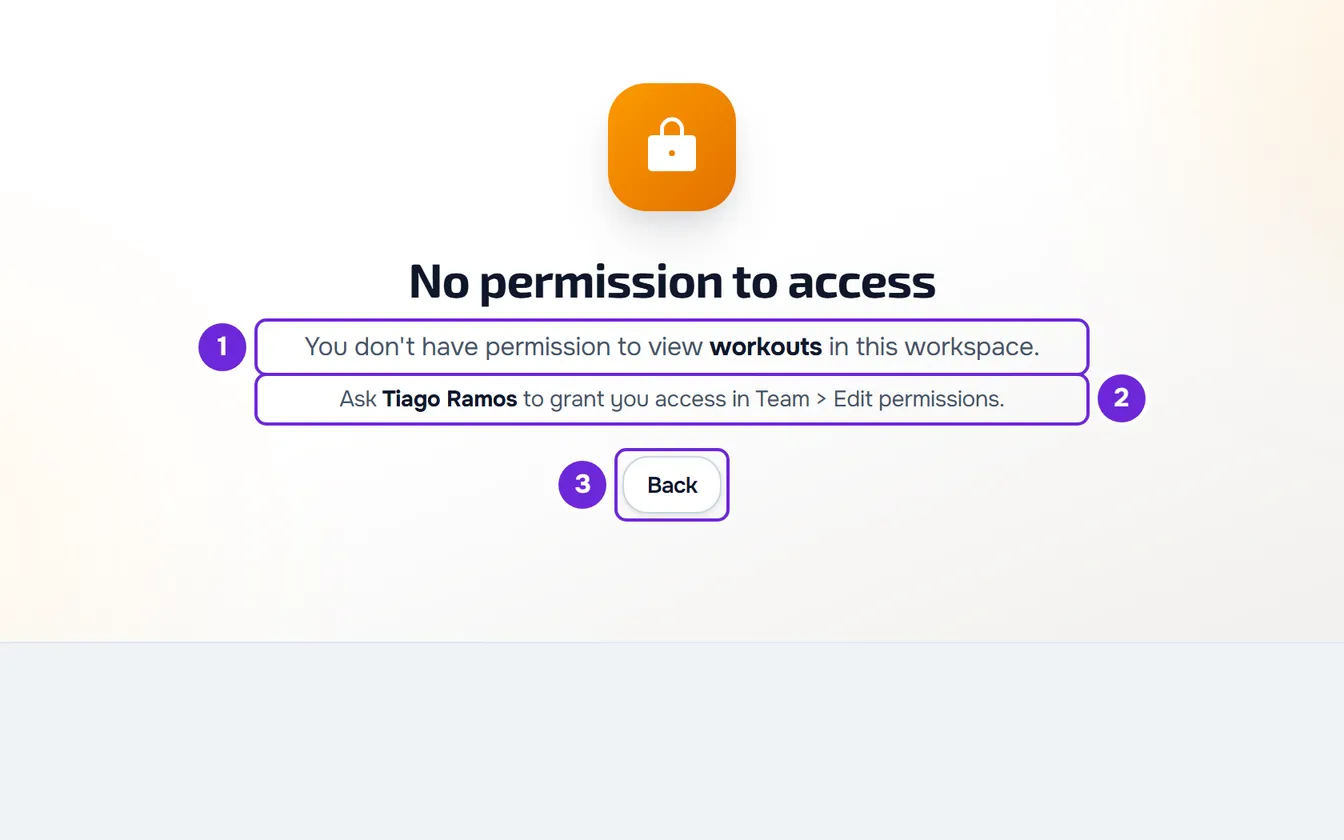
Succede nel workspace di un team di cui sei membro. La maggior parte delle pagine appartiene a un'area di autorizzazioni, come Clienti, Allenamenti o Nutrizione. Senza l'autorizzazione Visualizza di quell'area, la voce non compare nel menu e, se apri la pagina da un link o da un indirizzo salvato, la dashboard mostra un lucchetto ambra con «Nessuna autorizzazione di accesso», la frase «Non hai l'autorizzazione per visualizzare {area} in questo workspace.» e la richiesta «Chiedi a {proprietario} di darti accesso in Team > Modifica autorizzazioni.» (senza il nome del proprietario, «Chiedi al proprietario del team di darti accesso in Team > Modifica autorizzazioni.»). Il pulsante Indietro ti porta alla pagina precedente o alla Dashboard.
Nel tuo workspace personale le autorizzazioni del team non si applicano: questa schermata compare solo nel workspace di un altro professionista. {area} è il nome dell'area, per esempio «abitudini».
Cause e soluzioni
| Causa | Come riconoscerla | Cosa fare |
|---|---|---|
| Il proprietario non ti ha dato Visualizza in quell'area. | In Team, nella sezione «Le mie autorizzazioni», l'area dice «Nessun accesso». | Chiedi al proprietario di darti Visualizza in quell'area (vedi «Come il proprietario dà accesso»). |
| Il proprietario ha cambiato le tue autorizzazioni dopo che hai aperto la dashboard. | Hai ricevuto l'avviso «Autorizzazioni aggiornate», oppure «Le mie autorizzazioni» mostra già l'area e il menu non ancora. | Ricarica la pagina nel browser. Il menu e le pagine leggono le autorizzazioni quando la dashboard si carica. |
| Sei nel workspace di un altro team. | Il selettore in cima al menu laterale mostra il nome di un altro team. | Scegli il team giusto nel selettore. |
| La pagina è di Corsi. | Nel workspace di un team non c'è la voce Corsi e la pagina dice «Disponibile nel workspace personale». | Gestisci i corsi nel tuo workspace personale: seleziona Passa al workspace personale. Nessuna autorizzazione li mostra in un team. |
| Un errore di connessione, non di autorizzazioni. | La pagina dice «Impossibile verificare i tuoi accessi» e «Di solito è un problema di connessione temporaneo. Non è un problema di autorizzazioni.» | Seleziona Riprova. La dashboard riprova anche da sola quando la connessione torna. |
| Non hai più accesso al team. | Compare l'avviso «Accesso al workspace revocato» oppure, nel momento in cui il team diventa inattivo, «Questo workspace è inattivo perché il relativo piano a pagamento è terminato.», e si apre la Dashboard. | Sei stato rimosso, il team è stato sciolto o è diventato inattivo, oppure hai visto la notifica «Team non disponibile». Parla con il proprietario. |
Se il team è diventato inattivo, vedi cosa fare quando il team è inattivo.
Vedi la pagina, ma un'azione viene rifiutata
Visualizza permette solo di vedere. Creare, modificare, assegnare o inviare richiede l'azione di quell'area nell'editor delle autorizzazioni. Molti pulsanti si nascondono quando non hai l'azione; quelli che restano vengono rifiutati dal server con l'avviso «Non hai l'autorizzazione per farlo in questo team.». L'avviso non dice quale autorizzazione manca: confronta ciò che hai fatto con l'area in «Le mie autorizzazioni».
Il server verifica le autorizzazioni a ogni richiesta. Per questo, dopo che il proprietario ti ha tolto un'autorizzazione, la voce può restare nel menu finché non ricarichi la pagina, ma ciò che fai lì viene già rifiutato con lo stesso avviso.
Se il rifiuto dice «Solo il proprietario dell'account può farlo.», l'azione spetta solo al proprietario del team e nessuna autorizzazione la sblocca: chiedigli di farla.
Vedere le tue autorizzazioni
Nel workspace del team, apri Team. La sezione «Le mie autorizzazioni» elenca le 14 aree, ognuna con le azioni che hai o «Nessun accesso». L'elenco viene letto quando apri la pagina, quindi mostra lo stato attuale anche prima che il menu cambi. Il campo «Il tuo accesso», nel riepilogo in alto, indica il tuo livello (per esempio Assistente) o quante autorizzazioni hai.
Voci del menu di un membro
- Sempre: Dashboard, La mia area, Calendario e Team.
- Solo con Visualizza nell'area: Clienti (area Clienti), Chat e, in Gestione, Allenamenti, Nutrizione, Integratori, Abitudini, Valutazioni, Questionari, Progressi (area Valutazioni), Materiali e Pagamenti.
- Mai: Corsi.
- Le aree Programmi, Anamnesi, Incarichi e Attività non hanno una voce propria nel menu.
- Sul telefono, nella barra in fondo allo schermo, Dashboard e Calendario compaiono sempre; Clienti, Allenamenti e Chat seguono la regola del menu.
- Mentre il workspace si carica, il menu mostra tutte le voci e solo dopo nasconde quelle che non puoi aprire.
- Il menu non nasconde mai una voce a causa del piano.
Cosa apre ogni voce è spiegato in Menu laterale della Dashboard: cosa apre ogni voce.
Quale autorizzazione richiede ogni pagina
Senza l'azione indicata, queste pagine mostrano «Nessuna autorizzazione di accesso». Le aree e le azioni hanno i nomi dell'editor delle autorizzazioni. In una pagina che richiede Crea o Modifica, la frase dice il verbo dell'azione: «Non hai l'autorizzazione per creare {area} in questo workspace.» o «Non hai l'autorizzazione per modificare {area} in questo workspace.».
| Area | Pagine che richiedono Visualizza | Pagine che richiedono un'altra azione |
|---|---|---|
| Clienti | Clienti, la scheda di un cliente, gli storici di allenamenti, di nutrizione e di integratori di un cliente, e l'attività completa che si apre nella Dashboard | Nessuna |
| Anamnesi | L'anamnesi di un cliente e la compilazione dell'anamnesi | Nessuna |
| Allenamenti | Allenamenti ed Esercizi | Creare un allenamento richiede Crea; modificare un allenamento richiede Modifica |
| Programmi | L'elenco dei programmi e ogni programma | Creare o modificare un allenamento dentro un programma richiede Modifica |
| Nutrizione | Nutrizione, un nuovo piano alimentare e ogni piano | Nessuna |
| Integratori | Integratori e ogni piano | Creare un piano richiede Crea |
| Abitudini | Abitudini | Nessuna |
| Valutazioni | Valutazioni, ogni valutazione, le valutazioni di un cliente, Progressi e i check-in | Una nuova valutazione richiede Crea; modificare una valutazione o un check-in richiede Modifica |
| Questionari | Questionari, creare o aprire un questionario e le risposte | Nessuna |
| Chat | Chat e ogni conversazione | Nessuna |
| Pagamenti | Pagamenti | Nessuna |
| Materiali | Materiali | Nessuna |
Dashboard, La mia area, Calendario, Team e Notifiche non mostrano questa schermata.
Nella scheda di un cliente
Con Visualizza in Clienti apri la scheda. Le schede Nutrizione, Integratori, Abitudini, Valutazioni, Questionari, Progressi e Pagamenti richiedono anche l'autorizzazione Visualizza della loro area (Progressi usa quella di Valutazioni): senza questa autorizzazione, la scheda mostra «Nessun accesso a quest'area» al posto del contenuto.
Come il proprietario dà accesso
Di' al proprietario quale pagina volevi aprire e di quale area è. Per dare accesso a un membro, il proprietario fa così nel suo workspace personale:
- Nel menu laterale, seleziona Team.
- Nel riquadro del membro, seleziona ⋮ (o usa il clic destro sul riquadro) e scegli Modifica autorizzazioni.
- Apri Personalizza per area.
- Nella riga dell'area, seleziona Visualizza e le altre azioni di cui il membro ha bisogno. Per dare tutte le azioni dell'area, attiva l'interruttore di quella riga.
- Seleziona Salva.
Se le autorizzazioni del membro sono cambiate, il membro riceve nella campanella l'avviso «Autorizzazioni aggiornate». Dopo aver ricaricato la pagina, la voce compare nel menu e la pagina si apre.
Se il problema non è risolto
Ricarica la pagina e verifica in «Le mie autorizzazioni» che l'area abbia Visualizza. Se continua, contatta l'assistenza (vedi Contattare l'Assistenza e creare una richiesta) con il nome del proprietario del team, l'indirizzo della pagina e la frase esatta della schermata.