
Succede quando il piano del proprietario del team cambia. In entrambi i casi, nessun membro viene eliminato e i dati del team restano salvati.
Qual è il tuo caso
| Cosa vedi | Causa | Cosa fare |
|---|---|---|
| Nella pagina Team, la fascia «Il tuo team è inattivo» e il badge Inattivo accanto al nome del team. | Il piano in vigore del proprietario non include più i team, per esempio perché l'abbonamento è terminato. | Torna a un piano che includa i team: vedi «Il team è inattivo». |
| Nella pagina Team, la fascia «Oltre il limite del piano» e la barra del campo Posti in ambra. | Il piano in vigore consente meno membri dei membri attivi del team. | Rimuovi membri fino al limite o passa a un piano superiore: vedi «Il team ha membri in eccesso». |
| Sei un membro e compare l'avviso «Accesso al workspace revocato» o «Questo workspace è inattivo perché il relativo piano a pagamento è terminato.» e la Dashboard si apre nel tuo workspace personale. | Il team è diventato inattivo, il proprietario ti ha rimosso, il proprietario ha sciolto il team o hai visto la notifica «Team non disponibile». | Vedi «Se sei membro del team». |
Il team è inattivo
Il team diventa inattivo quando il piano in vigore del proprietario non include più i team, per esempio quando l'abbonamento termina e l'account passa a un piano senza team. MyFitnessClient verifica lo stato del team quando il piano cambia, quando il proprietario apre la pagina Team e quando un membro prova a lavorare nel workspace del team.
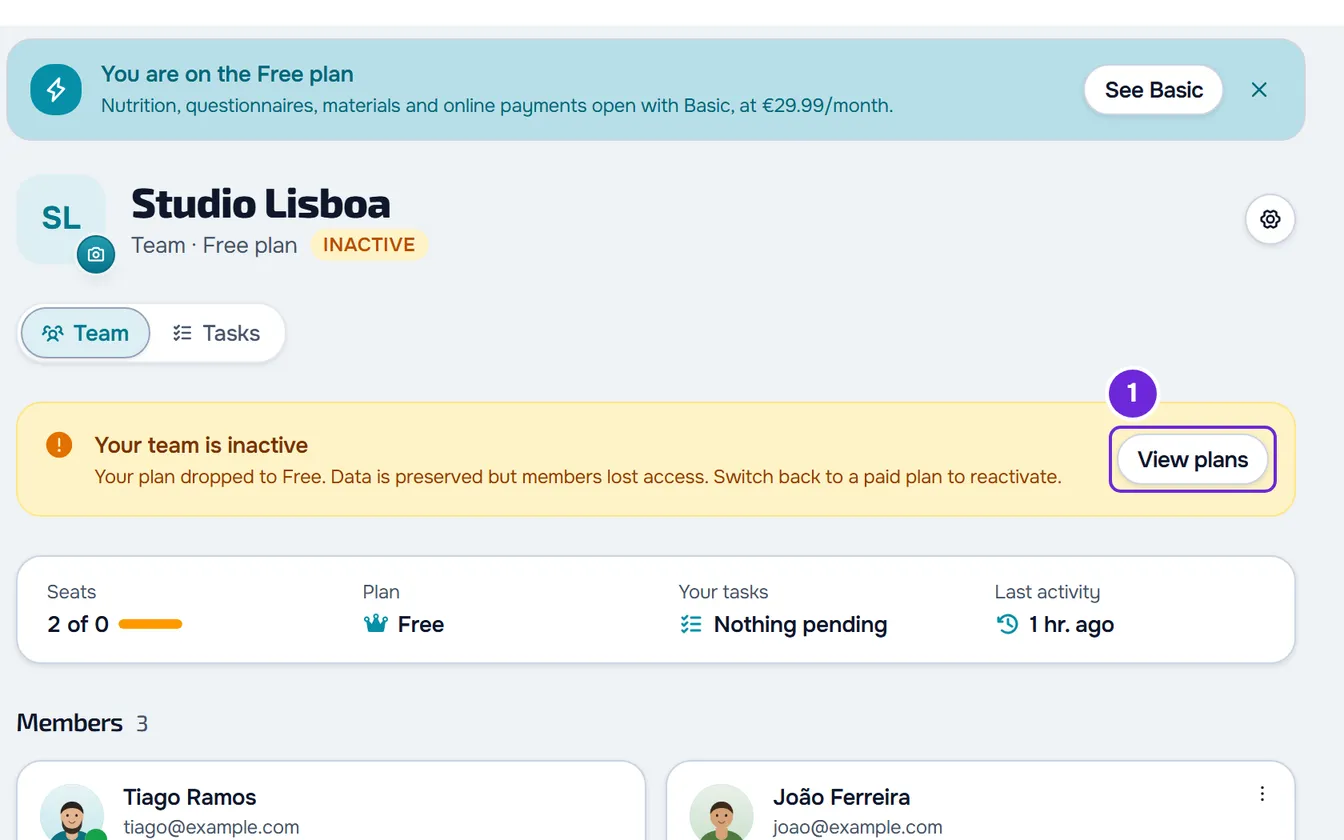
Finché il team è inattivo:
- La fascia «Il tuo team è inattivo» dice che i dati sono conservati e che i membri hanno perso l'accesso. Il proprietario non riceve notifiche sul team: vede la fascia quando apre Team.
- I pulsanti Invita e Chat del team scompaiono, e il campo Posti mostra 0 come massimo.
- I membri, le autorizzazioni, gli incarichi e il registro delle attività restano salvati.
- Ogni membro perde l'accesso al workspace del team e riceve nella campanella la notifica «Accesso al team rimosso».
- Chi apre un invito per il team vede la schermata «Team inattivo». Le altre schermate dell'invito sono in L'invito al team non arriva o mostra un errore.
Per riattivare il team (solo il proprietario):
- Nel menu laterale, seleziona Team.
- Nella fascia «Il tuo team è inattivo», seleziona Visualizza piani 1. Si apre l'abbonamento, nelle impostazioni dell'account.
- Scegli un piano che includa i team e paga l'abbonamento. I passaggi sono in Passare a un piano superiore e pagare l'abbonamento.
- Apri di nuovo Team.
Il team si riattiva da solo: il badge e la fascia scompaiono, e ogni membro attivo riceve nella campanella la notifica «Accesso al team ripristinato». Se il nuovo piano consente meno membri di quelli che il team ha, compare la fascia «Oltre il limite del piano»: vedi la sezione seguente.
Il team ha membri in eccesso
Succede quando il piano in vigore consente meno membri dei membri attivi del team, per esempio quando passi a un piano inferiore o quando riattivi il team con un piano con meno posti. Il proprietario non conta: i posti sono dei colleghi entrati con un invito. I posti di ogni piano sono in Posti del team: il limite di membri di ogni piano.
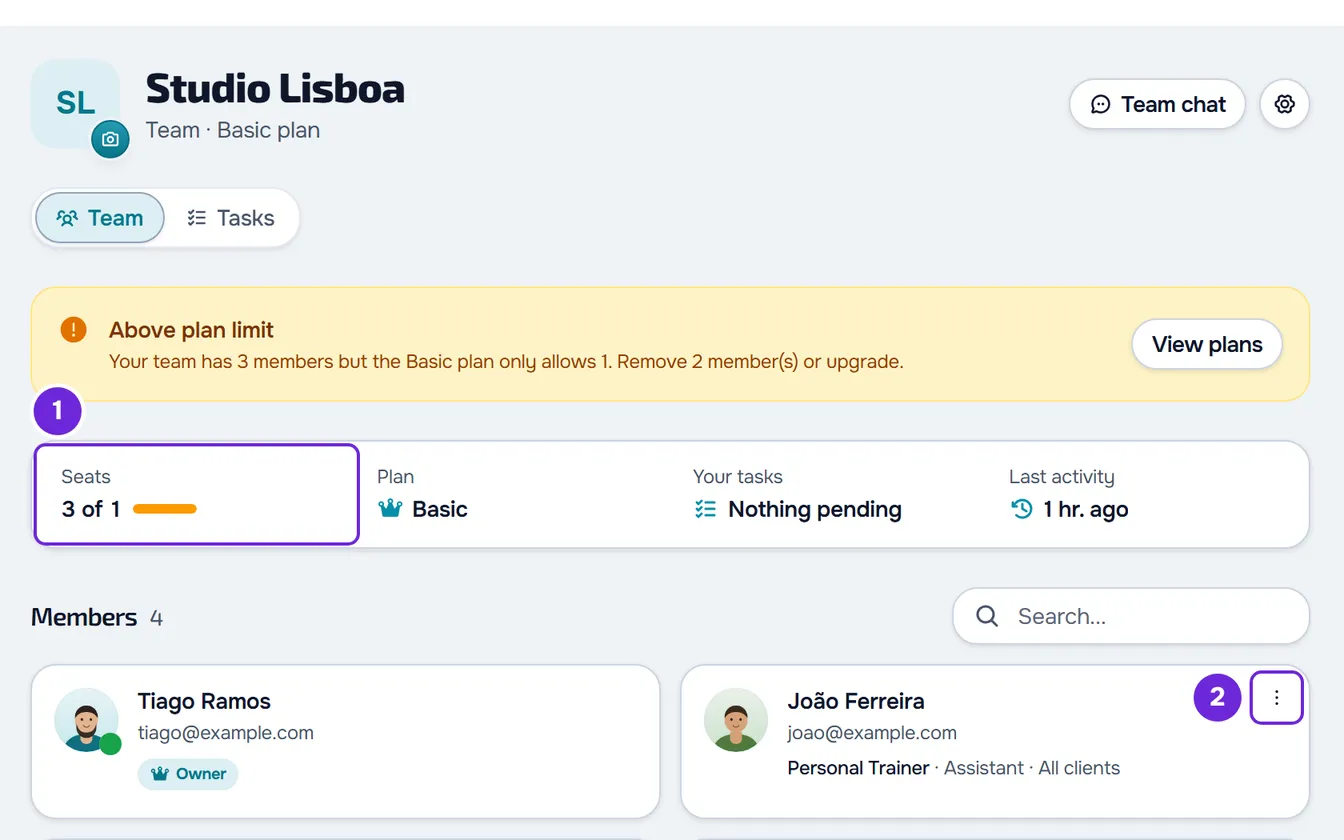
Nessuno viene rimosso automaticamente e il team resta attivo: i membri continuano a lavorare come prima. Cosa cambia per il proprietario:
- La fascia ambra «Oltre il limite del piano» dice quanti membri ha il team, quanti ne consente il piano e quanti devi rimuoverne.
- La barra del campo Posti diventa ambra e il valore supera il massimo, per esempio «3 di 1».
- Il pulsante Invita scompare. Un invito già inviato non vale più: chi lo accetta vede la schermata «Team al completo» e l'invito viene eliminato.
- Quando il piano cambia, ricevi nella campanella la notifica «Team oltre il limite», con il numero di membri, il massimo del piano e la frase «Gli inviti sono bloccati.». Non ne hai mai più di una da leggere sul team, e viene segnata come letta da sola quando il team rientra nel limite.
Per risolvere, passa a un piano con più posti (Passare a un piano superiore e pagare l'abbonamento) o rimuovi membri fino al limite. Per rimuovere un membro:
- Nel menu laterale, seleziona Team.
- Nel riquadro del membro, apri il menu ⋮ 2 (oppure usa il clic destro sul riquadro) e seleziona Rimuovi.
- Nella finestra «Rimuovere … dal team?», con il nome del membro, seleziona Rimuovi.
Il membro perde subito l'accesso e riceve nella campanella la notifica «Uscita dal team». Ciò che ha creato resta nel tuo workspace. La fascia e il colore della barra si aggiornano subito, e il pulsante Invita torna solo se il team ha un posto libero. Anche un membro che esce dal team di sua iniziativa libera il posto.
Anche gli inviti via email non ancora accettati occupano posti nel campo Posti, ma non fanno superare il limite al team. Per esempio, con 1 collega e 2 inviti in un piano da 1 posto, il campo mostra «3 di 1» con la barra piena, senza il colore ambra e senza la fascia, e Invita non compare. Per liberare quei posti, annulla gli inviti che non vuoi più.
Se sei membro del team
Se stavi lavorando nel workspace del team quando hai perso l'accesso, la richiesta successiva della Dashboard viene rifiutata. La Dashboard mostra l'avviso «Accesso al workspace revocato» (oppure «Questo workspace è inattivo perché il relativo piano a pagamento è terminato.», quando è quella richiesta a trovare il proprietario senza piano a pagamento), dimentica in questo browser la scelta del team e apre la Dashboard nel tuo workspace personale, che resta com'era. Se fai parte di un altro team, la Dashboard può aprirsi nel workspace di quel team. Con il team con membri in eccesso, nessun membro perde l'accesso.
La notifica nella campanella dice la causa:
- «Accesso al team rimosso», con il nome del team e la frase che è rimasto senza piano a pagamento: il team è diventato inattivo. Torni ad avere accesso, senza un nuovo invito, quando il proprietario torna a un piano con i team, e ricevi «Accesso al team ripristinato».
- «Uscita dal team»: il proprietario ti ha rimosso. Torni solo con un nuovo invito.
- «Team non disponibile»: hai perso l'accesso e la notifica non indica un motivo. Parla con il proprietario del team; se non lo sa, contatta l'assistenza.
- Nessuna notifica: il proprietario ha sciolto il team. Torni solo se crea un nuovo team e ti invita.
Dopo la riattivazione del team, la prossima volta che la Dashboard si carica torni automaticamente al workspace del team se è l'ultimo workspace che hai scelto, oppure se non ne hai mai scelto uno e questo è il tuo unico team. Negli altri casi, scegli il team nel selettore del workspace del menu laterale.
Se il problema non è risolto
Se sei il proprietario e hai appena cambiato piano, apri di nuovo la pagina Team. Se la fascia resta, contatta l'assistenza e invia:
- l'email del tuo account e il nome del team;
- se sei il proprietario o un membro del team;
- il piano attuale dell'account, se sei il proprietario;
- la frase esatta della fascia, dell'avviso o della notifica;
- il giorno e l'ora in cui è successo.