
Prima di iniziare
- Il pagamento si fa in una pagina di Stripe. Quando passi dal piano gratuito a un piano a pagamento, Stripe chiede un metodo di pagamento e l'indirizzo di fatturazione, anche con la prova gratuita. Il codice fiscale o la partita IVA sono facoltativi.
- La prova gratuita esiste solo nel primo abbonamento a pagamento dell'account. Se hai già avuto un piano a pagamento, paghi il primo periodo subito al momento dell'abbonamento.
- Cosa include ogni piano, i prezzi e i giorni di prova sono in Piani e prezzi.
- Per passare a un piano inferiore, segui Passare a un piano inferiore e confermare il cambio programmato.
Tutorial interattivo
Si apre nell'app e richiede l'accesso.
Passaggi
Per passare a un piano superiore:
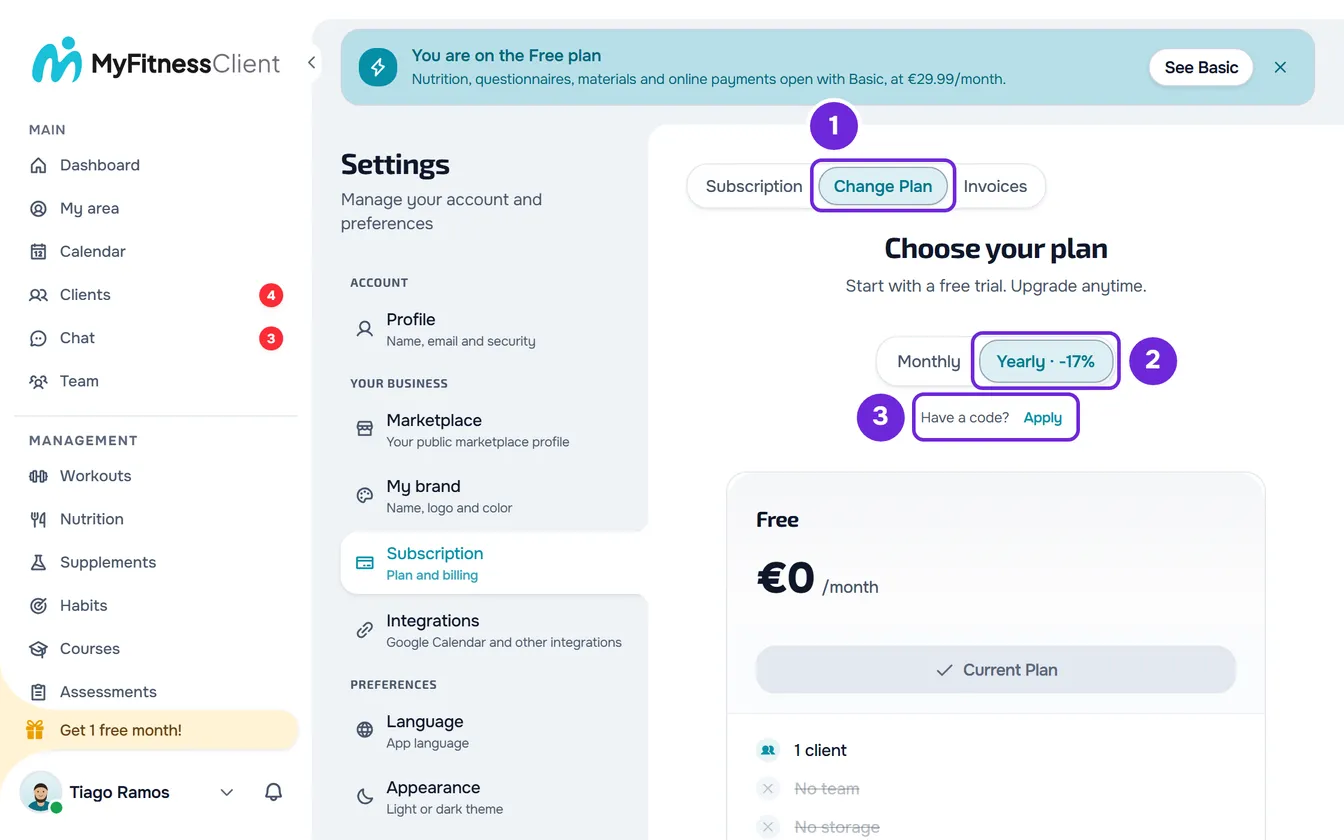
- Apri le Impostazioni: sul computer, dal menu del tuo nome nella barra laterale; sul telefono, dal menu laterale.
- In La tua attività (sul telefono, Business), seleziona Abbonamento.
- Seleziona Cambia piano 1, nella scheda o nella card del tuo piano. Si apre «Scegli il tuo piano», con una card per piano.
- Scegli il periodo: Mensile o Annuale 2. In Annuale, i piani a pagamento mostrano il prezzo equivalente al mese, il totale all'anno e quanto risparmi.
- Facoltativo: per usare un codice invito, un codice partner o un coupon, seleziona Applica 3 accanto a «Hai un codice?», scrivi il codice e seleziona Applica codice. Il campo compare solo finché non hai un piano a pagamento. Scompare anche dopo che hai pagato una qualsiasi fattura di un piano, anche se torni al piano Gratuito, perché un codice applicato dopo non dà più un mese gratuito.
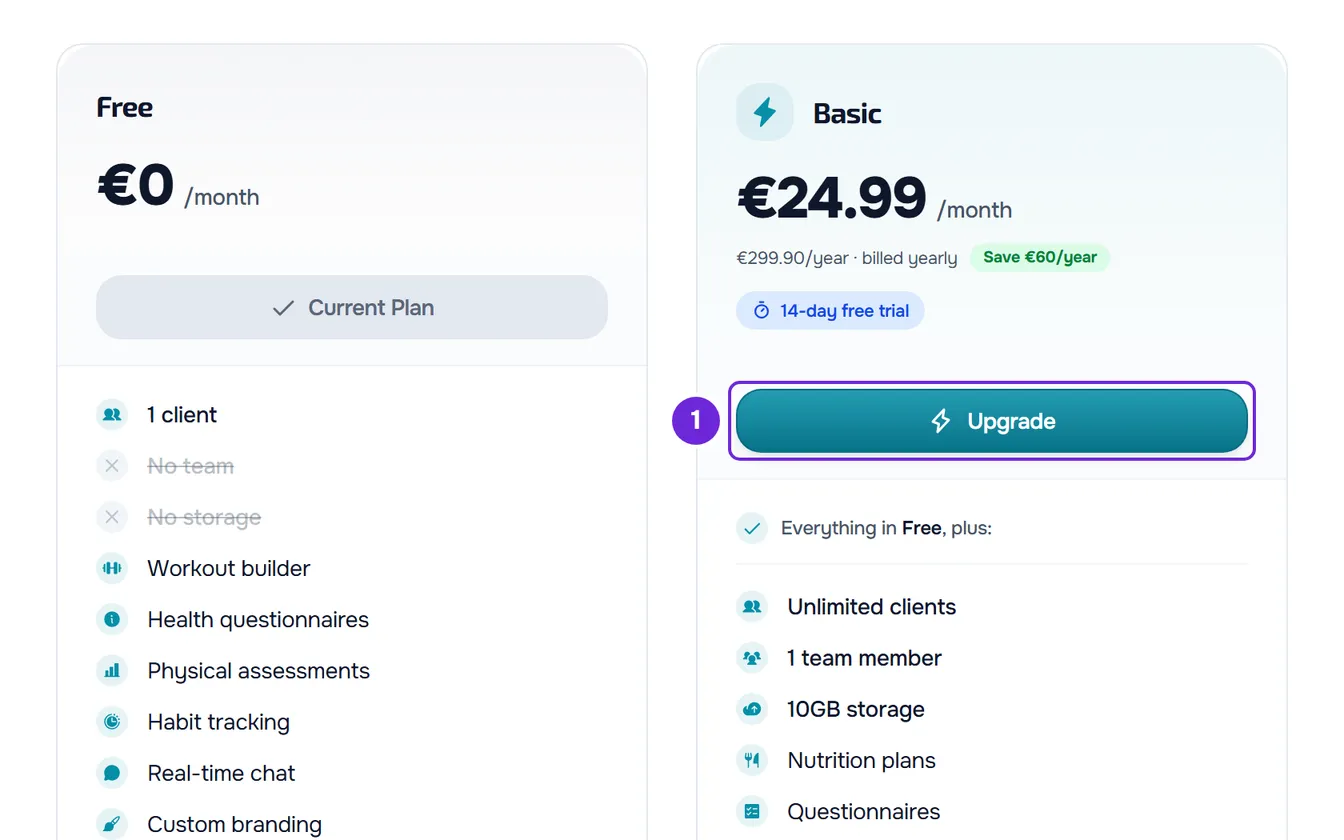
- Nella card del piano che vuoi, seleziona «Passa al piano» seguito dal nome del piano 1, ad esempio «Passa al piano Base». Si apre una pagina di Stripe.
- Nella pagina di Stripe, conferma il pagamento. Ciò che la pagina chiede dipende dal piano in cui sei: vedi la sezione successiva.
Quando Stripe conferma, il nuovo piano e le sue funzionalità diventano attivi. Se venivi dal piano gratuito, si apre una pagina che dice che il piano è attivo, con il nome del piano; se avevi già un piano a pagamento, Stripe mostra la conferma del cambio, con un link per tornare a MyFitnessClient che apre Abbonamento.
Cosa ti chiede Stripe
- Se sei nel piano gratuito, si apre la pagina di pagamento di Stripe. Inserisci il metodo di pagamento e l'indirizzo di fatturazione e, se vuoi, il codice fiscale o la partita IVA; Stripe calcola l'imposta in base all'indirizzo. Puoi pagare con carta (anche con Apple Pay e Google Pay), Link, PayPal, Revolut Pay o Amazon Pay, a seconda del tuo paese e del dispositivo. Addebito diretto SEPA, Klarna, MB Way e Multibanco non sono disponibili. Con la prova gratuita, non viene addebitato nulla fino alla fine della prova. Un coupon applicato prima, in MyFitnessClient, compare già nella pagina di Stripe. Senza coupon, la pagina mostra un campo per il codice che accetta solo coupon: un codice invito o un codice partner si applica in MyFitnessClient, prima di pagare.
- Se hai già un piano a pagamento, si apre la pagina di conferma di Stripe con il nuovo prezzo. Quando passi a un piano superiore, il cambio è immediato e la differenza proporzionale al tempo che resta del periodo viene addebitata quando confermi. Se il tuo piano è annuale e il nuovo è mensile, il cambio viene programmato per la fine del periodo già pagato.
La pagina di Stripe compare nella lingua del tuo account. La pagina di pagamento è valida per circa 1 ora: se selezioni di nuovo «Passa al piano» nello stesso piano e periodo entro questo tempo, si apre la stessa pagina. Una richiesta con un altro piano, un altro periodo o un altro codice sostituisce la precedente.
Mensile, annuale e prova gratuita
- L'opzione Annuale del selettore mostra la percentuale di risparmio rispetto a 12 mesi con il mensile.
- Se l'account non ha mai pagato né provato un piano a pagamento, le card dei piani a pagamento mostrano un'etichetta con i giorni di prova gratuita, anche con un piano concesso in corso.
- Durante la prova non viene addebitato nulla. Tre giorni prima della fine ricevi la notifica «Periodo di prova in scadenza» e un'email. Alla fine della prova, Stripe addebita il primo periodo sul metodo di pagamento che hai lasciato e il piano continua. Se annulli durante la prova, non paghi nulla: vedi Annullare l'abbonamento.
- I mesi gratis di un codice partner si sommano ai giorni di prova, fino a 180 giorni in totale.
- In una pagina bloccata dal piano, il pulsante della presentazione porta direttamente al pagamento del piano più economico che include la funzionalità, sempre in mensile. Finché non hai un piano a pagamento, sotto il prezzo, accanto a «Hai un codice?», Applica apre il campo del codice; il codice resta salvato nel tuo account e accompagna il pagamento. Vedi Funzionalità bloccata dal piano: cosa significa.
Passare solo da mensile ad annuale o viceversa
Con un piano a pagamento, scegli l'altro periodo nel selettore. La card del tuo piano non mostra più Piano attuale e mostra Cambia piano; quando lo selezioni, si apre la conferma di Stripe. Il passaggio da annuale a mensile viene programmato per la fine del periodo già pagato. Nel passaggio da mensile ad annuale, la pagina di Stripe mostra l'importo e quando si applica il cambio.
Dopo il pagamento
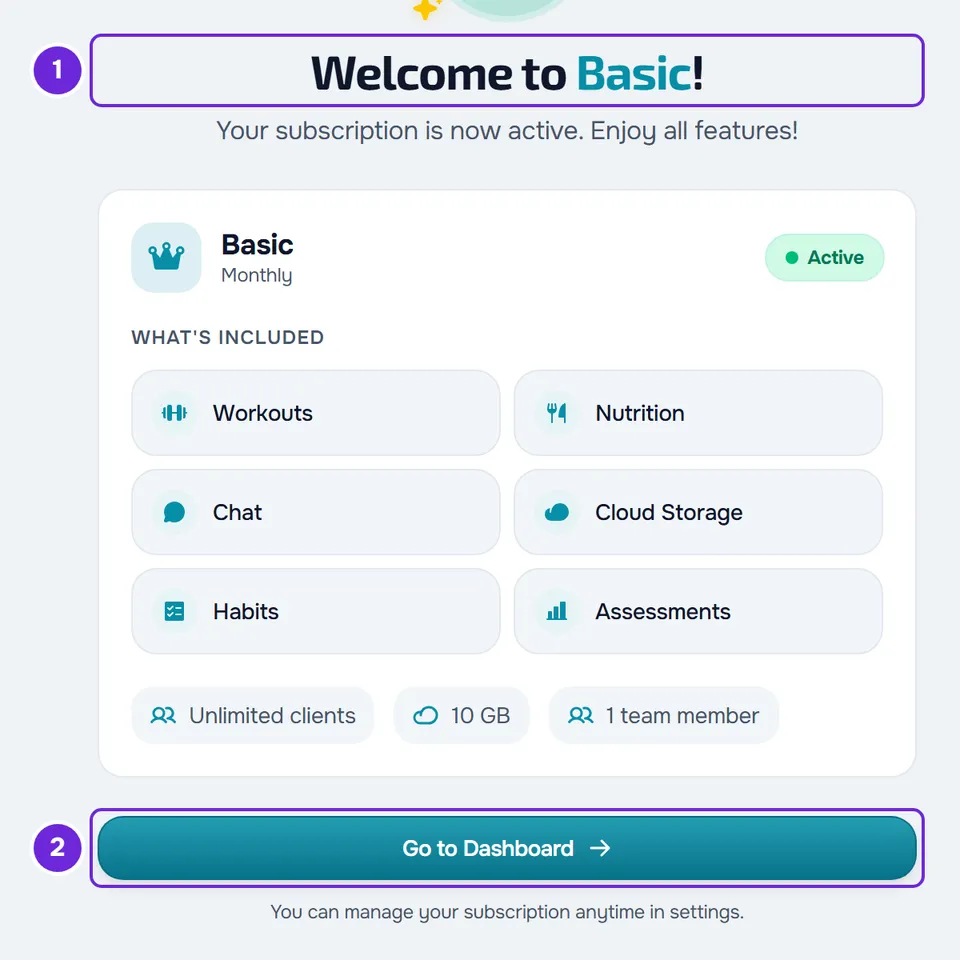
Quando vieni dal piano gratuito, Stripe ti riporta a una pagina che conferma l'abbonamento:
- «Attivazione del tuo abbonamento...» compare mentre MyFitnessClient attende la conferma di Stripe. Dopo 6 secondi compare il link «Ci vuole troppo? Visualizza lo stato dell'abbonamento».
- Con il pagamento confermato, la pagina dice che il piano è attivo, ad esempio «Il piano Base è attivo», e mostra il periodo, lo stato Attivo, i giorni di prova che mancano, cosa è incluso e i limiti del piano. Se ti sei registrato con il codice invito di un altro professionista, mostra anche il mese gratis che hai ottenuto. Seleziona Vai alla Dashboard per continuare.
- Se la conferma non arriva entro 30 secondi, la pagina dice «Ci sta mettendo più del solito», con Visualizza lo stato dell'abbonamento e Vai alla Dashboard.
- Se la pagina di pagamento non era più valida, la pagina dice «Il checkout è scaduto». Riprova ti porta ad Abbonamento per ricominciare.
Se esci senza pagare
Se torni dalla pagina di pagamento di Stripe senza pagare, vedi «Pagamento non completato» e non viene addebitato nulla. Riprova apre Abbonamento e Continua con Gratuito ti porta alla dashboard.
Se non hai ancora un account
Nella pagina pubblica dei prezzi, il pulsante di ogni piano a pagamento apre la registrazione da professionista. Dopo aver creato l'account, si apre Cambia piano già con il periodo che hai scelto in quella pagina, mensile o annuale. Il piano lo scegli tu nelle card, come nei passaggi.
Problemi comuni
«Hai già un piano attivo, oppure il tuo acquisto precedente è ancora in fase di attivazione. Se hai appena pagato, riprova tra qualche minuto.»
Compare quando scegli il piano e il periodo che hai già, oppure nei 15 minuti dopo un pagamento completato, mentre quell'acquisto viene attivato. Apri Abbonamento e controlla il piano e lo stato prima di riprovare.
«Il tuo piano è stato assegnato da MyFitnessClient. Per cambiarlo, contatta l'assistenza.»
Compare quando hai un piano con lo stato Concesso. Un piano Concesso dura fino alla data che la card del piano mostra e non si cambia qui.
«Esiste già un cambio di piano programmato.»
Hai già chiesto di passare a un piano inferiore o da annuale a mensile, e il cambio è programmato per la fine del periodo pagato. Può esserci un solo cambio programmato alla volta: la fascia «Cambio di piano programmato», in Abbonamento, mostra il piano e la data. Per annullare il cambio, seleziona Mantieni il piano attuale in quella fascia. Vedi Passare a un piano inferiore e confermare il cambio programmato.
«Annuale non disponibile» o «Questo piano non ha un prezzo disponibile per il periodo selezionato.»
Il piano non ha un prezzo per quel periodo: nella card, il pulsante è disattivato con «Annuale non disponibile» o «Mensile non disponibile»; se la richiesta parte comunque, compare il messaggio. Scegli l'altro periodo.
Il codice non viene accettato al pagamento
«Questo codice non esiste o non è più attivo.», «Questo coupon non si applica a questo acquisto.» e «Questo sconto termina prima del tuo primo pagamento.» significano che il codice non vale per questo acquisto. Nel primo caso il coupon viene rimosso in automatico; negli altri, rimuovilo con la X della riga verde e paga senza, oppure scegli un altro piano. Le regole di ogni codice sono in Applicare un codice invito, un codice partner o un coupon.
Altri problemi, come la fatturazione non disponibile o il piano che non cambia dopo il pagamento, sono in Problemi con l'abbonamento. Se il problema non è risolto, contatta l'assistenza con l'email dell'account, l'ora del pagamento e il messaggio che hai visto.
Per sapere se puoi recedere da un acquisto entro 14 giorni, vedi Diritto di recesso: recedere da un acquisto entro 14 giorni.