
Prima di iniziare
- Annulli il piano del tuo account. Se lavori nel team di un altro professionista, il piano di quel team è quello del proprietario e solo lui lo annulla.
- Il piano continua fino alla fine del periodo che hai già pagato, o fino alla fine della prova gratuita, e non ci sono altri addebiti. Se annulli durante la prova gratuita, non paghi nulla.
- Un piano con lo stato Concesso nella card del piano non si annulla in Abbonamento. Se ha una data di fine, termina in automatico in quella data, che la card mostra in «Termina il».
- L'annullamento non elimina nulla. Cosa cambia nel giorno in cui il piano termina è spiegato in «Cosa succede quando il piano termina».
Passaggi
Per annullare l'abbonamento:
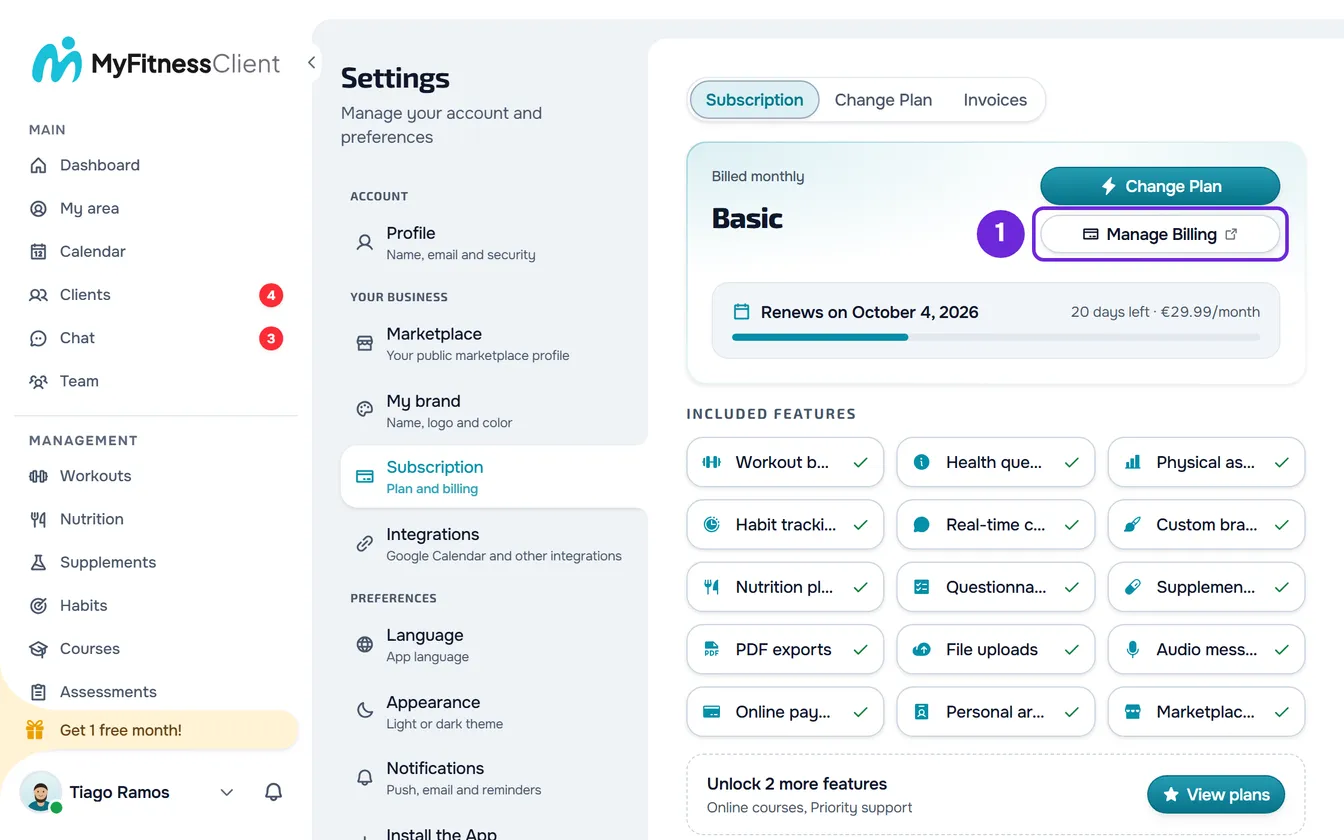
- Sul computer, seleziona la tua foto e il tuo nome, in fondo al menu laterale, e poi Impostazioni. Sul telefono, apri il menu e seleziona Impostazioni, in fondo al menu.
- Seleziona Abbonamento.
- Nella card del tuo piano, seleziona Gestisci fatturazione 1. Si apre il portale di fatturazione di Stripe.
- Nel portale, scegli di annullare il piano.
- Conferma l'annullamento. Se Stripe chiede il motivo, rispondi.
- Torna ad Abbonamento in MyFitnessClient.
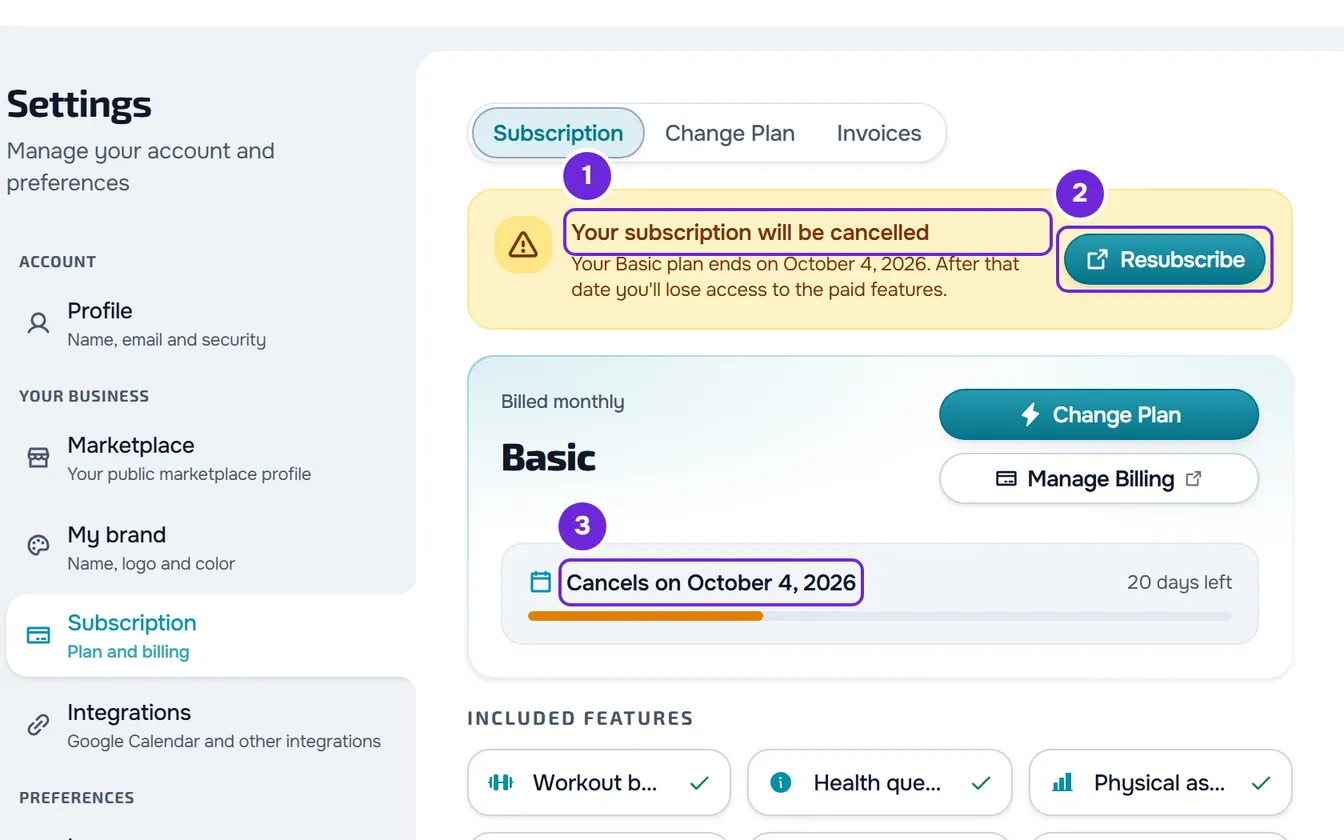
Sopra la card del piano compare la fascia «Il tuo abbonamento verrà annullato», con la data in cui il piano termina, e la card del piano mostra «Si annulla il» e quella data. Da questo momento non ci sono altri addebiti.
Annullare con il piano Gratuito
Puoi annullare l'abbonamento anche scegliendo il piano Gratuito. Nella scheda Cambia piano, seleziona Cambia piano nella card del piano Gratuito. Se il tuo piano ha lo stato Concesso, questo pulsante è disattivato: vedi «Non disponibile in un piano concesso» in Problemi comuni. Negli altri casi si apre sempre la finestra «Passare al piano Gratuito?», che dice che il tuo piano diventa Gratuito alla fine del periodo attuale e che, fino ad allora, mantieni tutto ciò che hai oggi. Se hai dei file nei Materiali, la finestra si chiama «I Materiali diventano di sola lettura» e mostra anche l'avviso sui Materiali. Seleziona Conferma downgrade. Si apre la pagina di annullamento di Stripe, dove confermi l'annullamento. Il risultato è lo stesso dei passaggi.
Se hai un passaggio a un piano inferiore programmato, annulla in questo modo, perché il portale di Stripe non annulla un abbonamento con un cambio programmato. In questo caso Stripe non si apre e la finestra è l'unica conferma: dopo Conferma downgrade, l'abbonamento viene subito segnato per terminare alla fine del periodo pagato, il cambio programmato viene rimosso e torni ad Abbonamento, già con la fascia dell'annullamento. Vedi Passare a un piano inferiore e confermare il cambio programmato.
Fino alla fine del piano
- Mantieni il piano e tutto ciò che include fino alla data della fascia.
- La card del piano non mostra più l'importo del prossimo addebito e la barra del periodo diventa ambra. Nella scheda Fatture, il riquadro «Prossimo addebito» diventa «Termina», con la stessa data.
- Ricevi un'email che conferma l'annullamento e dice fino a che giorno hai l'accesso completo.
- Se hai l'add-on La mia app, anche questo viene segnato per terminare. Quando termina, la tua app non si apre più per i tuoi clienti.
Ritirare l'annullamento
Finché il piano non termina, puoi ritirare l'annullamento. Nella fascia «Il tuo abbonamento verrà annullato», seleziona Riattiva abbonamento. Si apre il portale di Stripe, dove rinnovi il piano. MyFitnessClient non riprende il piano all'interno dell'app di proposito: la conferma su Stripe evita che una selezione per errore ti faccia tornare a pagare.
Dopo il rinnovo, la fascia scompare e la card del piano torna a mostrare «Si rinnova il» e la data del prossimo rinnovo. Se l'add-on La mia app era stato segnato per terminare a causa dell'annullamento, torna anch'esso a rinnovarsi. L'email dell'annullamento ha il pulsante «Riattiva piano», che apre Abbonamento, dove trovi Riattiva abbonamento.
Dopo la fine del piano, non c'è più un annullamento da ritirare: per tornare a un piano a pagamento, vedi Passare a un piano superiore e pagare l'abbonamento.
Cosa succede quando il piano termina
Alla fine del periodo pagato, l'account passa al piano Gratuito e ricevi nella campanella la notifica «Abbonamento annullato». In quel giorno non viene eliminato nulla, ma:
- Le pagine delle funzionalità che il piano Gratuito non include mostrano cosa fa la funzionalità e il piano che la include. Alcune, come quella dei corsi, continuano a mostrare ciò che hai già creato. Vedi Funzionalità bloccata dal piano: cosa significa.
- Se hai più clienti attivi di quanti il piano Gratuito ne consenta, l'account viene congelato finché non scegli chi resta attivo. Nessun cliente viene eliminato. Vedi Hai più clienti attivi di quanti il tuo piano ne consenta.
- Perdi la possibilità di caricare file. La pagina Materiali diventa di sola lettura: visualizzi, scarichi ed elimini i file che hai già, ma non ne carichi di nuovi e non modifichi le cartelle. I file restano salvati per 1 anno e poi possono essere eliminati. Prima di allora, ricevi email di avviso 30, 10 e 3 giorni prima della scadenza. Se torni a un piano a pagamento, non sono più segnati per l'eliminazione.
- I corsi che hai già diventano di sola lettura finché il tuo piano non include i Corsi: li apri, ne annulli la pubblicazione e li elimini, ma non li modifichi, non li duplichi e non li pubblichi. Cosa succede agli abbonamenti dei corsi che vendi è spiegato in Abbonamenti ai corsi quando il professionista passa al piano Gratuito.
- Se hai un team, diventa inattivo: i membri perdono l'accesso al tuo workspace e vengono avvisati, e i dati del team restano salvati. Vedi cosa fare quando il team diventa inattivo.
Problemi comuni
Ho annullato e ho ancora accesso
È previsto. Il piano continua fino alla fine del periodo pagato, o della prova gratuita, e la data è nella fascia «Il tuo abbonamento verrà annullato» e nella card del piano, in «Si annulla il».
Non trovo dove annullare
L'abbonamento si gestisce sul sito di MyFitnessClient, in Impostazioni > Abbonamento. L'app MyFitnessClient degli store è solo per i clienti: vedi «Questa app è riservata ai clienti»: cosa fare come professionista. Se il pulsante Gestisci fatturazione non compare, l'account non ha la fatturazione su Stripe: sei nel piano Gratuito, senza nulla da annullare, oppure il tuo piano ha lo stato Concesso (vedi il problema successivo). Se non è nessuno di questi casi, vedi Problemi con l'abbonamento: pagamento, piano e fatturazione.
«Non disponibile in un piano concesso»
Compare nel pulsante della card del piano Gratuito, che è disattivato, quando il tuo piano ha lo stato Concesso, che non si annulla in Abbonamento. Se il piano ha una data di fine, la card la mostra in «Termina il»: il piano termina in automatico in quel giorno e, il giorno prima, ricevi la notifica «Il tuo piano termina domani». Per terminarlo prima, contatta l'assistenza.
Sono tornato da Stripe e la fascia non compare
Se sei uscito dal portale senza confermare, non è cambiato nulla: ripeti i passaggi. Se hai confermato, la fascia compare quando MyFitnessClient riceve la conferma di Stripe: riapri Abbonamento tra poco. Se il problema non è risolto, contatta l'assistenza con l'email dell'account e l'ora in cui hai annullato.
Domande
Perdo i miei clienti?
No. L'annullamento non elimina clienti, piani né cronologia. Se, nel piano Gratuito, hai più clienti attivi di quanti il piano ne consenta, l'account viene congelato finché non scegli chi resta attivo o torni a un piano a pagamento.
E se annullo durante la prova gratuita?
Non paghi nulla. Il piano continua fino alla fine della prova e, in quel giorno, l'account passa al piano Gratuito.
Posso mettere in pausa l'abbonamento o annullarlo subito?
No. L'abbonamento non ha una pausa, e l'annullamento vale sempre dalla fine del periodo che hai già pagato.
Posso tornare allo stesso piano?
Sì. Prima che il piano termini, seleziona Riattiva abbonamento. Dopo la fine, scegli il piano in Cambia piano e paga come per un nuovo abbonamento. La prova gratuita esiste solo nel primo abbonamento a pagamento dell'account, quindi paghi subito il primo periodo.
Per sapere se puoi recedere da un acquisto entro 14 giorni, vedi Diritto di recesso: recedere da un acquisto entro 14 giorni.