
Ci sono due formati: una pagina intera, quando apri un'area che il tuo piano non ha, e una finestra, quando scegli un'azione all'interno di una pagina che hai. Entrambi dicono cosa fa la funzionalità e quale piano la include, così decidi lì, senza andare a cercare Abbonamento. Esistono solo nella dashboard del professionista: i tuoi clienti non li vedono mai.
Cosa compare in una pagina bloccata
La presentazione prende il posto della pagina e contiene:
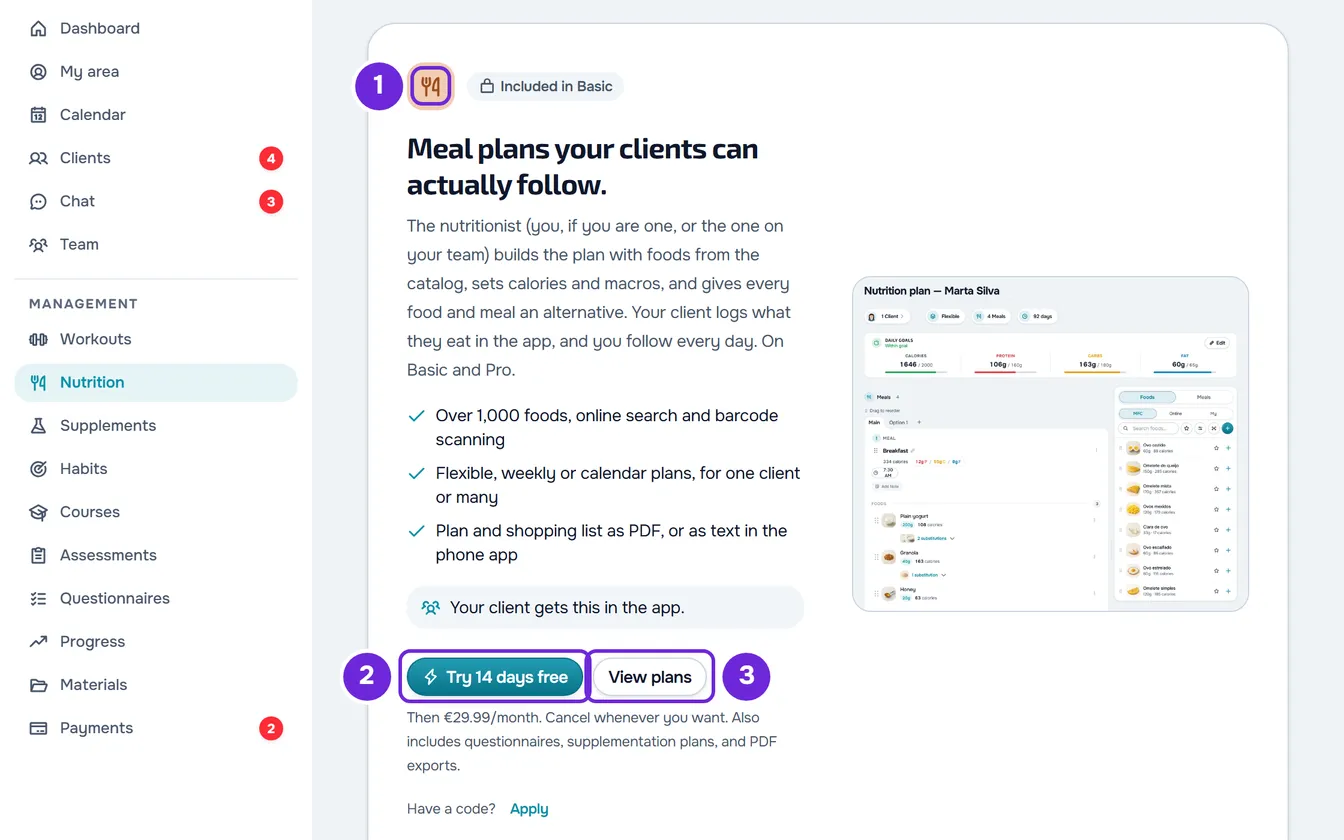
- l'icona della funzionalità e l'etichetta «Incluso nel piano», seguita dal nome del piano;
- un titolo, un paragrafo e tre punti su cosa fa la funzionalità;
- se hai già dei clienti, una riga che dice che anche loro avranno questa funzionalità nell'app (tranne in La mia area e in Team);
- il pulsante principale, che apre il pagamento del piano, e il pulsante Visualizza piani;
- sotto i pulsanti, il prezzo al mese (preceduto da «Poi», quando ci sono giorni gratis), «Annulli quando vuoi.» e, quando c'è, «Include anche» con fino a tre altre funzionalità che quel piano ti offre e che non hai ancora;
- finché non hai un piano a pagamento, «Hai un codice?» con Applica, che apre il campo del codice; un coupon già applicato compare in una riga verde, con una X per rimuoverlo;
- un'immagine della pagina reale con dati di esempio, accanto al testo sugli schermi larghi e sotto negli altri. Se l'immagine non è disponibile, la presentazione compare senza.
Nella pagina Team, la riga dei clienti non compare e, al posto di «Include anche», la nota dice quanti professionisti consente ogni piano con team. I posti del team sono in Posti del team: il limite di membri di ogni piano.
Le pagine che ogni funzionalità sblocca sono nella tabella di Piani e prezzi.
Quale piano ti viene proposto
- È il più economico dei piani a pagamento pubblici che includono la funzionalità, con il prezzo mensile. Un piano personalizzato solo per te non rientra in questa scelta. Quando ciò che manca sono posti per i clienti, è il più economico con più posti del tuo piano.
- Il pulsante principale dice «Prova» e i giorni gratis quando il piano li ha e il tuo account non ha mai pagato né provato un piano a pagamento; una prova gratuita precedente conta già, un piano concesso in corso no. Negli altri casi dice «Passa al piano» e il nome del piano.
- Questo pulsante apre il pagamento del piano, sempre mensile: la pagina di pagamento di Stripe oppure, se paghi già un piano, la pagina di conferma di Stripe con il nuovo prezzo. Non viene addebitato nulla prima che tu confermi su Stripe. Vedi Passare a un piano superiore e pagare l'abbonamento.
- Visualizza piani apre Impostazioni > Abbonamento, nella scheda Cambia piano, dove confronti tutti i piani e scegli tra mensile e annuale.
- Se MyFitnessClient non riesce a leggere l'elenco dei piani, o se nessun piano include la funzionalità, il piano e il prezzo non compaiono e, al posto del pulsante principale, c'è Visualizza piani.
- Se il pagamento non si apre, un messaggio dice il motivo, ad esempio «Errore di connessione al server.» quando la connessione non riesce; senza un motivo, compare «Impossibile aprire il pagamento. Riprova.».
Azioni che aprono la finestra del piano
Alcune azioni, all'interno di pagine che il tuo piano ha, dipendono da un'altra funzionalità. Quando le scegli, si apre una finestra con la stessa presentazione: il nome della funzionalità come titolo, «Incluso nel piano» e il nome del piano, il testo, i tre punti, il piano, il prezzo al mese e, finché non hai un piano a pagamento, «Hai un codice?». I pulsanti sono Forse più tardi, che chiude la finestra, e lo stesso pulsante principale della pagina bloccata, oppure Visualizza piani quando non c'è un piano da proporre. Se MyFitnessClient non è riuscita a leggere il tuo piano, l'esportazione in PDF mostra l'avviso «I nostri servizi sembrano non disponibili» al posto della finestra.
| Azione | Titolo della finestra |
|---|---|
| Esportare in PDF un allenamento, un programma, un piano alimentare o una valutazione | Esportazione PDF |
| Registrare un messaggio vocale nella chat o quando rispondi a una nota dell'allenamento | Messaggi audio nella chat |
| Selezionare Crea questionario, in un piano senza Questionari | Questionari |
| Collegare Stripe in Pagamenti, ad esempio con Attiva pagamenti online | Pagamenti online |
| In Assegna piano, scegliere Automatico in Come si paga, senza Pagamenti online nel tuo piano | Pagamenti online |
| Creare, invitare o accettare un cliente quando il piano non ha più posti liberi | Più clienti |
| Selezionare Metti il tuo logo e il tuo colore nei PDF, nella finestra di esportazione in PDF, in un piano senza brand personalizzato | Brand personalizzato |
Casi particolari
- Questionari: in un piano senza Questionari, la pagina Questionari mostra il tuo check-in con l'etichetta «Solo visualizzazione». Quando lo apri vedi le domande e l'invio, senza poter cambiare nulla, e i tuoi clienti continuano a rispondere. Il pulsante Crea questionario ha un lucchetto e apre la finestra del piano, e una card mostra esempi di ciò che puoi creare.
- Corsi: se avevi già dei corsi quando il tuo piano ha smesso di includere i Corsi, l'elenco resta aperto, in sola lettura, e la presentazione compare solo se non hai nessun corso. Cosa puoi fare con questi corsi è spiegato in Annullare l'abbonamento e capire cosa succede dopo. Creare un nuovo corso richiede il piano.
- Materiali: se avevi dei file salvati quando il tuo piano ha smesso di includere i Materiali, la pagina resta aperta, in sola lettura, con l'avviso «Modalità di sola lettura: puoi vedere, scaricare ed eliminare file, ma non caricare né modificare cartelle.» e, se l'account non è congelato, il pulsante del piano che la sblocca. Puoi scaricare ed eliminare file e usare Svuota; la presentazione compare solo se non hai file. Il termine dei file è spiegato in Annullare l'abbonamento e capire cosa succede dopo.
- La mia area conta sempre il tuo piano, anche quando sei nel workspace di un team.
- Se MyFitnessClient non riesce a leggere il tuo piano quando apri la dashboard, ad esempio per un problema di connessione, una pagina che dipende dal piano mostra «I nostri servizi sembrano non disponibili» al posto della presentazione, perché non sa se il tuo piano la include. Riprova da sola, a intervalli di 3, 6, 12 e 20 secondi e poi ogni 30 secondi, e appena torna la connessione o torni a questa scheda del browser; la pagina si apre quando la lettura riesce. Riprova ora riprova subito. Vedi «I nostri servizi sembrano non disponibili» e sezione in manutenzione.
In un team
Nel workspace di un team vale il piano del proprietario, mai quello del membro. Per questo un membro non vede la presentazione, la finestra del piano né la riga del brand quando esporta in PDF: solo il proprietario cambia il piano. Se il piano del proprietario non include una funzionalità, a rifiutare è il server, e senza posti liberi per i clienti il membro legge solo il messaggio «Limite di clienti del piano raggiunto.».
Ci sono due eccezioni. La mia area conta il piano del membro stesso. I corsi si gestiscono solo nel workspace personale: nel workspace del team, Corsi non compare nel menu e, se apri la pagina dall'indirizzo, vedi «Disponibile nel workspace personale» e il pulsante Passa al workspace personale.
Anche il server rifiuta
Il blocco non è solo sullo schermo. Le funzionalità del piano vengono verificate anche sul server, con il piano del proprietario del workspace. Una richiesta che il piano non consente viene rifiutata e non viene salvato nulla, anche se lo schermo l'ha lasciata passare, ad esempio in una pagina rimasta aperta mentre il piano cambiava. A seconda della schermata, leggi «Questa funzionalità non è inclusa nel piano attuale.» o una frase specifica, come «I pagamenti online non sono inclusi nel tuo piano. Passa a un piano superiore per attivarli.» in Pagamenti. L'esportazione in PDF è l'eccezione: si fa nel tuo browser, quindi la blocca solo lo schermo.
- Senza posti liberi per i clienti, il server rifiuta di creare, invitare o accettare un cliente: nel tuo workspace si apre la finestra Più clienti, e un membro del team legge «Limite di clienti del piano raggiunto.». Vedi Limite di clienti del piano e posti occupati.
- Con più clienti attivi di quanti il piano ne consenta, ad esempio dopo il passaggio a un piano con meno posti, l'account viene congelato e ciò che salvi può essere rifiutato con «Hai più clienti attivi di quanti il tuo piano ne consenta. Scegli quali mantenere o passa a un piano superiore.». Vedi Hai più clienti attivi di quanti il tuo piano ne consenta.
Domande
Perché vedo nel menu funzionalità che il mio piano non include?
Il menu laterale non nasconde nessuna voce a causa del piano: quando apri una voce che il tuo piano non ha, vedi cosa fa e il piano che la include. Nel workspace di un team, le voci che mancano a un membro dipendono dalle autorizzazioni che il proprietario gli ha dato, e Corsi non compare. Vedi «Nessuna autorizzazione di accesso» e voci di menu mancanti ai membri.
Perdo i dati di una pagina che è stata bloccata?
No. La pagina resta chiusa finché il piano non include la funzionalità, ma i dati restano salvati. L'eccezione sono i file dei Materiali, che hanno un termine dopo la fine dell'abbonamento a pagamento: vedi Annullare l'abbonamento e capire cosa succede dopo.
Voglio pagare il piano all'anno. Uso il pulsante della presentazione?
No: quel pulsante apre sempre il pagamento mensile. Apri Impostazioni > Abbonamento > Cambia piano (nella pagina bloccata, Visualizza piani porta lì; la finestra lo mostra solo quando non propone un piano) e scegli Annuale prima di scegliere il piano.