
Questi avvisi compaiono in una fascia in cima a tutte le pagine della dashboard. La fascia compare solo nel tuo spazio: i membri del tuo team non la vedono, e il pagamento si risolve nel tuo account. Vedi una fascia alla volta, la più urgente, secondo l'ordine di «Le fasce in cima alla dashboard».
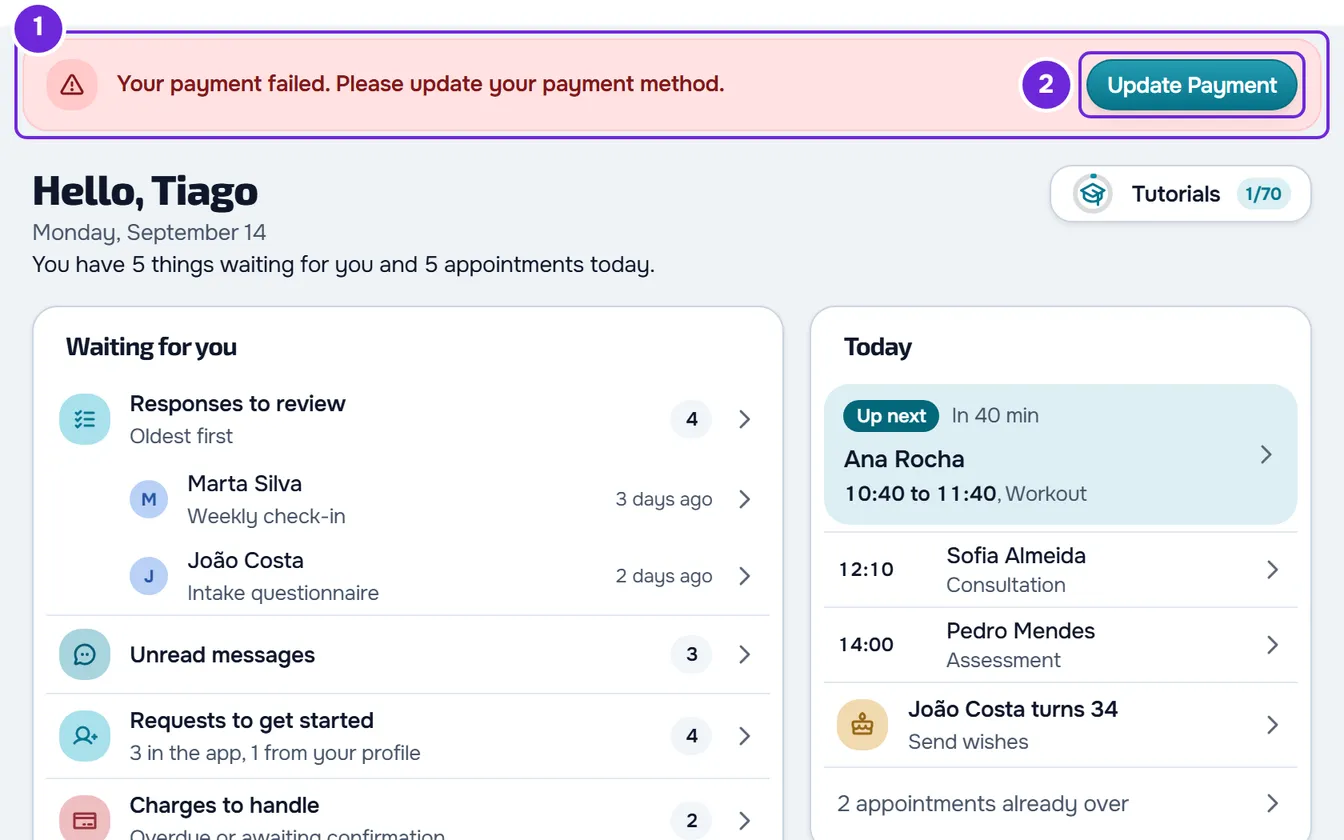
«Il tuo pagamento non è riuscito. Aggiorna il metodo di pagamento.»
Questa fascia rossa compare quando Stripe non riesce ad addebitare il tuo abbonamento, ad esempio con una carta scaduta o rifiutata dalla banca. In Impostazioni > Abbonamento, la card del piano mostra lo stato Pagamento in sospeso.
Hai 7 giorni, dal primo tentativo non riuscito, per risolvere. Durante questi giorni, il piano continua a funzionare come prima.
In Impostazioni > Abbonamento, nella scheda Fatture, la fattura di quell'addebito resta Aperto, nel filtro In sospeso, mentre Stripe riprova. Passa a Non riuscito solo se Stripe smette di provare e la considera non riscuotibile.
Per risolvere il pagamento:
- Nella fascia rossa 1, seleziona Aggiorna pagamento 2. Si apre il portale di fatturazione di Stripe.
- Nel portale, aggiorna il metodo di pagamento, ad esempio con una nuova carta.
- Torna a MyFitnessClient dal portale. Si apre il tuo Abbonamento.
Quando Stripe riesce ad addebitare, la fascia scompare e la card del piano non mostra più Pagamento in sospeso. La modifica può impiegare qualche minuto a comparire. Arrivi allo stesso portale anche con Gestisci fatturazione, nella card del piano di Abbonamento.
Cosa ricevi durante i 7 giorni
- Nella campanella, «Pagamento non riuscito», con la frase «Non siamo riusciti ad addebitare il pagamento del tuo abbonamento. Aggiorna il metodo di pagamento.». Ne arriva uno per fattura; se lo leggi e l'addebito non riesce di nuovo, ne arriva un altro.
- Un'email con il giorno entro cui devi aggiornare il metodo di pagamento. Se l'addebito non riesce di nuovo l'ultimo giorno, arriva un'altra email che lo dice. Le email del pagamento non riuscito arrivano anche se hai disattivato le email di notifica.
- Il giorno prima della scadenza, verso le 09:00 del tuo fuso orario, «Ultimo giorno per mantenere il piano», con la frase «Domani l'account passa al piano Gratuito.». Arriva nella campanella e, con le email di notifica attive, anche via email.
Alla fine dei 7 giorni
Se il pagamento non va a buon fine, dopo 7 giorni dal primo tentativo non riuscito l'account passa al piano Gratuito e ricevi un avviso che lo dice. Non viene eliminato nulla. La fascia rossa scompare e le funzionalità che il piano Gratuito non include vengono bloccate. Se hai più clienti attivi di quanti il piano Gratuito ne consenta, l'account viene congelato finché non scegli chi resta attivo: vedi Hai più clienti attivi di quanti il tuo piano ne consenta.
Se il pagamento va a buon fine più tardi, recuperi il piano com'era. Per aggiornare il metodo di pagamento dopo la scadenza, seleziona Gestisci fatturazione nella card del piano di Abbonamento. Se ricevi l'email «Il tuo account è tornato al piano Gratuito», il pulsante «Recupera il mio piano» apre lo stesso Abbonamento.
«La tua banca sta ancora confermando il pagamento. Può richiedere alcuni giorni e non devi fare nulla.»
Questa fascia blu compare quando il tuo abbonamento è pagato con addebito diretto e la banca sta ancora confermando il pagamento, cosa che può richiedere alcuni giorni. Non è fallito nulla: la fascia non ha pulsanti e non devi fare nulla. In Impostazioni > Abbonamento, la card del piano può mostrare In conferma finché la banca non conferma.
Mentre la banca conferma, i 7 giorni di un pagamento non riuscito non contano e il piano continua a funzionare. Quando il pagamento viene confermato, la fascia scompare. L'addebito diretto SEPA non si può più scegliere per un nuovo abbonamento: lo usano solo gli abbonamenti già pagati in questo modo.
«Pagamento da autorizzare»: la banca chiede il 3D Secure
Alcune banche chiedono una conferma aggiuntiva, il 3D Secure, prima di consentire l'addebito dell'abbonamento. Quando Stripe ha bisogno di questa conferma, ricevi nella campanella «Pagamento da autorizzare», con la frase «Autorizza il pagamento del tuo abbonamento.». Ne arriva uno per fattura finché non lo leggi, e apre Abbonamento. Se la frase è «Autorizza il pagamento della tua app.», il pagamento da autorizzare è quello dell'add-on La mia app, non quello del piano; anche questo avviso apre Abbonamento.
Per autorizzare il pagamento, in Impostazioni > Abbonamento, seleziona Gestisci fatturazione nella card del piano e segui ciò che Stripe ti chiede nel portale. Finché non autorizzi, l'addebito resta da fare. Se l'abbonamento passa a Pagamento in sospeso, compare la fascia rossa del pagamento non riuscito e valgono gli stessi 7 giorni.
«C'è una contestazione aperta sul tuo abbonamento. Contattaci per risolverla.»
Questa fascia rossa compare quando la tua banca contesta un pagamento dell'abbonamento, ad esempio dopo che le hai detto di non riconoscere l'addebito. Durante la contestazione, il piano continua a funzionare.
Nella fascia, seleziona Contatta l'assistenza. Si apre l'Assistenza di MyFitnessClient, dove crei una richiesta: vedi Contattare l'Assistenza e creare una richiesta. Indica la data e l'importo del pagamento contestato e se lo riconosci.
La fascia scompare da sola quando la contestazione si chiude senza la restituzione del pagamento. Se la banca ti restituisce il denaro, la fascia resta.
«Sei sul piano Gratuito»
Nel piano Gratuito, questa fascia ti invita a cambiare piano. Dice che Nutrizione, questionari, materiali e pagamenti online si sbloccano con il piano a pagamento più economico, e quanto costa al mese. Il pulsante, che dice «Vedi il piano» e il nome di quel piano, apre la scheda Cambia piano di Abbonamento.
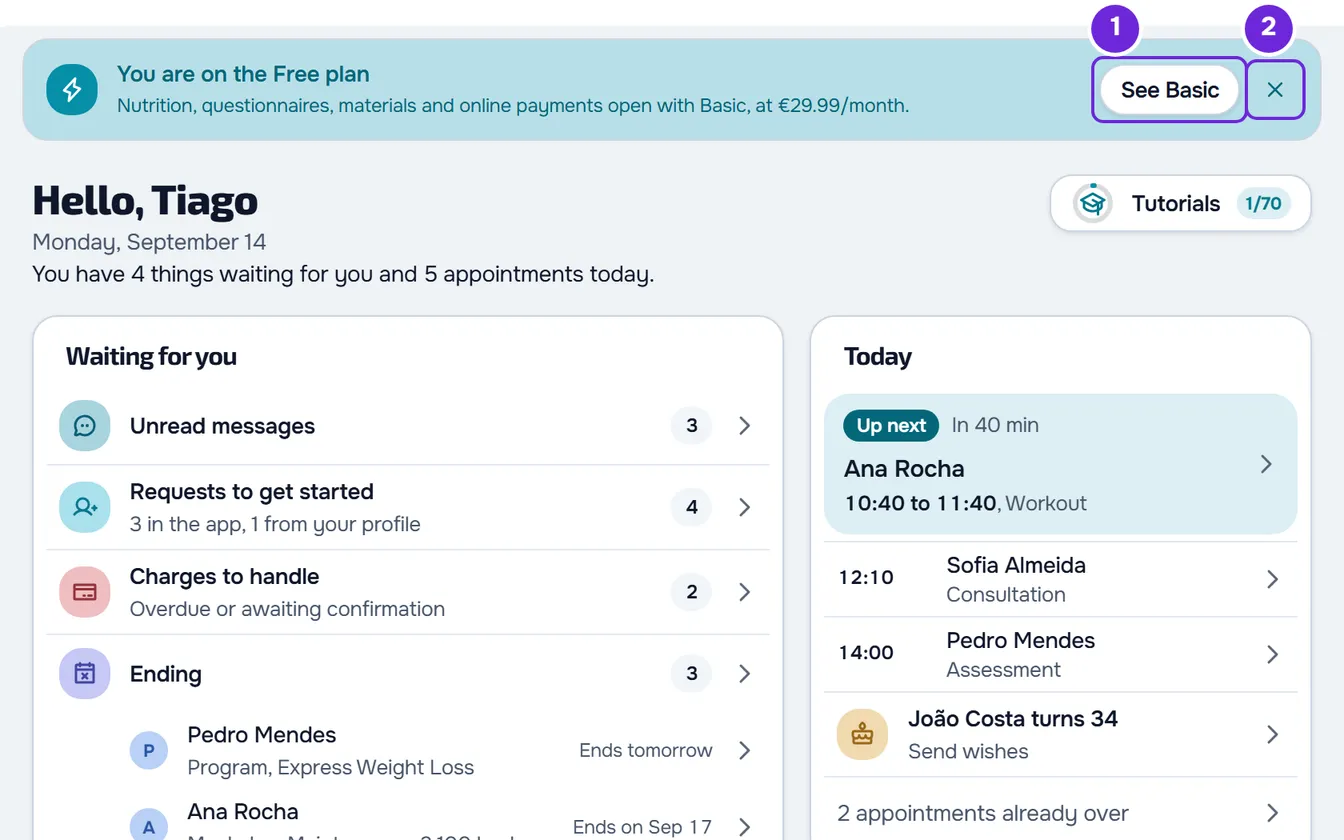
Per nascondere la fascia, seleziona la X accanto al pulsante, con l'etichetta «Resta sul piano Gratuito». Resta nascosta per 7 giorni, solo in questo browser: in un altro browser o dispositivo continua a comparire, e torna dopo i 7 giorni. Quando passi a un piano a pagamento, scompare.
Le fasce in cima alla dashboard
Ci sono sei fasce sul piano e sull'abbonamento. Quando se ne applica più di una, vedi solo la prima di questa tabella:
| Fascia | Colore | Pulsante | Cosa apre |
|---|---|---|---|
| Clienti in eccesso per il tuo piano, o clienti bloccati | Ambra | Scegli clienti, oppure «Vedi il piano» e il nome del piano che ti permette di tornare a lavorare con tutti | Una finestra per scegliere chi resta attivo o cambiare piano |
| «C'è una contestazione aperta sul tuo abbonamento. Contattaci per risolverla.» | Rossa | Contatta l'assistenza | L'Assistenza |
| «La tua banca sta ancora confermando il pagamento. Può richiedere alcuni giorni e non devi fare nulla.» | Blu | Nessuno | Niente |
| «Il tuo pagamento non è riuscito. Aggiorna il metodo di pagamento.» | Rossa | Aggiorna pagamento | Il portale di fatturazione di Stripe |
| Più spazio occupato dai file dell'account di quanto il tuo piano consenta | Rossa | Gestisci archiviazione | I Materiali |
| «Sei sul piano Gratuito» | Colore principale della dashboard | «Vedi il piano» e il nome del piano a pagamento più economico | La scheda Cambia piano |
Per la fascia dei clienti, vedi Hai più clienti attivi di quanti il tuo piano ne consenta. Per quella dei Materiali, vedi «Limite di spazio di archiviazione superato»: come liberare spazio.
Problemi comuni
«Impossibile aprire il portale di fatturazione. Riprova.»
Compare quando Aggiorna pagamento non riesce ad aprire il portale di Stripe. Attendi un po' e selezionalo di nuovo, oppure usa Gestisci fatturazione in Impostazioni > Abbonamento. Se continua, contatta l'assistenza.
Ho aggiornato il metodo di pagamento e la fascia resta
La fascia scompare solo quando Stripe riesce ad addebitare, e la modifica può impiegare qualche minuto a comparire. Ricarica la pagina più tardi. Se la fascia resta il giorno dopo, contatta l'assistenza.
L'avviso «Pagamento non riuscito» parla della tua app
Se la frase è «Non siamo riusciti ad addebitare il pagamento della tua app. Aggiorna il metodo di pagamento.», il pagamento mancante è quello dell'add-on La mia app, non quello del piano: il piano resta uguale e la fascia rossa non compare. In Impostazioni > Abbonamento, nella riga dell'add-on, seleziona Aggiorna carta.
Domande
I 7 giorni ricominciano quando Stripe riprova?
No. Si contano dal primo tentativo non riuscito e non ricominciano con i tentativi successivi. Ripartono da capo solo con un nuovo mancato pagamento, dopo un pagamento andato a buon fine.
Perdo clienti o dati?
No. Non viene eliminato nulla durante i 7 giorni né quando l'account passa al piano Gratuito. Se l'account viene congelato perché hai troppi clienti per il piano Gratuito, nessun cliente viene eliminato: scegli chi resta attivo, oppure torni a un piano a pagamento.
Se il problema non è risolto
Contatta l'assistenza e indica:
- l'email del tuo account;
- quale fascia o avviso vedi e da che giorno;
- l'importo e la data del pagamento in questione;
- uno screenshot della fascia.
Non inviare mai i dati della carta.