
Tutorial interattivo
Si apre nell'app e richiede l'accesso.
Succede quando i file del tuo account occupano più spazio di quanto il tuo piano consenta, ad esempio dopo il passaggio a un piano con meno spazio. Finché il limite è superato, i caricamenti di file vengono rifiutati, i tuoi e quelli dei tuoi clienti. Nulla viene eliminato a causa del limite: i file che esistono già continuano ad aprirsi e i clienti continuano a vedere i materiali che hai condiviso con loro.
Dove compare l'avviso
| Dove | Cosa mostra | Chi lo vede |
|---|---|---|
| Nella pagina Materiali, sotto il riquadro Archiviazione | L'avviso rosso Limite di spazio di archiviazione superato, con lo spazio che usi, il limite del piano e quanto devi eliminare, ad esempio «Stai usando 12,4 GB, ma il piano consente solo 10 GB. Elimina almeno 2,4 GB di file per poter caricare di nuovo.» Ha il pulsante Scarica tutto. | Chi apre i Materiali: il proprietario dell'account e i membri del team con accesso. |
| In cima a tutte le pagine della dashboard | Una fascia rossa, ad esempio «Stai usando 12,4 GB ma il tuo piano consente solo 10 GB. Libera spazio ora.» Il pulsante Gestisci archiviazione apre i Materiali. | Solo il proprietario dell'account. La fascia non compare finché ce n'è un'altra più urgente: troppi clienti per il piano, contestazione o pagamento non riuscito. |
| Nella campanella delle notifiche e, se le hai attive, in una notifica push | «Il tuo spazio file è pieno», quando un cliente o un membro del team prova a inviare un file e non ci riesce. Quando la apri, porta all'abbonamento. | Solo il proprietario dell'account. Al massimo una ogni 24 ore, senza email. |
| In Impostazioni > Abbonamento, nel riquadro Archiviazione | L'anello rosso e la nota «Limite del piano raggiunto. Elimina dei file per poter caricare di nuovo.» | Solo il proprietario dell'account. |
Se, in quelle 24 ore, viene rifiutato un file più grande, la stessa notifica torna a essere non letta, senza una nuova notifica push. Viene segnata come letta automaticamente quando apri la dashboard e c'è già spazio libero per quel file.
Perché succede
Lo spazio è uno solo per l'intero account e il limite dipende dal tuo piano. Contano i file dei Materiali e tutto ciò che MyFitnessClient conserva in altri punti, ad esempio allegati della chat, foto e video di check-in e valutazioni, file di esercizi, alimenti, questionari e corsi, e allegati delle note di allenamento. I file che inviano i clienti occupano il tuo spazio, e quelli di un team occupano lo spazio del proprietario.
Ogni caricamento viene verificato prima di entrare: un file che non sta nello spazio libero viene rifiutato. Perciò, il caso più comune di questo avviso è un limite che scende sotto lo spazio che occupi già, quando passi a un piano con meno spazio. Vedi Passare a un piano inferiore e confermare il cambio programmato.
Con lo spazio quasi pieno, l'avviso non compare, ma un file più grande dello spazio libero viene rifiutato con gli stessi messaggi. La soluzione è la stessa.
Cosa viene rifiutato
- I tuoi caricamenti di file. Nei Materiali compare «Hai raggiunto il limite di spazio di archiviazione del tuo piano.»
- I caricamenti dei tuoi clienti, ad esempio allegati della chat e foto del check-in. Il cliente vede «Lo spazio file del tuo professionista è pieno. Gli abbiamo già inviato un avviso.»
- I caricamenti dei membri del tuo team. Il membro vede «Lo spazio file del team è pieno. Abbiamo già inviato un avviso a chi gestisce il team.»
- Creare una pagina nei Materiali e salvare modifiche in una pagina che esiste già.
Gli altri messaggi di caricamento dei file sono in Non riesco a caricare o allegare un file.
Liberare spazio
Per tornare entro il limite, elimina file finché l'avviso non scompare:
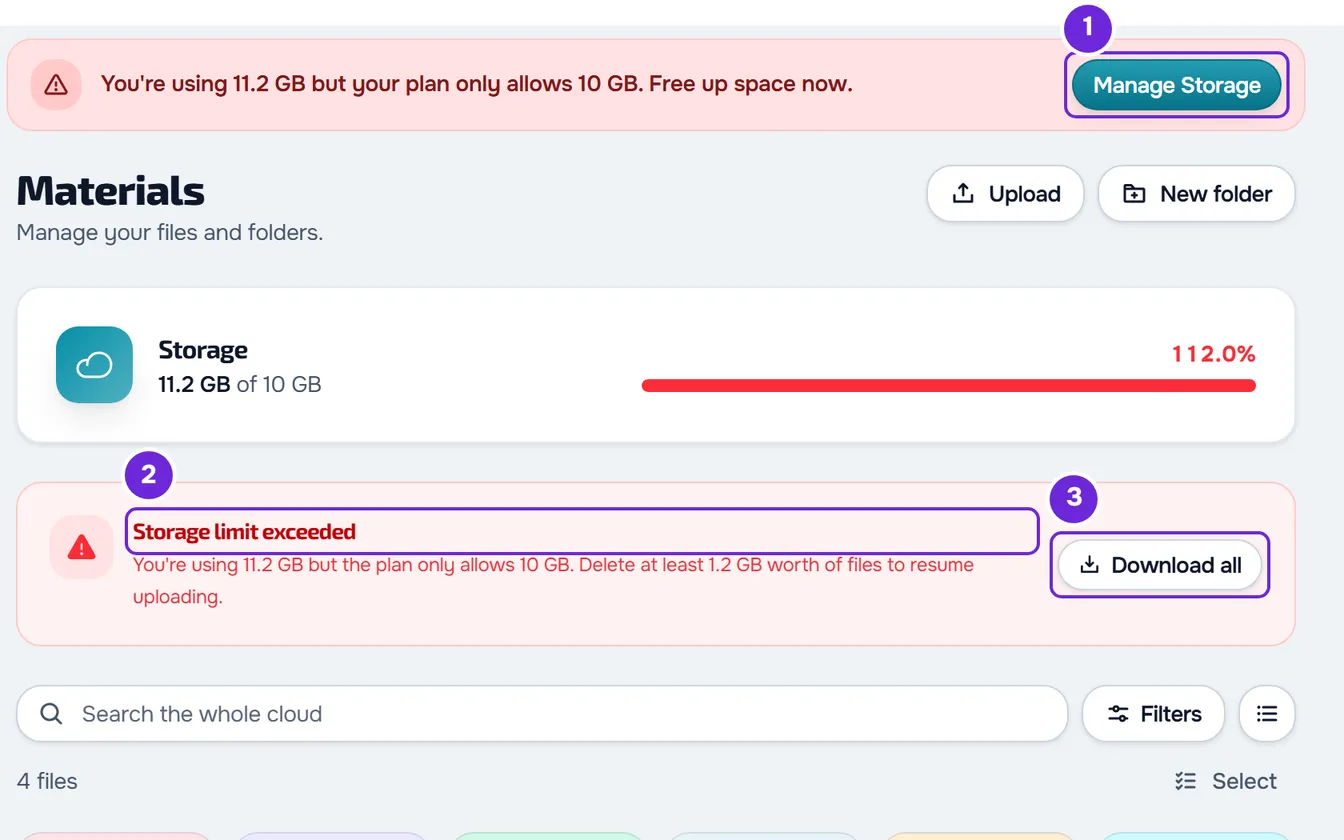
- Nel menu laterale, seleziona Materiali. Nella fascia rossa in cima alla dashboard, il pulsante Gestisci archiviazione 1 apre la stessa pagina.
- Nell'avviso Limite di spazio di archiviazione superato 2, leggi quanto spazio devi liberare.
- Facoltativo: per salvare una copia di tutti i file sul computer prima di eliminarli, seleziona Scarica tutto 3.
- Apri una cartella con l'etichetta Sistema, ad esempio Chat o Check-in. Ognuna raccoglie i file di un'origine, di tutti i clienti. La cartella Clienti ha la stessa etichetta, ma contiene le cartelle di ogni cliente.
- Seleziona Filtri e, in Ordina, scegli Dimensione. I file più grandi passano all'inizio dell'elenco.
- Seleziona Seleziona e spunta i file che vuoi eliminare, fino a 100 alla volta.
- Nella barra in fondo allo schermo, seleziona Elimina. Si apre una finestra che indica, per ogni file, in quante cartelle si trova e quanti clienti lo vedono.
- Nella finestra, seleziona Elimina. I file escono dall'elenco e compare l'avviso «Eliminato» con il pulsante Annulla per 8 secondi.
I file vengono eliminati quando l'avviso «Eliminato» si chiude, o appena cambi cartella o esci dalla pagina. Dopo, il riquadro Archiviazione si aggiorna da solo. Ripeti i passaggi da 4 a 8 finché l'avviso Limite di spazio di archiviazione superato non scompare: da quel momento, i caricamenti che stanno nello spazio libero tornano a essere accettati. Per far scomparire la fascia in cima alla dashboard, ricarica la pagina.
Su uno schermo stretto, le azioni della barra sono nel pulsante Opzioni. Per eliminare un solo file, apri il menu ⋯ del file, o usa il clic destro, e seleziona Elimina. I file delle tue cartelle si eliminano allo stesso modo.
Svuotare una cartella di sistema
Per eliminare in una volta tutti i file di una cartella di sistema, ad esempio tutti gli allegati della chat:
- In Materiali, apri la cartella con l'etichetta Sistema che vuoi svuotare.
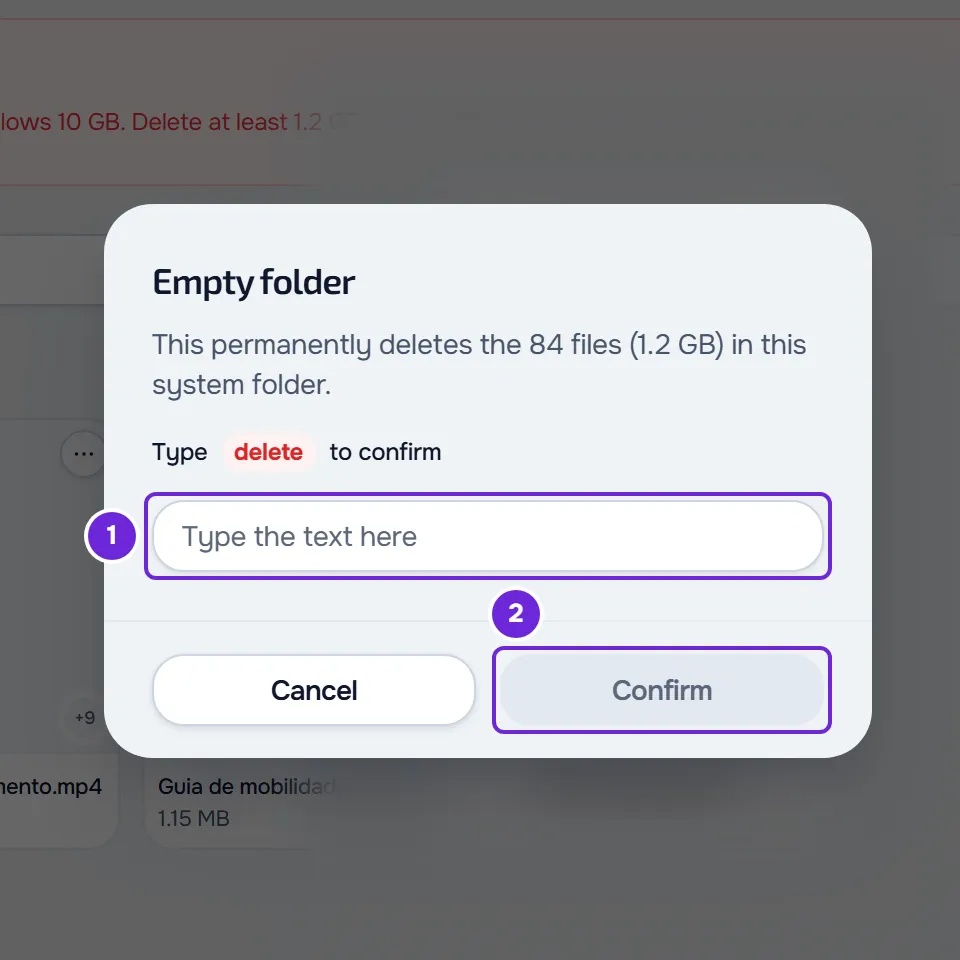
- Accanto al titolo della cartella, seleziona Svuota. La finestra Svuota cartella indica quanti file verranno eliminati e lo spazio che occupano.
- Nella casella della finestra 1, scrivi
elimina, in minuscolo. La casella non accetta testo incollato. - Seleziona Conferma 2.
I file vengono eliminati in blocchi da 100 e, alla fine, compare «Eliminato». Se una parte non riesce, un avviso indica quanti file sono stati eliminati e quanti no: ripeti i passaggi per eliminare quelli che mancano. Svuota è definitivo e non ha Annulla. La cartella Clienti non ha il pulsante Svuota.
Salvare una copia con Scarica tutto
Il pulsante Scarica tutto esiste solo dentro l'avviso Limite di spazio di archiviazione superato. Scarica, uno per uno e senza creare uno ZIP, tutti i file dell'account, di tutte le origini e non solo quelli dei Materiali. Restano escluse le immagini inserite dentro le pagine.
- Nei browser che permettono di scegliere una cartella di destinazione, come Chrome ed Edge sul computer, il browser chiede la cartella e l'autorizzazione a salvare al suo interno. I file vengono salvati uno alla volta, e i nomi ripetuti ricevono un numero, ad esempio
foto (1).jpg. Scegli una cartella vuota: un file con lo stesso nome già presente nella cartella viene sostituito. Chiudere la scelta della cartella annulla tutto, senza avviso. - Negli altri browser, come Firefox e Safari, ogni file è un normale download, a 0,3 secondi di distanza. Il browser può chiedere l'autorizzazione a scaricare più file. Un file che non si riesce a scaricare conta come non riuscito, e MyFitnessClient prova ad aprirlo in una nuova scheda del browser.
Compare «Avvio dei download...» e, alla fine, «Download completati». Se alcuni file non riescono, l'avviso finale indica quanti sono stati scaricati e quanti no. Se non riesce nessuno, compare «Errore di connessione». Per riprovare, seleziona di nuovo Scarica tutto: il download ricomincia dal primo file.
Se l'avviso resta o non riesci a eliminare
Ho eliminato dei file e l'avviso resta
L'avviso indica quanto manca da liberare: continua a eliminare finché non scompare. Anche le immagini inserite dentro le pagine occupano spazio e non compaiono in nessun elenco.
L'avviso è scomparso, ma un caricamento viene rifiutato
Il file deve stare nello spazio libero. Oltre ai file salvati, contano i caricamenti ancora in corso, fino a 2 ore quando un caricamento resta a metà, e i file eliminati che l'archiviazione non ha ancora confermato di aver rimosso. Libera altro spazio o riprova più tardi.
«Seleziona fino a 100 file alla volta.»
Compare quando selezioni più di 100 file e scegli Elimina o Sposta in cartella nella barra: la finestra non si apre e non cambia nulla. Seleziona fino a 100 file alla volta, o usa Svuota.
«Hai più clienti attivi di quanti il tuo piano ne consenta. Scegli quali mantenere o passa a un piano superiore.»
L'account è congelato perché hai troppi clienti attivi per il piano. Finché resta così, la pagina Materiali si apre in sola lettura, con l'avviso «Modalità di sola lettura: puoi vedere, scaricare ed eliminare file, ma non caricare né modificare cartelle.». Eliminare file, con Seleziona, nel menu ⋯ o con il clic destro, e Svuota continuano a funzionare, perciò puoi liberare spazio comunque. Carica, Nuova cartella, il menu ⋯ delle cartelle e le altre azioni sui file non compaiono, e le pagine si aprono in sola lettura. Questo messaggio compare se provi un'altra modifica, ad esempio in una scheda del browser che era già aperta. Per tornare ad avere tutto, risolvi il limite di clienti: vedi Hai più clienti attivi di quanti il tuo piano ne consenta.
«Non hai l'autorizzazione per farlo in questo team.»
Sei nel workspace di un team e ti manca l'azione Gestisci nell'area Materiali, che è quella che permette di caricare ed eliminare file. Senza di essa, Seleziona, Carica, Nuova cartella e Svuota non compaiono, e il messaggio compare solo se l'autorizzazione è cambiata dopo che hai aperto la pagina. Solo il proprietario del team cambia le autorizzazioni: vedi «Nessuna autorizzazione di accesso» e voci di menu mancanti ai membri.
Se sei membro di un team
Lo spazio è quello del proprietario del team. Con accesso ai Materiali, vedi il riquadro Archiviazione e l'avviso con i numeri dell'account del proprietario. La fascia in cima alla dashboard e la notifica sono solo per il proprietario, ed è il suo piano a definire il limite. Se hai accesso solo ad alcuni clienti, Scarica tutto scarica solo i file che hai caricato tu.
Avere più spazio invece di eliminare
Invece di eliminare file, puoi passare a un piano con più spazio: vedi Passare a un piano superiore e pagare l'abbonamento. Lo spazio che usi e il limite del piano compaiono anche in Impostazioni > Abbonamento: vedi Vedere il tuo piano, cosa include e quanto usi già.
Se il tuo piano non ha spazio file
Quando il tuo piano smette di includere i Materiali, ad esempio perché l'abbonamento è terminato, la pagina Materiali resta in sola lettura se hai file salvati: in cima compare l'avviso «Modalità di sola lettura: puoi vedere, scaricare ed eliminare file, ma non caricare né modificare cartelle.», con il pulsante per passare al piano più economico che include i Materiali (senza il pulsante se l'account è congelato). Puoi scaricare ed eliminare file e usare Svuota, ma Carica e Nuova cartella non compaiono. Il riquadro Archiviazione mostra 100%, perché il limite del piano è 0, e l'avviso rosso non compare. Senza file salvati, la pagina mostra la presentazione del piano. I caricamenti dei tuoi clienti vengono rifiutati con «Lo spazio file del tuo professionista è esaurito. Gli abbiamo già inviato un avviso.» e tu ricevi la notifica «Il tuo piano non include spazio file». In questo caso, eliminare file non risolve: ti serve un piano che includa spazio. Cosa succede ai file dopo la fine dell'abbonamento è spiegato in Annullare l'abbonamento e capire cosa succede dopo.
Se non hai risolto
Contatta l'assistenza e invia:
- l'email del tuo account e il piano in cui sei;
- lo spazio usato e il limite che mostra il riquadro Archiviazione;
- il testo esatto dell'avviso o del messaggio;
- cosa hai eliminato e quando, e il giorno e l'ora in cui un caricamento è stato rifiutato.