
Prima di iniziare
- L'Assistenza è presente in tutti gli account da professionista e non dipende dalle autorizzazioni del team. Ogni richiesta resta nel tuo account, qualunque sia il workspace in cui stai lavorando.
- La richiesta contiene solo testo: non ci sono allegati né screenshot. Descrivi ciò che hai visto e copia il testo dei messaggi di errore.
- L'oggetto può contenere fino a 255 caratteri e il messaggio fino a 5.000. Ciò che supera questo limite viene tagliato senza avviso.
Passaggi
Per creare una richiesta di assistenza:
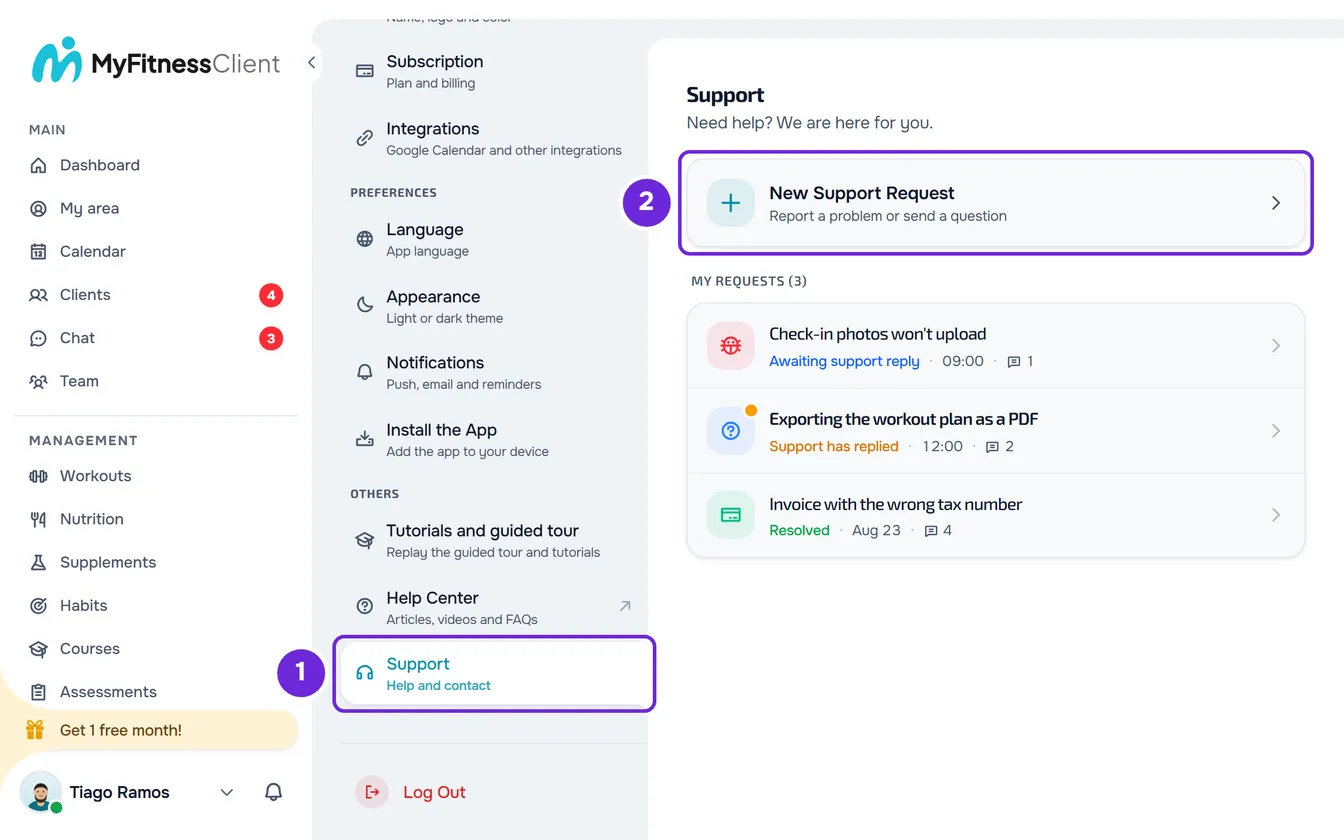
- In fondo al menu laterale, seleziona la tua foto e il tuo nome e poi Impostazioni. Sul telefono, o in una finestra larga meno di 1024 px, apri prima il menu con il pulsante nell'angolo superiore sinistro; Impostazioni è in fondo al menu.
- Nel gruppo Altro (sul telefono, Assistenza), seleziona Assistenza 1.
- Seleziona Nuova richiesta di assistenza 2.
- Facoltativo: in Categoria, seleziona Supporto generale, Fatturazione, Segnala un errore, Suggerimento, Account o Altro. Il modulo si apre con Supporto generale già selezionata.
- In Oggetto 1, scrivi un breve riepilogo del problema.
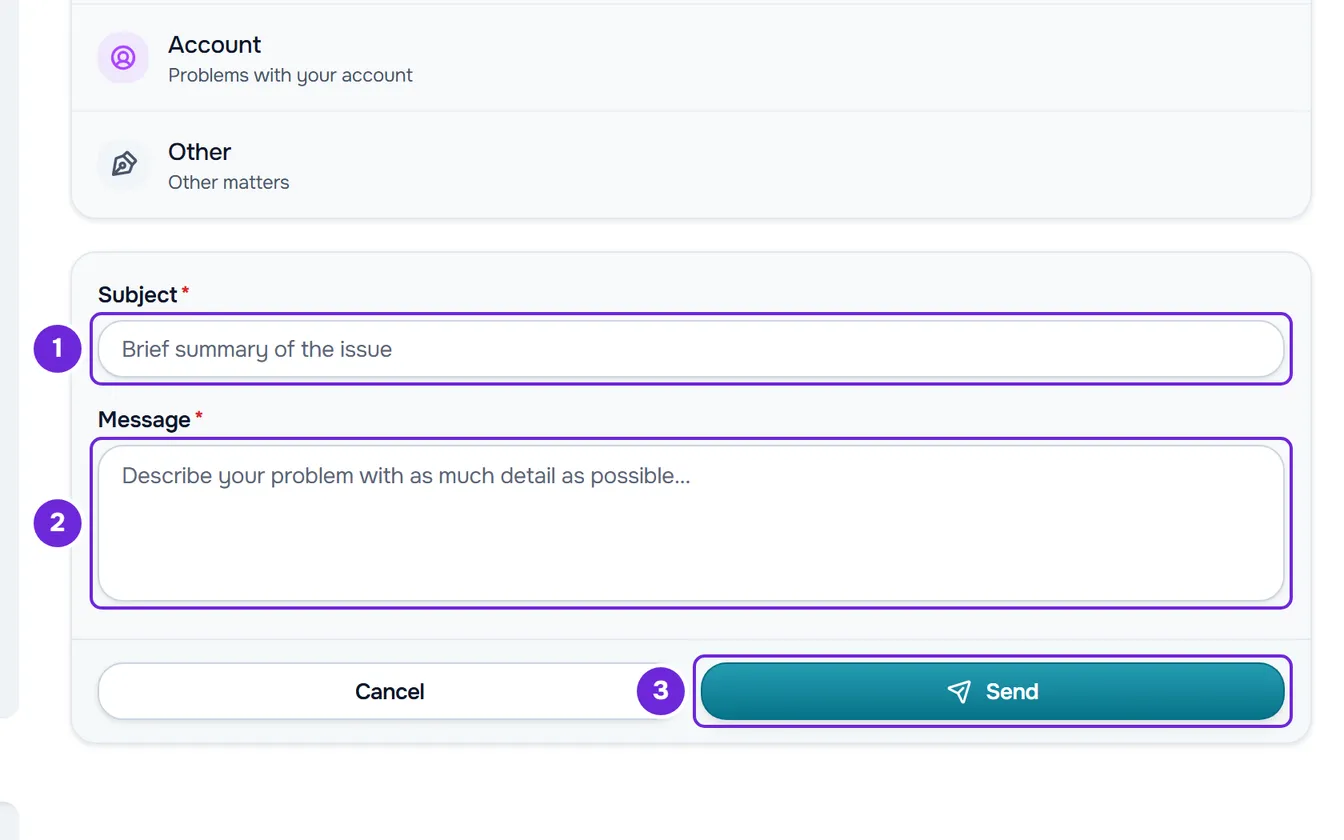
- In Messaggio 2, descrivi cosa stavi facendo, cosa è successo e cosa ti aspettavi che succedesse.
- Seleziona Invia 3.
Compare l'avviso «Richiesta creata» e la richiesta resta in cima a Le mie richieste, con lo stato In attesa di risposta dall'assistenza. Ricevi anche l'email «Abbiamo ricevuto la tua richiesta di assistenza», con il pulsante «Visualizza richiesta», che apre l'Assistenza. Quando il team di MyFitnessClient risponde, la richiesta passa a L'assistenza ha risposto e la risposta compare nella conversazione della richiesta, che apri dall'elenco.
Senza accesso all'account
L'Assistenza si apre solo dopo aver effettuato l'accesso. Se non riesci ad accedere, o non hai ancora un account, apri la pagina iniziale del Centro assistenza, come spiega Trovare una risposta nel Centro assistenza. In fondo alla pagina, il riquadro «Non hai trovato quello che cerchi?» ha il pulsante Invia email, che apre il tuo programma di posta con l'indirizzo di MyFitnessClient già compilato. Lo stesso pulsante compare nella pagina dei risultati quando una ricerca non trova nulla.
Un'email resta fuori dall'Assistenza e non compare in Le mie richieste. Per risolvere l'accesso all'account, vedi Non riesco a creare l'account, accedere o recuperare la password.
Problemi comuni
«Compila l'oggetto e il messaggio»
Succede quando l'oggetto o il messaggio sono vuoti o contengono solo spazi. Scrivili entrambi e seleziona di nuovo Invia.
«Dati di input non validi.»
Succede quando l'oggetto o il messaggio contengono qualcosa di simile a un tag HTML: un segno < seguito subito da una lettera, o da / e una lettera, e più avanti un segno >, come in <b>. Per sicurezza, la richiesta viene rifiutata. Togli uno di questi segni, o lascia uno spazio dopo il <, e seleziona di nuovo Invia.
«Troppe richieste. Attendi un momento.»
Succede quando crei una richiesta meno di un minuto dopo la precedente: puoi creare solo una richiesta al minuto. Il testo resta nel modulo. Aspetta che passi un minuto dall'ultima richiesta e seleziona di nuovo Invia.
«Errore di connessione al server.»
Succede quando la richiesta non arriva a MyFitnessClient perché la connessione a internet non ha funzionato. Il testo resta nel modulo. Controlla la connessione e seleziona di nuovo Invia. Se compare «Errore del server. Riprova.», aspetta un po' e riprova.
Se non hai risolto, usa il pulsante Invia email della pagina iniziale del Centro assistenza e scrivi l'oggetto della richiesta, il messaggio di errore esatto e l'ora in cui è successo.
Domande
Posso allegare uno screenshot o un file?
No. La richiesta e le risposte contengono solo testo. Descrivi i passaggi che hai fatto e copia il testo dei messaggi che hai visto.
Posso eliminare una richiesta?
Non c'è un pulsante per eliminare una richiesta. Se vuoi che venga eliminata, chiedilo al team nella richiesta stessa o via email. Le richieste restano in Le mie richieste. Quando la questione è risolta, puoi chiudere la richiesta nella conversazione: nel menu ⋮, seleziona Segna come risolto e chiudi e conferma. Una volta chiusa, non puoi più rispondere in quella richiesta; se ti serve, crea una nuova richiesta.
I miei clienti possono creare richieste di assistenza?
No, né nell'app né sul sito. Nell'app, la guida del cliente gli dice di parlare con te in chat e mostra l'email di MyFitnessClient per i problemi con l'app. Nell'Assistenza dell'app, il cliente vede solo le segnalazioni che ha fatto in chat, con la risposta del team.
Posso chiedere tramite l'Assistenza la migrazione del mio account da un'altra piattaforma?
Sì. Il team di MyFitnessClient fa la migrazione per te, da qualsiasi piattaforma, senza costi per chi ha il piano Base o Pro, anche durante il periodo di prova. Crea una richiesta e indica da quale piattaforma arrivi; non esiste una categoria di richiesta dedicata alla migrazione. Cosa succede dopo è spiegato nella categoria Migrazione e importazione dei clienti.