
Prima di iniziare
- Sul web, il Centro assistenza si apre senza aver effettuato l'accesso: chiunque può leggerlo, con o senza account.
- Sul web, le categorie sono separate per pubblico, professionisti e clienti. Le categorie che valgono per entrambi compaiono in tutti e due.
Passaggi
Per trovare una risposta sul web:
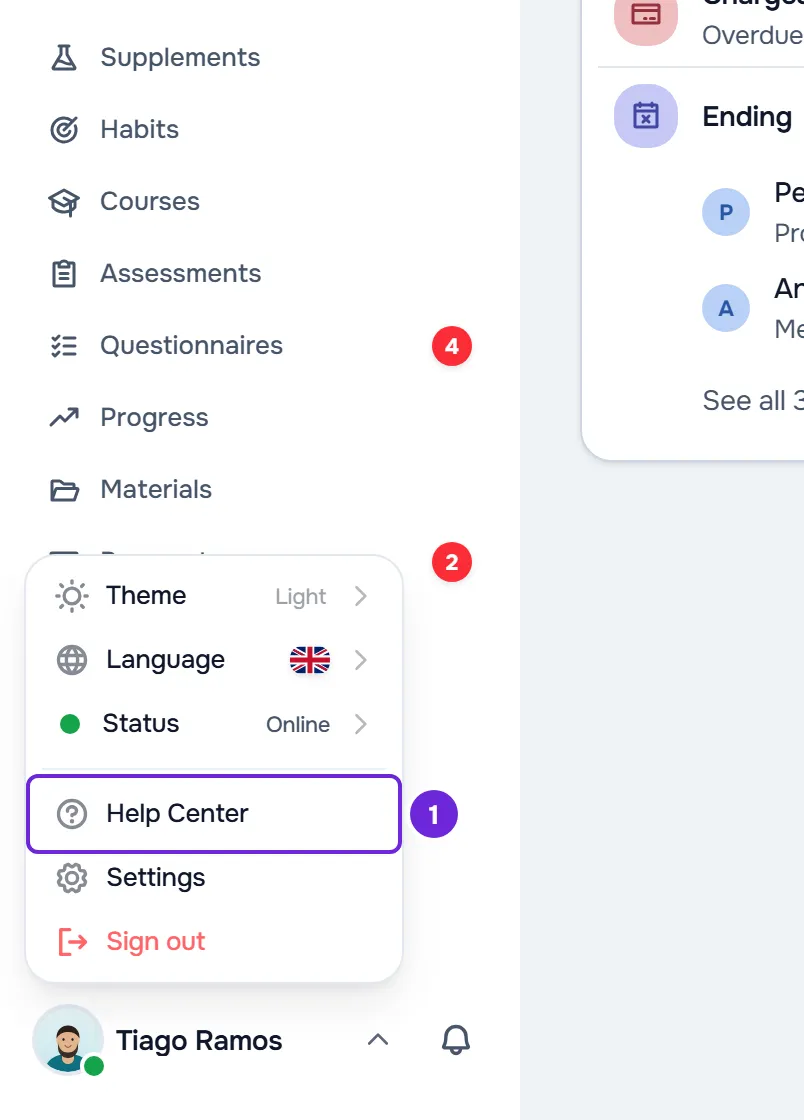
- Sul computer, in fondo al menu laterale, seleziona la tua foto e il tuo nome.
- Nel menu che si apre, seleziona Centro assistenza 1. Se sei un cliente, la guida si apre sugli articoli per i clienti.
- Nella pagina iniziale della guida, sotto il campo di ricerca, seleziona il tuo pubblico: Per i professionisti o Per i clienti. Le sezioni, gli articoli in evidenza e le domande frequenti passano a quel pubblico, e la scelta resta salvata per la visita successiva.
- Nella pagina iniziale, in Sfoglia per argomento, seleziona la sezione della tua domanda, ad esempio Allenamenti. Ogni scheda mostra quanti articoli ha la sezione e apre la sua prima categoria.
- Se la tua domanda riguarda un'altra categoria, selezionala sotto il titolo: lì ci sono le altre categorie della stessa sezione.
- Nella pagina della categoria, seleziona l'articolo. Se la categoria ha anche video o domande frequenti, gli articoli sono nella scheda Articoli.
- Facoltativo: alla fine dell'articolo, seleziona Articolo successivo o Articolo precedente per leggere un altro articolo della stessa categoria.
L'articolo si apre con il percorso fino alla categoria, il titolo, etichette come la piattaforma e la data, e il riepilogo. Su schermi larghi 1280 px o più, quando l'articolo ha due o più titoli, l'indice In questa pagina resta accanto al testo e porta a ogni sezione.
Altri modi per aprire e navigare
- Nelle Impostazioni, seleziona Centro assistenza. Nelle Impostazioni del professionista, l'opzione è nel gruppo ALTRO, che su uno schermo largo meno di 1024 px si chiama ASSISTENZA.
- Senza account, in fondo alle pagine del sito di MyFitnessClient, nella colonna Risorse, seleziona Centro assistenza.
- Nella pagina iniziale, le schede di Inizia da qui portano alle categorie delle prime operazioni del pubblico scelto.
- In qualsiasi pagina della guida, la barra laterale ha lo stesso selettore del pubblico e l'elenco delle sezioni. Seleziona una sezione per vederne le categorie e poi la categoria per aprirne gli articoli. La sezione della pagina in cui ti trovi è già aperta.
- Su uno schermo largo meno di 1024 px, la barra laterale è nascosta e il suo contenuto è nel menu del sito. Seleziona il pulsante del menu: la ricerca, il selettore del pubblico e le sezioni della guida vengono per primi, e il menu si chiude quando scegli una categoria.
- In una categoria o in un articolo di un solo pubblico, la barra laterale passa a mostrare quel pubblico.
- Per cercare per parole, usa il campo di ricerca della pagina iniziale o quello della barra laterale.
Nell'app
- Apri il menu e seleziona il tuo nome, in fondo al menu, con Profilo e impostazioni sotto. Poi, nel gruppo Altro, seleziona Centro assistenza.
- La guida dell'app mostra solo gli articoli utili ai clienti nell'app, perciò non ha il selettore del pubblico.
- La pagina iniziale ha il campo di ricerca, le sezioni Categorie, Inizia da qui, In evidenza e Video tutorial quando hanno contenuti, le domande frequenti e, alla fine, i contatti.
- Seleziona una categoria e poi l'articolo. Alla fine dell'articolo, Precedente e Avanti portano agli altri articoli della stessa categoria.
Vedere il tutorial di un articolo
Alcuni articoli hanno un tutorial interattivo, che mostra gli stessi passaggi sullo schermo reale.
- Sul web, la scheda Tutorial interattivo compare all'inizio dell'articolo, dopo Prima di iniziare quando l'articolo ce l'ha. Visualizza nell'app apre il tutorial nella dashboard del professionista o, in un articolo per i clienti, nell'area cliente del web. Serve aver effettuato l'accesso: senza, accedi prima all'account e poi il tutorial inizia. In un articolo per tutti che ha un tutorial per ogni pubblico, la scheda ha due pulsanti: Per i professionisti apre il tutorial nella dashboard del professionista e Per i clienti, nell'area cliente del web.
- Nell'app, la scheda Preferisci vederlo nell'app? ha il pulsante Apri il tutorial interattivo, che avvia il tutorial nella schermata giusta. Compare solo quando l'app ha un tutorial per quell'articolo.
- Come funzionano i tutorial: Seguire un tutorial interattivo o ripetere la visita guidata.
Dire se l'articolo è stato utile
Nell'app, alla fine di ogni articolo, rispondi Sì o No a «Questo contenuto ti è stato utile?». L'app mostra «Grazie per il tuo feedback!». Sul web, gli articoli non hanno questa domanda: per dire cosa manca in un articolo, usa i contatti in fondo alla pagina iniziale del Centro assistenza.
Domande
I vecchi indirizzi della guida funzionano ancora?
Sì. Gli indirizzi con /dashboard/help dopo la lingua (ad esempio /it/dashboard/help) aprono la stessa pagina nel Centro assistenza, e quelli con /app/help la aprono già sugli articoli per i clienti.
Perché l'app mostra meno articoli del web?
L'app mostra solo gli articoli utili ai clienti nell'app. Gli articoli per i professionisti e quelli che valgono solo sul web restano nel Centro assistenza del web.
Problemi comuni
Vedo solo articoli per i professionisti, o solo per i clienti
Il selettore del pubblico è impostato sull'altro pubblico. Seleziona Per i clienti o Per i professionisti, sotto il campo di ricerca della pagina iniziale o della barra laterale.
La pagina iniziale mostra «Caricamento non riuscito»
Sul web, la pagina iniziale non è riuscita a leggere le categorie, gli articoli in evidenza o le domande frequenti, ad esempio per un problema di connessione. Seleziona Riprova. Nell'app, quando la lettura non riesce, il messaggio è «Impossibile caricare.» e il pulsante è Riprova.
Tutte le pagine della guida mostrano «Pagina non trovata»
Succede sul web quando il team di MyFitnessClient disattiva il Centro assistenza. Finché è disattivato, l'opzione Centro assistenza esce anche dal menu della tua foto e dalle Impostazioni.
Altri problemi e soluzioni in «Nessun risultato trovato» e altri problemi del Centro assistenza.
Se non hai risolto, usa i contatti di «Non hai trovato quello che cerchi?», in fondo alla pagina iniziale del Centro assistenza, e indica in quale pagina eri e cosa cercavi. Se sei un professionista, puoi anche creare una richiesta in Impostazioni > Assistenza.