
Prima di iniziare
- I tutorial del professionista sono nella dashboard web. Quelli del cliente sono nell'app e sul web.
- Alcuni tutorial del professionista usano il Cliente di prova o un piano alimentare di esempio. Se non esistono nel tuo account, MyFitnessClient chiede «Creare i dati di esempio?» prima che il tutorial inizi.
- I progressi restano salvati nel tuo account, quindi sono gli stessi su qualsiasi dispositivo.
Passaggi
Per seguire un tutorial nella dashboard del professionista:
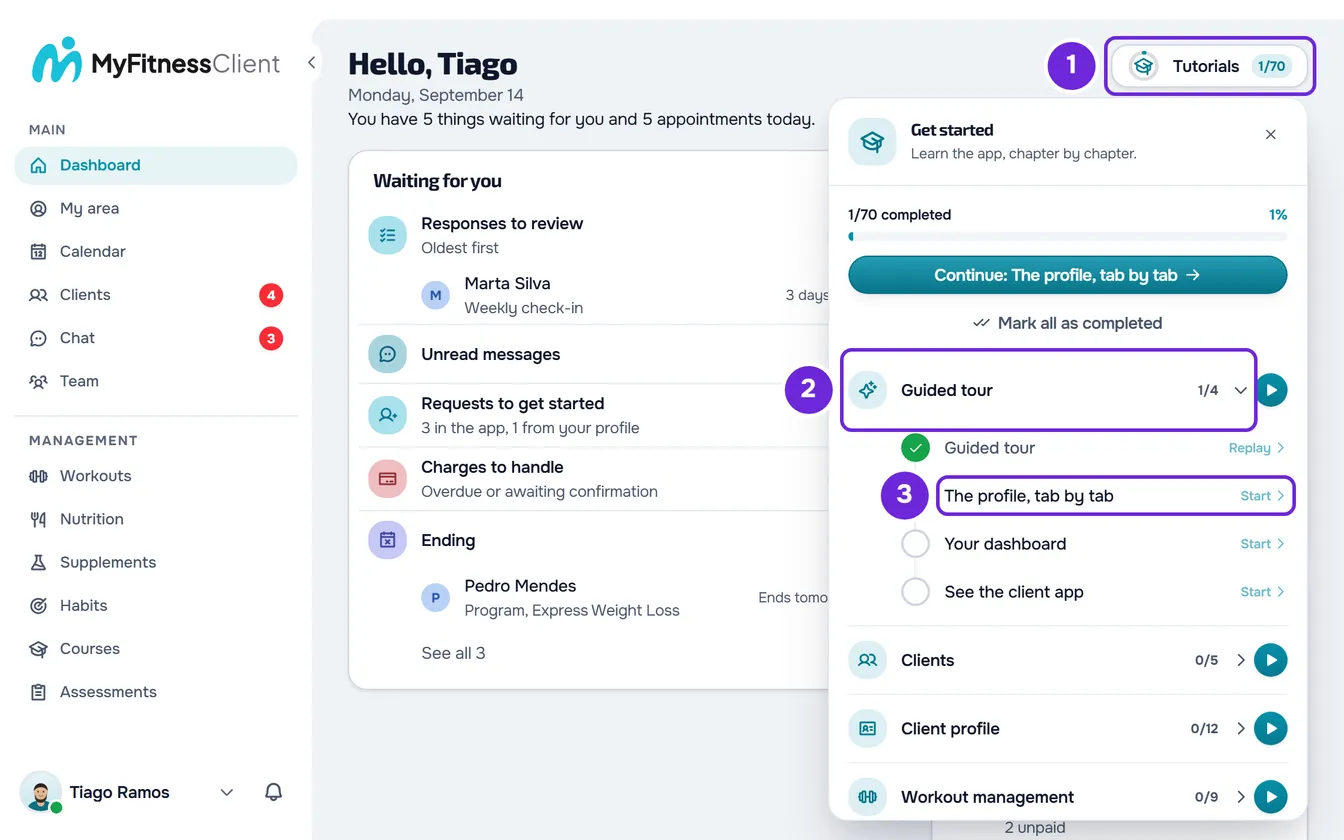
- Nella Dashboard, seleziona Tutorial 1, accanto al titolo. Su uno schermo stretto, il pulsante mostra solo l'icona, senza il nome. Si apre l'elenco Primi passi, con i capitoli e quanti tutorial hai già completato.
- Se il capitolo che ti interessa è chiuso, seleziona il suo nome 2 per vedere i tutorial.
- Seleziona il nome del tutorial 3. Accanto al nome compare Visualizza, oppure Rivedi se l'hai già completato. Il tutorial apre la pagina di cui parla e mostra un riquadro con il primo passo.
- Leggi il riquadro e seleziona Avanti 1. In alcuni passi, il tutorial apre una finestra o compila un campo al posto tuo prima di andare avanti.
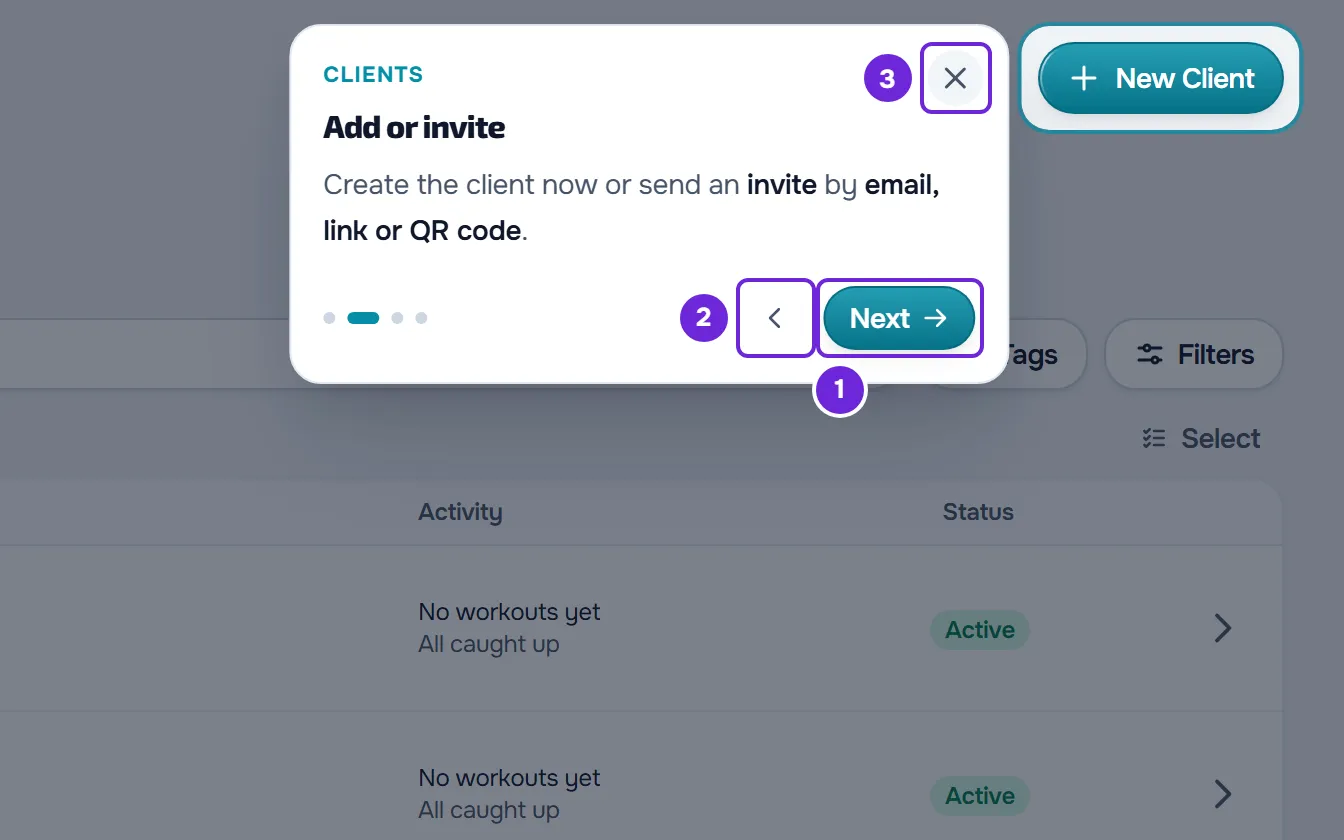
- Facoltativo: per tornare al passo precedente, seleziona la freccia Precedente 2.
- All'ultimo passo, seleziona Fine.
Il cerchio del tutorial si riempie nell'elenco e il contatore del pulsante Tutorial aumenta. Lo stesso elenco si trova in Impostazioni > Tutorial e visita guidata.
Nell'app del cliente
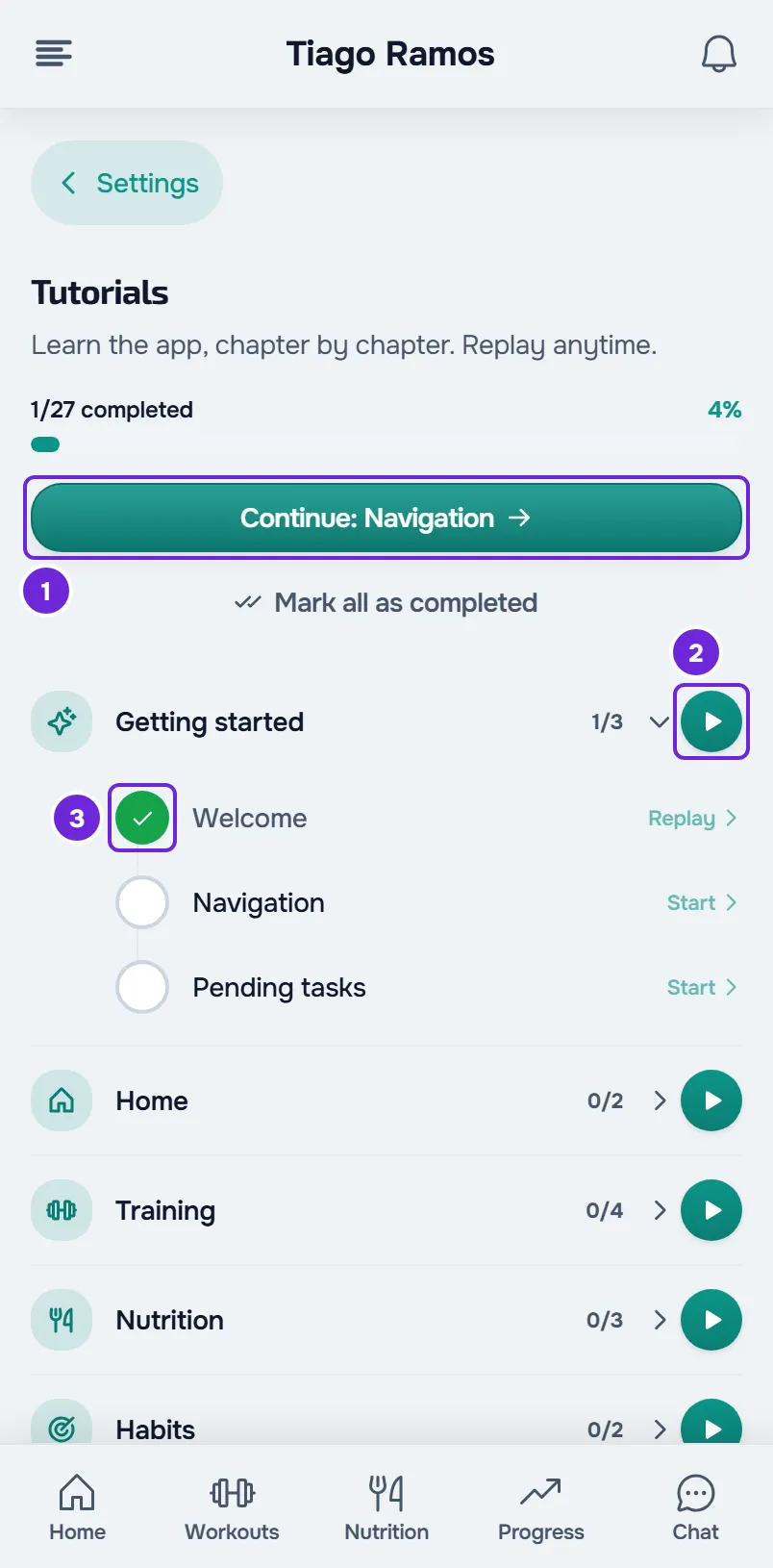
- L'elenco si trova in Impostazioni > Tutorial. Sul web, questa opzione compare solo quando hai un professionista associato. Nell'app compare sempre.
- L'elenco funziona allo stesso modo, con Continua, Inizia capitolo, Visualizza o Rivedi, il cerchio di completamento e Segna tutto come completato. Non ha Ricomincia.
- Nell'app, il riquadro mostra il passo in cui ti trovi, ad esempio «Passo 2 di 6», e non ha Salta tutorial. Per uscire, seleziona la X o, su Android, il pulsante Indietro.
- Nell'app, Segna tutto come completato mostra l'avviso «Tutorial segnati come completati» con Annulla, che riporta quei tutorial allo stato in cui erano.
- La visita Ti diamo il benvenuto si avvia da sola nella Home, una volta. Sul web, si avvia solo quando hai già un professionista associato. Se la chiudi o la completi, conta come fatta.
- I tutorial del cliente, capitolo per capitolo, sono in Tutorial interattivi del cliente: elenco per capitolo.
All'interno di un tutorial
- Un riquadro spiega il passo e la parte dello schermo di cui parla viene messa in evidenza. Sul web, il resto dello schermo si oscura e non risponde mentre il tutorial è aperto.
- Quando un passo parla di un'altra pagina, il tutorial apre quella pagina da solo.
- Per uscire a metà, seleziona la X. Sul web puoi anche premere Esc e, al primo passo, selezionare Salta tutorial.
- Sul web, se la parte dello schermo tarda a comparire, al posto del riquadro compare «Preparazione…», al centro dello schermo, per alcuni secondi. Se non compare, ad esempio perché non hai ancora clienti, il passo viene saltato. L'ultimo passo non viene mai saltato.
- Nell'app, finché la parte dello schermo non compare, il riquadro resta al centro, senza evidenziazione.
- Uscire a metà non segna il tutorial come completato. Fanno eccezione la visita guidata del professionista e la visita Ti diamo il benvenuto del cliente: se le chiudi, contano come fatte e non si avviano più da sole.
Continuare, seguire un capitolo e segnare i progressi
- Continua, in cima all'elenco, apre il primo tutorial che non hai ancora fatto, nell'ordine dei capitoli.
- Il pulsante di riproduzione accanto a ogni capitolo (Inizia capitolo) esegue i tutorial di quel capitolo uno dopo l'altro. Ogni tutorial che completi apre il successivo. Uscire da uno interrompe la sequenza.
- Il cerchio prima del nome di ogni tutorial lo segna come completato, o lo rimette da fare, senza aprirlo.
- Segna tutto come completato segna tutti i tutorial come fatti in una volta, compresa la visita guidata o la visita di benvenuto.
- Con tutto completato, l'elenco mostra Tutto completato. Nella dashboard del professionista compare anche Ricomincia, che rimette da fare tutti i tutorial e mostra «Tutorial riavviati.». Se il Cliente di prova esiste ancora, la visita guidata si avvia di nuovo da sola.
- Quando il professionista completa tutti i tutorial e ha ancora dati di esempio, MyFitnessClient chiede una volta, in «Tutti i tutorial completati», se vuole rimuoverli. Un membro del team, nel workspace del proprietario, non riceve questa domanda.
- Sul web, quando entri in una pagina che ha un tutorial, può comparire il riquadro Tutorial di questa pagina. Visualizza apre quel tutorial.
Aprire un tutorial dal Centro assistenza
- Sul web, un articolo con tutorial mostra il riquadro Tutorial interattivo con Visualizza nell'app. Il link apre il tutorial nella dashboard del professionista o, in un articolo solo per i clienti, nella versione web dell'app del cliente, e richiede l'accesso all'account. In un articolo per tutti che ha un tutorial per ciascun pubblico, il riquadro ha due pulsanti: Per i professionisti apre il tutorial nella dashboard del professionista e Per i clienti nella versione web dell'app del cliente.
- Nell'app, un articolo con un tutorial dell'app mostra Preferisci vederlo nell'app? con Apri il tutorial interattivo, che avvia il tutorial nella schermata giusta.
- Sul web, il link termina con
?tour=seguito dalla chiave di un tutorial o di un capitolo, ad esempio/it/dashboard?tour=clients-add-invite. Quando il tutorial parte, la chiave viene tolta dall'indirizzo, quindi ricaricare la pagina non lo ripete. Una chiave che non esiste non fa nulla.
Problemi comuni
La visita guidata non si è avviata da sola
La visita guidata del professionista si avvia da sola una volta, poco dopo che entri nella dashboard, e solo quando i dati di esempio e il Cliente di prova esistono già. In un account nuovo, questi dati richiedono alcuni secondi per essere pronti. Se hai chiuso la visita, conta come fatta e non torna da sola. Per farla, apri Tutorial e, nel capitolo Visita guidata, seleziona Visita guidata.
Il tutorial salta un passo o resta su «Preparazione…»
Succede quando la parte dello schermo di cui parla il passo non esiste ancora nel tuo account, ad esempio l'elenco dei clienti senza nessun cliente, o quando la pagina impiega tempo a caricarsi. Sul web, il tutorial aspetta alcuni secondi e poi salta quel passo. Per vedere il passo completo, crea prima ciò che manca, oppure usa il Cliente di prova, e ripeti il tutorial.
Compare «Creare i dati di esempio?»
Il tutorial usa il Cliente di prova e un piano di esempio, e il tuo account non li ha. Seleziona Conferma: MyFitnessClient mostra «Sto ricreando i dati di esempio…» e subito dopo il tutorial inizia. Annulla chiude la domanda senza aprire il tutorial. I quattro tutorial di nutrizione che aprono un piano chiedono solo quando non hai nessun piano alimentare che possano aprire (i piani in modalità Calendario non contano). Se compare «Qualcosa è andato storto.», riprova più tardi.
Non vedo Tutorial nelle Impostazioni del cliente
Sul web, l'opzione Tutorial compare solo quando hai un professionista associato. Nell'app compare sempre, in Impostazioni > Tutorial.
Se il problema non si risolve: se sei un professionista, contatta l'assistenza in Impostazioni > Assistenza e indica il nome del tutorial, il passo in cui si è fermato e il browser che usi. Se sei un cliente, parla con il tuo professionista.