
Prima di iniziare
- Il pulsante Rimuovi dati di esempio compare solo finché l'account ha dati di esempio.
- La rimozione elimina i modelli di esempio anche se li hai modificati. Per conservare allenamenti, programmi, piani alimentari o pasti di esempio, duplicali prima: le copie sono tue e restano.
- Un programma, un piano alimentare o un'etichetta di esempio che hai dato a un cliente reale resta dopo la rimozione: diventa tuo e il cliente continua ad averlo.
- Per conservare la Guida di benvenuto, segui prima la sezione «Salvare la Guida di benvenuto».
- Solo il proprietario dell'account rimuove i dati di esempio. Un membro del team, nel workspace del proprietario, non vede il pulsante.
Passaggi
Per rimuovere i dati di esempio:
- Nella pagina iniziale della Dashboard, seleziona Tutorial. Sugli schermi stretti, il pulsante mostra solo l'icona. Puoi aprire lo stesso elenco anche da Impostazioni > Tutorial e visita guidata.
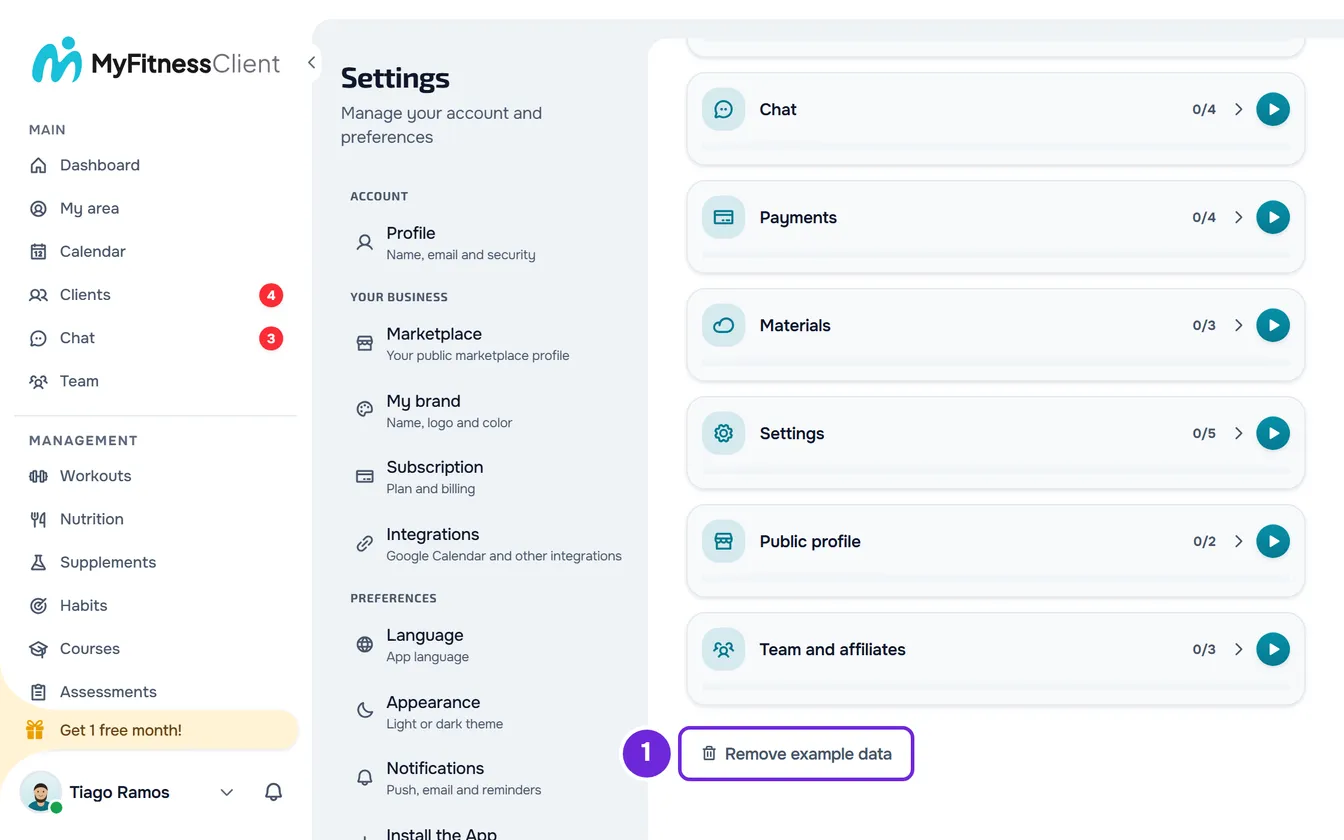
- In fondo all'elenco dei capitoli, seleziona Rimuovi dati di esempio 1.
- Nella finestra «Rimuovere i dati di esempio?», seleziona Conferma 1.
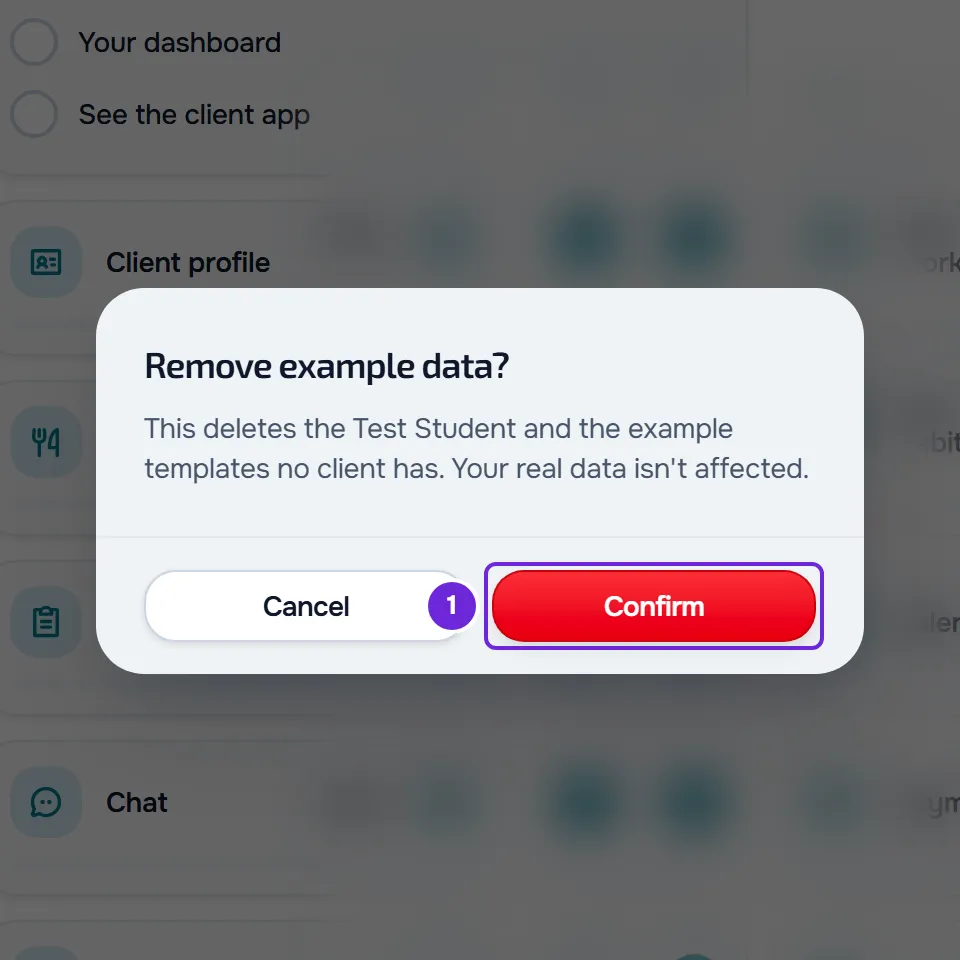
Compare l'avviso «Dati di esempio rimossi.». Il Cliente di prova e i modelli di esempio scompaiono dagli elenchi, e il pulsante Rimuovi dati di esempio non compare più.
Cosa viene eliminato e cosa resta
La rimozione elimina ciò che MyFitnessClient ha creato come esempio, anche ciò che hai modificato in seguito, tranne la Guida di benvenuto che hai salvato e ciò che hai dato a clienti reali:
- Il Cliente di prova e tutto ciò che gli appartiene: il profilo, lo storico degli allenamenti, le registrazioni dei pasti e delle abitudini, le valutazioni, l'anamnesi, la conversazione in chat, gli eventi nel calendario e la sua cartella nei Materiali.
- Gli allenamenti, i pasti della libreria e le abitudini di esempio, e i programmi e i piani alimentari di esempio che nessun cliente reale ha.
- Le categorie di esempio del calendario. Gli eventi che hai contrassegnato con queste categorie restano nel calendario, come quando elimini una categoria.
- Le etichette di esempio che nessun cliente reale ha e che non hai usato per condividere una cartella o un file dei Materiali. Vengono tolte anche dai link di invito che le assegnavano.
Restano:
- Ciò che hai creato tu, comprese le copie che hai fatto dei modelli di esempio e le personalizzazioni del modulo di anamnesi, quelle generali e quelle di ogni cliente.
- Gli allenamenti di esempio che hai inserito in un tuo programma e i pasti di esempio che hai inserito in un tuo piano alimentare: il programma e il piano conservano la propria copia.
- Gli allenamenti e le abitudini di esempio che hai dato a clienti reali, perché ogni cliente riceve una copia.
- I programmi, i piani alimentari e le etichette di esempio che hai dato a clienti reali, con le assegnazioni: diventano tuoi. Resta anche un'etichetta di esempio che hai usato per condividere una cartella o un file dei Materiali.
- Il questionario di check-in, che non fa parte dei dati di esempio.
- La cartella Clienti dei Materiali.
- La Guida di benvenuto, se l'hai salvata almeno una volta, e la cartella Pacchetto di benvenuto, se l'hai spostata fuori dalla cartella del Cliente di prova.
- I tuoi progressi nei tutorial.
Salvare la Guida di benvenuto
Nel profilo del Cliente di prova, nella scheda Materiali, la cartella Pacchetto di benvenuto contiene la Pagina «Guida di benvenuto»: un testo di benvenuto per i tuoi clienti, pensato per essere adattato. Finché non salvi una modifica, la Pagina è un esempio e viene eliminata con i dati di esempio. Negli account creati prima di questa Pagina, la cartella contiene un PDF di esempio, che viene eliminato anch'esso. Per conservare la Pagina:
- Apri la Pagina, adatta il testo ed elimina la nota iniziale. La prima modifica salvata rende tua la Pagina.
- Sposta la cartella Pacchetto di benvenuto fuori dalla cartella del Cliente di prova. La rimozione elimina la cartella del Cliente di prova e le cartelle che contiene.
Se mentre scrivi compare «Impossibile completare la richiesta.» in cima alla Pagina, la modifica non è stata salvata e la Pagina resta l'esempio.
Per avere il testo della guida in seguito, in una nuova Pagina vuota, scegli il modello Ti diamo il benvenuto. Contiene il testo attuale della guida, senza la nota iniziale.
Riavere i dati di esempio
Non c'è un pulsante per crearli di nuovo. Avvia un tutorial che usa il Cliente di prova, ad esempio la Visita guidata, e MyFitnessClient chiede «Creare i dati di esempio?». Seleziona Conferma: per alcuni secondi compare «Sto ricreando i dati di esempio…» e poi il tutorial parte con nuovi dati di esempio, nella lingua in cui stai usando la Dashboard. Vedi Seguire un tutorial interattivo o ripetere la visita guidata.
I programmi, i piani e le etichette rimasti perché assegnati a clienti reali restano tuoi: una rimozione successiva non li tocca. Se hai salvato la Guida di benvenuto prima della rimozione, puoi ritrovarti con due Pagine «Guida di benvenuto»: la tua e quella del nuovo esempio.
Quando completi tutti i tutorial
Se hai ancora dati di esempio quando tutti i tutorial risultano completati, anche con Segna tutto come completato, MyFitnessClient ti chiede una volta se vuoi rimuoverli, nella finestra «Tutti i tutorial completati». Conferma li rimuove, con lo stesso effetto dei passaggi di questo articolo, e Annulla li mantiene. La domanda non compare più, ma il pulsante Rimuovi dati di esempio resta nell'elenco. Un membro del team, nel workspace del proprietario, non riceve questa domanda.
Problemi comuni
La Guida di benvenuto resta nei Materiali dopo la rimozione
Hai salvato almeno una modifica nella Pagina, quindi è diventata tua e la rimozione non la tocca. Se non la vuoi, eliminala nei Materiali.
Non vedo il pulsante Rimuovi dati di esempio
L'account non ha dati di esempio: sono già stati rimossi o non sono mai stati creati in questo account. In un account appena creato, i dati di esempio possono richiedere alcuni secondi per comparire. Per crearli, segui la sezione «Riavere i dati di esempio». Se sei nel workspace di un altro professionista, come membro del team, il pulsante non compare: solo il proprietario dell'account rimuove i dati di esempio.
«Impossibile rimuovere i contenuti di esempio.»
La rimozione non è terminata. Non è stato eliminato nulla e il pulsante resta nell'elenco. Seleziona di nuovo Rimuovi dati di esempio. Se il problema non si risolve, contatta l'assistenza con l'ora in cui hai provato.