
Prima di iniziare
- Solo il proprietario dell'account vede il pulsante dell'anteprima. Un membro del team, nel workspace del proprietario, non lo vede.
- Il Cliente di prova deve esistere. Viene creato con i dati di esempio dell'account nuovo. Se li hai rimossi, li riavrai quando avvii il tutorial Visualizza l'interfaccia del cliente, che chiede «Creare i dati di esempio?».
- Puoi aprire l'anteprima fino a 60 volte all'ora.
Tutorial interattivo
Si apre nell'app e richiede l'accesso.
Passaggi
Per aprire l'app del cliente come il Cliente di prova:
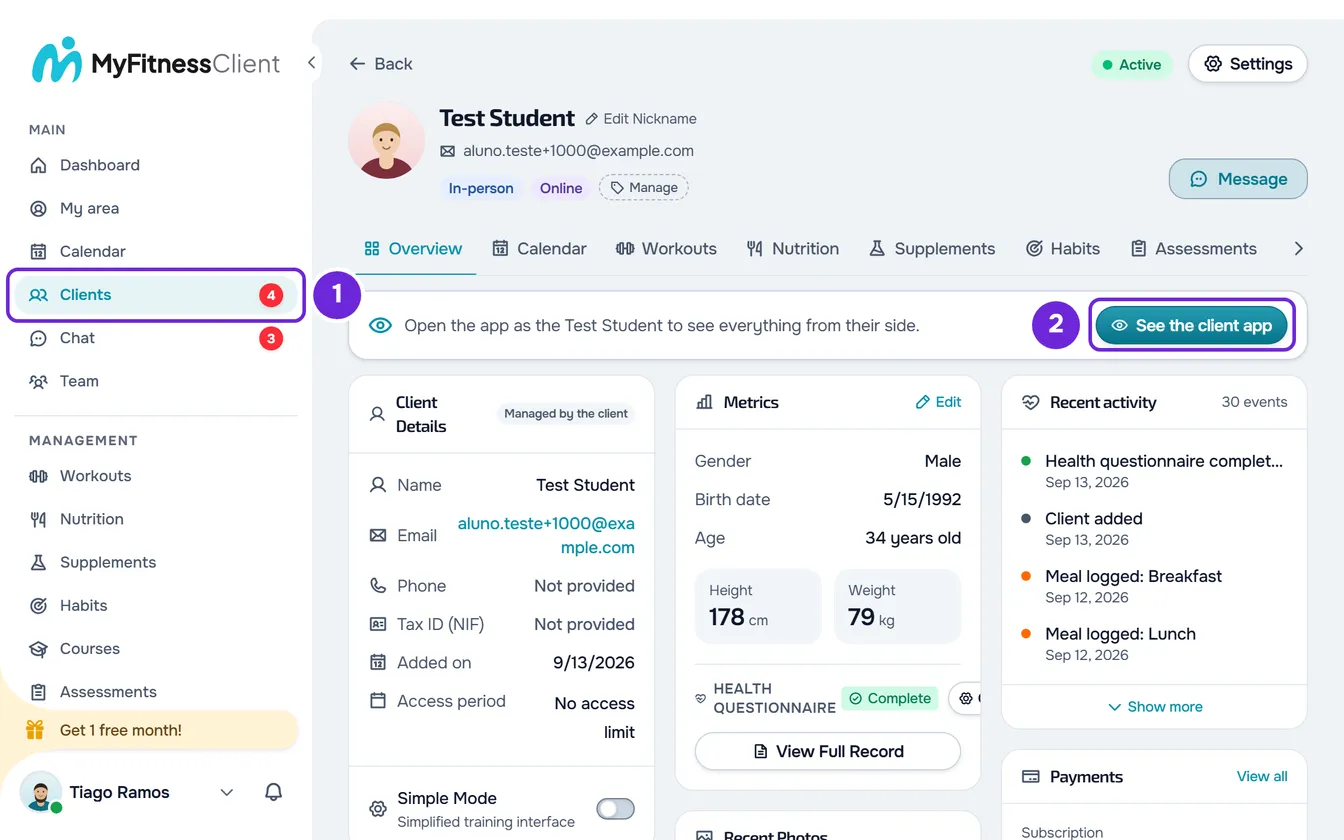
- Nella barra laterale, seleziona Clienti 1.
- Nell'elenco, seleziona il Cliente di prova. Si apre il suo profilo.
- Nel profilo, nel riquadro che inizia con «Apri l'app come il Cliente di prova», seleziona Visualizza l'interfaccia del cliente 2. L'app del cliente si apre in una nuova scheda o, se il browser non permette di aprire nuove schede, nella stessa finestra.
- Per terminare, nella barra «Stai visualizzando l'app come il Cliente di prova», seleziona Esci 1.
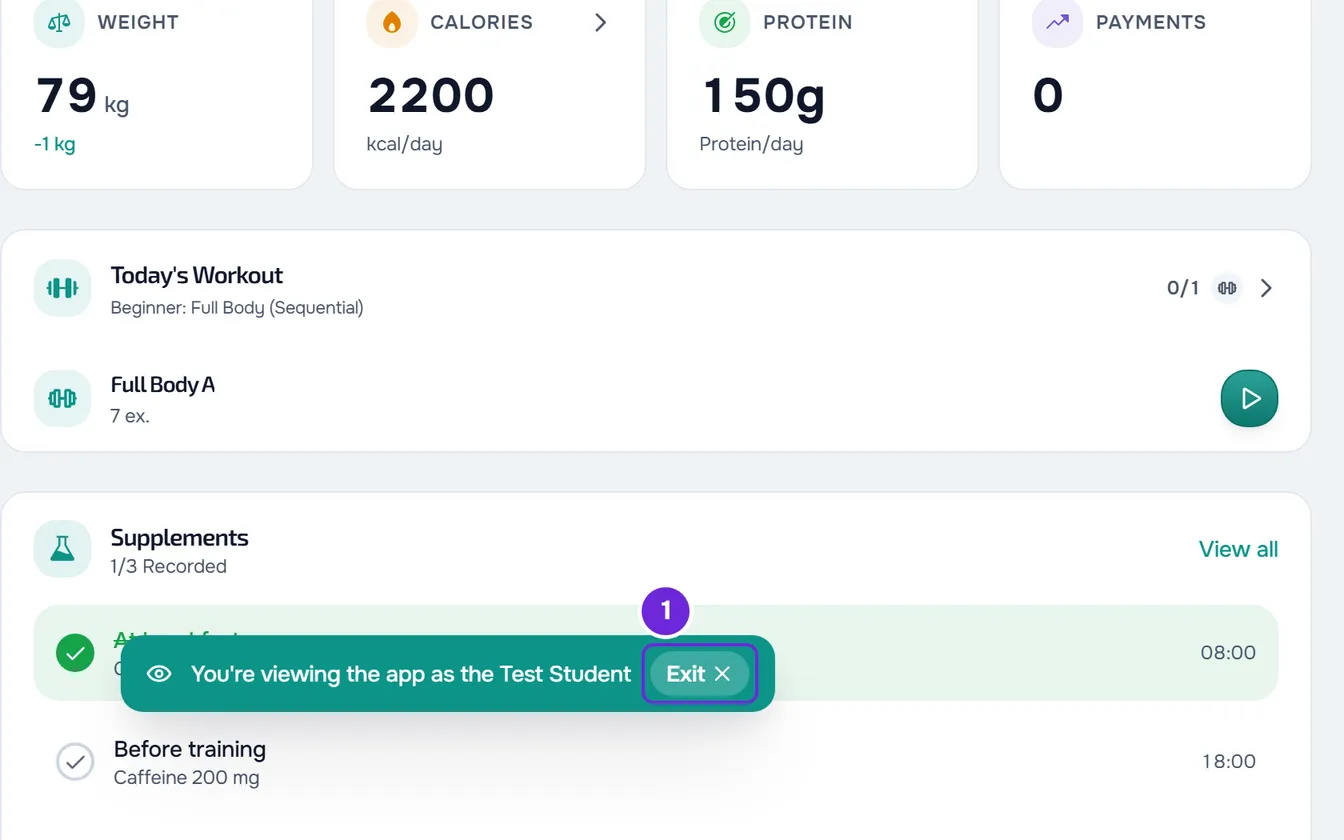
L'anteprima termina e torni alla Dashboard.
Cosa succede nell'anteprima
- Usi l'app come la usa il cliente, con gli allenamenti, la nutrizione e le registrazioni del Cliente di prova.
- Ciò che fai viene salvato nei dati del Cliente di prova, come se lo facesse lui. Sono dati di esempio e vengono eliminati quando rimuovi i dati di esempio.
- La tua sessione da professionista resta aperta nella Dashboard, e il tema della Dashboard non cambia.
- La visita di benvenuto del cliente si avvia da sola ogni volta che apri l'anteprima, e i progressi dei tutorial del cliente non vengono salvati.
- I questionari automatici non si aprono da soli, a differenza di quanto succede a un cliente reale.
Quando l'anteprima termina
Ogni anteprima dura 15 minuti. Dopo, l'app mostra la schermata «L'anteprima è terminata», con due opzioni:
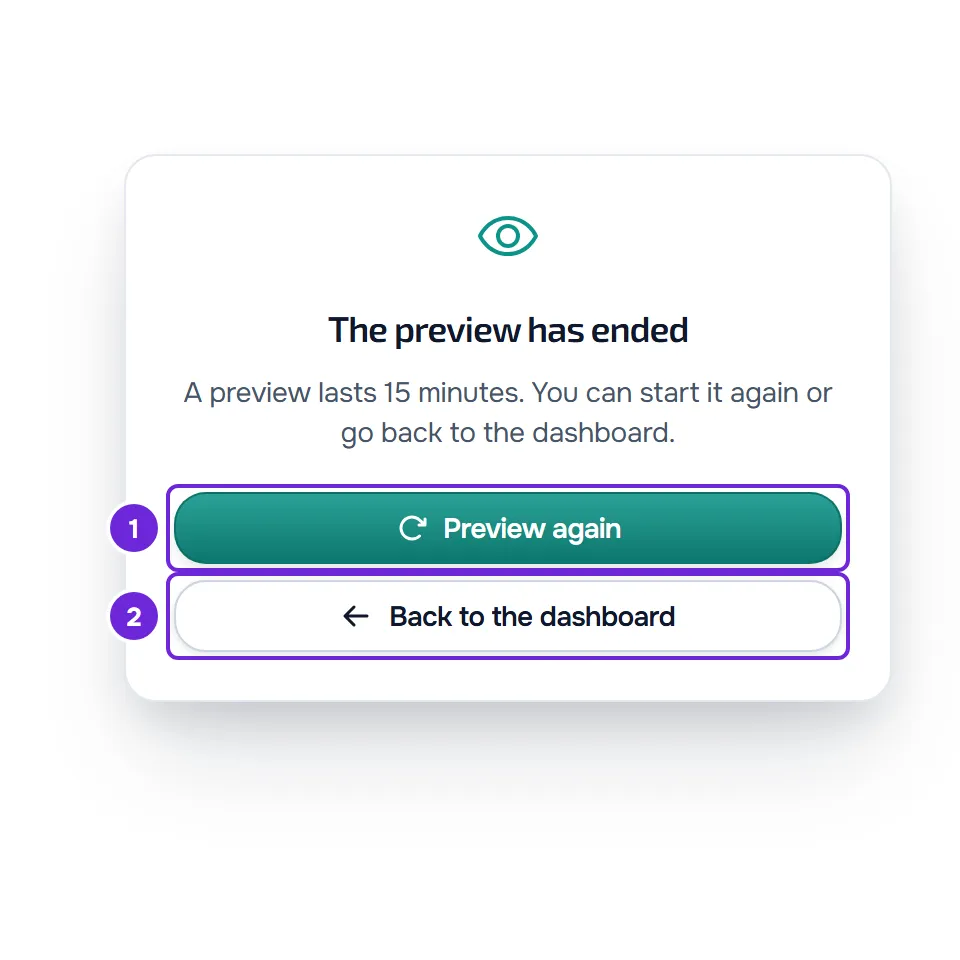
- Visualizza di nuovo l'anteprima apre altri 15 minuti nella stessa scheda e conta per il limite di 60 all'ora.
- Torna alla Dashboard chiude la scheda dell'anteprima o, se l'app si è aperta nella stessa finestra, ti porta alla Dashboard.
Selezionare Esci in una scheda termina l'anteprima in tutte le schede dello stesso browser: le altre mostrano la stessa schermata alla prossima azione.
Problemi comuni
«Impossibile aprire l'anteprima.»
Il messaggio compare quando il Cliente di prova non esiste più o la connessione al server non è riuscita. Ricarica il profilo del Cliente di prova e riprova. Se hai aperto l'anteprima molte volte nell'arco di un'ora, il messaggio è diverso: «Hai aperto l'anteprima troppe volte. Riprova tra {min} min.», con i minuti che mancano. Se il problema non si risolve, contatta l'assistenza con l'ora in cui hai provato e il browser che usi.
Non vedo il pulsante Visualizza l'interfaccia del cliente
Il pulsante compare solo nel profilo del Cliente di prova, e solo al proprietario dell'account. Scompare quando rimuovi i dati di esempio; in un account appena creato, può richiedere alcuni secondi per comparire. Apri il profilo del Cliente di prova con il tuo account da proprietario o ricrea i dati di esempio con il tutorial Visualizza l'interfaccia del cliente.
«Visualizza di nuovo l'anteprima» non fa nulla
La richiesta di una nuova anteprima non è riuscita. Per esempio, senza connessione, la schermata resta uguale e il pulsante torna disponibile; se si trattava del limite orario, la schermata mostra in rosso la frase «Hai aperto l'anteprima troppe volte. Riprova tra {min} min.», con i minuti che mancano. Seleziona Torna alla Dashboard e, più tardi, apri l'anteprima dal profilo del Cliente di prova.
L'app si è aperta nella stessa finestra
Succede quando il browser non permette di aprire una nuova scheda, ad esempio perché blocca le nuove finestre. L'anteprima funziona allo stesso modo, e Esci ti riporta alla Dashboard.