
Prima di iniziare
- Un account da professionista su MyFitnessClient, creato con email, Google o Apple (Creare un account da professionista o da cliente). Con Google o Apple, l'email risulta già verificata.
- L'accesso all'email dell'account, per verificarla (Verificare l'email con il codice di 6 cifre o il link).
- Essere nel tuo workspace: nel workspace di un altro professionista non vedi Visualizza l'interfaccia del cliente e non puoi modificare Il mio brand.
Tutorial interattivo
Si apre nell'app e richiede l'accesso.
Passaggi
Per arrivare al primo cliente, segui questi passaggi nell'ordine.
- Verifica l'email con il codice di 6 cifre o con il link dell'email «Conferma la tua email». Entri subito nella Dashboard, la pagina iniziale dell'account.
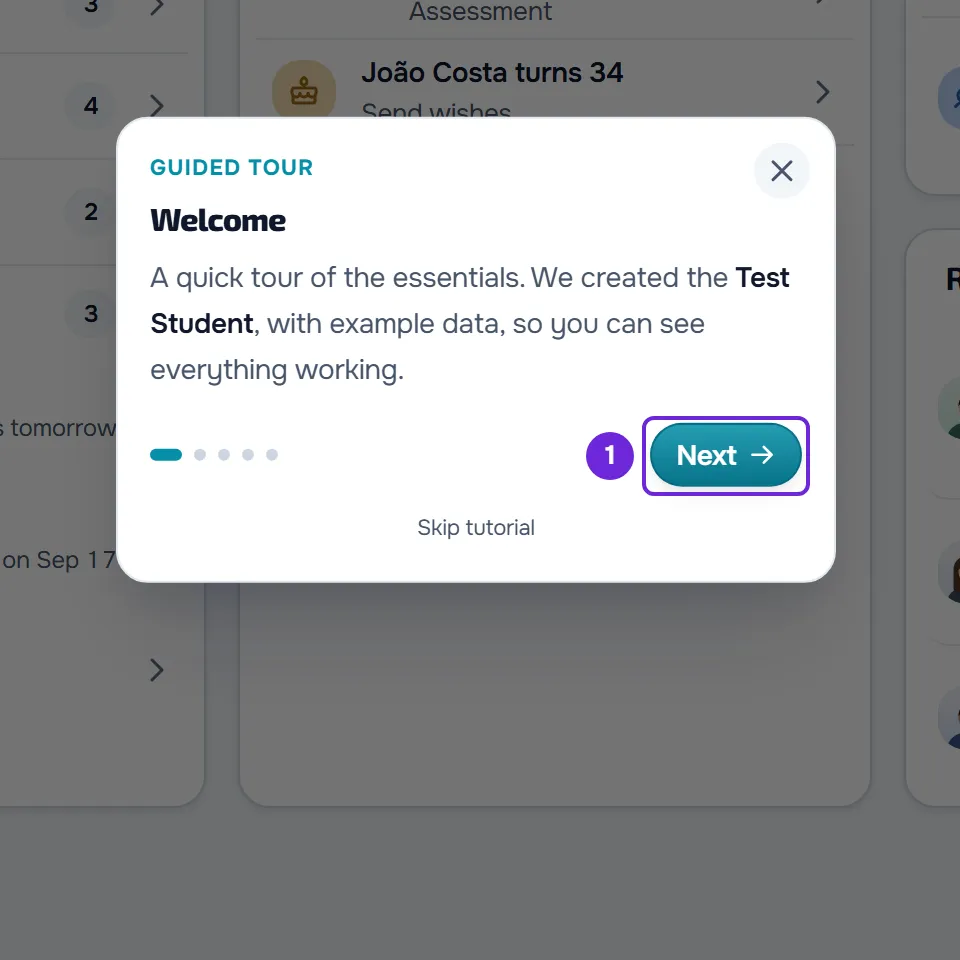
- Segui la visita guidata, che si avvia da sola nella Dashboard qualche secondo dopo, quando il Cliente di prova è pronto: seleziona Avanti 1 a ogni passo e Fine all'ultimo. In 5 passi, la visita mostra il menu, l'elenco dei clienti, il profilo del Cliente di prova e il pulsante Tutorial (Seguire un tutorial interattivo o ripetere la visita guidata).
- In Clienti, apri il Cliente di prova e scorri le schede del profilo. Vedi un cliente con un programma assegnato, allenamenti svolti, abitudini e valutazioni, tutti di esempio. Nella chat trovi anche una conversazione di esempio con questo cliente (Dati di esempio e Cliente di prova).
- Nel profilo del Cliente di prova, seleziona Visualizza l'interfaccia del cliente. L'app del cliente si apre in una nuova scheda del browser, come la vede il Cliente di prova, per 15 minuti (Visualizzare in anteprima l'app del cliente con il Cliente di prova).
- In Impostazioni > Il mio brand, scegli il logo e il colore del tuo brand e seleziona Salva. I tuoi clienti li vedono nella loro app (Menu delle Impostazioni).
- In Allenamenti, seleziona Nuovo programma, scrivi il nome del tuo primo programma e seleziona Crea. Si apre il nuovo programma, dove aggiungi gli allenamenti.
- In Clienti, seleziona Nuovo cliente, scrivi il nome del tuo primo cliente e seleziona Crea cliente. Si apre il profilo del nuovo cliente.
- Nel profilo del cliente, nella scheda Allenamenti, seleziona Assegna programma, scegli il programma che hai creato e, nella finestra delle date, seleziona Conferma. Il programma è assegnato al cliente a partire da oggi.
- Quando non ti servono più gli esempi, duplica i modelli di esempio che vuoi conservare. Poi, nella Dashboard, apri Tutorial, seleziona Rimuovi dati di esempio e conferma. La rimozione elimina il Cliente di prova e i modelli di esempio, anche quelli che hai modificato, ma un programma, un piano alimentare o un'etichetta che hai assegnato a un cliente reale resta e diventa tuo (Rimuovere i dati di esempio e il Cliente di prova).
Alla fine hai il primo cliente con un tuo programma e l'account contiene solo i tuoi dati.
Perché il cliente usi l'app, invitalo: in Nuovo cliente, scrivi anche l'email, attiva Invita all'app e seleziona Crea e invita, oppure usa la scheda Invita cliente per inviare l'invito via email, link o codice QR (Accogliere un nuovo cliente: dall'invito al primo check-in).
L'elenco Per iniziare della Dashboard
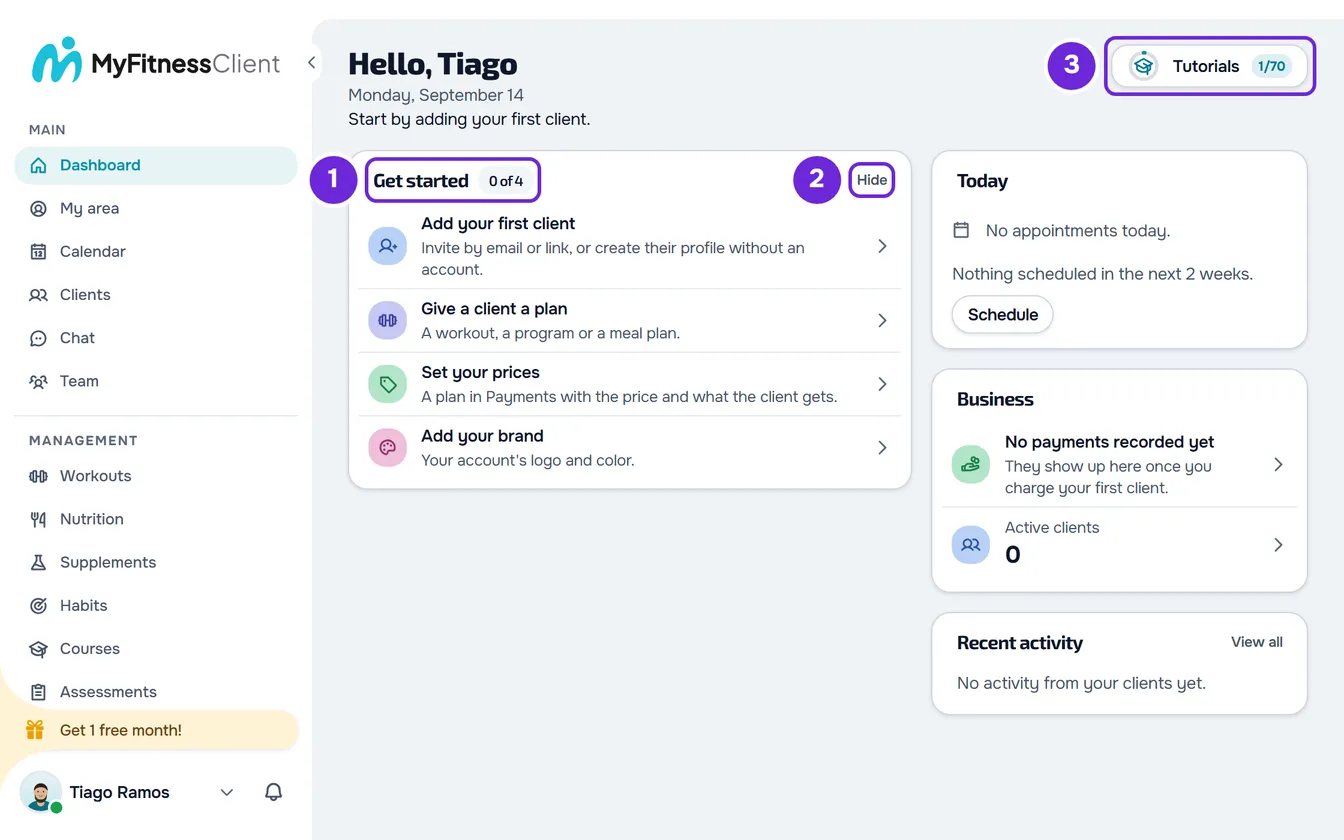
In un account nuovo, la Dashboard mostra l'elenco Per iniziare con 4 passi: Aggiungi il primo cliente, Assegna un piano a un cliente, Imposta i tuoi prezzi e Aggiungi il tuo brand. Ogni passo apre la pagina in cui lo svolgi e mostra Fatto quando lo completi.
- Nei passi sui clienti conta solo un cliente tuo e attivo: il Cliente di prova non conta.
- Assegna un piano a un cliente risulta fatto con un programma, un allenamento o un piano alimentare assegnato a un tuo cliente.
- Imposta i tuoi prezzi porta a Pagamenti (Creare mensilità e pacchetti per i clienti).
- Vedi l'elenco solo nel tuo workspace, e solo finché l'account non ha clienti tuoi o ha meno di 30 giorni.
- Finché ci sono elementi da gestire, come risposte, messaggi o addebiti in sospeso, il riquadro mostra questi elementi al posto dell'elenco.
- Nascondi toglie l'elenco dalla Dashboard. Per rivederlo, apri Tutorial e seleziona Mostra «Per iniziare» nella Dashboard.
- L'elenco scompare da solo quando i 4 passi sono fatti.
Cosa fa MyFitnessClient quando verifichi l'email
- Ti invia l'email «Ti diamo il benvenuto in MyFitnessClient», con il pulsante «Apri la dashboard» e i modi per contattarci: l'indirizzo email support@myfitnessclient.com, prenotare 15 minuti in cui ti mostriamo l'app, Instagram e il Centro assistenza.
- Crea i dati di esempio nella lingua dell'account: il Cliente di prova e modelli di allenamenti, programmi, piani alimentari, pasti, abitudini, categorie del calendario ed etichette dei clienti (Dati di esempio e Cliente di prova).
- Crea il tuo questionario di check-in, quello che il cliente apre con «Fai il check-in». Resta nell'account anche dopo che rimuovi i dati di esempio.
Se hai creato l'account con Google o Apple, succede lo stesso quando l'account viene creato.
Hai già clienti in un'altra app o in un foglio di calcolo?
MyFitnessClient trasferisce i tuoi clienti da qualsiasi piattaforma al tuo account, senza costi per chi ha il piano Base o Pro, anche durante il periodo di prova. Chiedilo da qualsiasi canale, come l'Assistenza, WhatsApp o Instagram (Contattare l'Assistenza e creare una richiesta).
Se hai i clienti in un elenco, puoi anche importarli tu: in Clienti > Nuovo cliente, seleziona Hai un elenco di clienti? e importa i profili da un file, senza inviare email. Ogni cliente importato occupa un posto da cliente attivo; quelli oltre il limite del tuo account restano fuori (Limite di clienti del piano e posti occupati).
Problemi comuni
Non ho ricevuto il codice di verifica
Il codice arriva nell'email «Conferma la tua email» ed è valido per 30 minuti. Controlla la cartella spam e chiedi un nuovo codice nella schermata di verifica (Non ricevo il codice di verifica dell'email).
La visita guidata non si è avviata da sola
La visita si avvia da sola quando il Cliente di prova è pronto, se non l'hai ancora completata né chiusa e non hai un altro tutorial aperto. Se la chiudi a metà, conta come fatta. Se hai appena verificato l'email, aggiorna la pagina dopo qualche secondo. Per farla quando vuoi, apri Tutorial e, nel capitolo Visita guidata, seleziona Visita guidata. Se hai rimosso i dati di esempio, MyFitnessClient chiede prima «Creare i dati di esempio?» (Seguire un tutorial interattivo o ripetere la visita guidata).
Il Cliente di prova non compare in Clienti
MyFitnessClient lo crea in background dopo che hai verificato l'email, e ci vogliono alcuni secondi. Aggiorna la pagina Clienti. Se hai rimosso i dati di esempio, li riavrai aprendo un tutorial che usa il Cliente di prova e selezionando Conferma nella finestra «Creare i dati di esempio?» (Rimuovere i dati di esempio e il Cliente di prova).
Se il problema non si risolve, contatta l'Assistenza con l'email dell'account e il passo in cui si è interrotta la procedura (Contattare l'Assistenza e creare una richiesta).