
Quando succede
Quando crei l'account, MyFitnessClient invia alla tua email il messaggio «Conferma la tua email», con un codice di 6 cifre e il pulsante Conferma email. Questo articolo è per quando:
- quell'email non arriva, nell'ultimo passaggio della registrazione sul sito, nella schermata Controlla la tua email dell'app o nella pagina di verifica che si apre quando accedi con un'email da confermare;
- scrivi il codice e compare «Codice non valido. Riprova.», «Codice scaduto. Richiedine uno nuovo.» o «Troppi tentativi. Riprova più tardi.»;
- non arriva il codice del secondo passaggio dell'autenticazione a due fattori via email, spiegato nella sezione «Codice per accedere».
La registrazione passa alla schermata del codice appena l'account viene creato, senza sapere se l'email è arrivata. Per questo, inizia controllando l'indirizzo che mostra quella schermata.
Cause e soluzioni
Controlla le cause in questo ordine:
| Cosa vedi | Causa | Cosa fare |
|---|---|---|
| L'indirizzo nella schermata del codice ha un errore, ad esempio ana@gamil.com. Sul sito, sotto può comparire «Intendevi ana@gmail.com?». | Il codice è stato inviato all'indirizzo scritto male. | Correggi l'email, come spiega la sezione «Correggere un'email scritta male». Invia di nuovo il codice non aiuta: invia allo stesso indirizzo. |
| Non c'è nessuna email nuova nella posta in arrivo. | L'email è finita nella cartella spam, promozioni o in un'altra cartella. | Cerca l'oggetto «Conferma la tua email» in tutte le cartelle, spam compreso. |
| Hai effettuato l'accesso al sito con l'email e la password e sei nella pagina di verifica. | Sul sito, accedere con un'email da confermare apre la pagina di verifica, ma non invia un codice nuovo. L'ultimo può essere già scaduto. | Seleziona Invia di nuovo il codice e usa il codice dell'email nuova. |
| «Invia di nuovo tra 45s» al posto di Invia di nuovo il codice, o «Ti abbiamo inviato un codice poco fa. Attendi un minuto prima di richiederne un altro.» | Un codice nuovo viene inviato solo 1 minuto dopo il precedente. | Attendi che il conto alla rovescia finisca e seleziona Invia di nuovo il codice. |
| «Codice scaduto. Richiedine uno nuovo.» | Il codice ha più di 30 minuti. | Seleziona Invia di nuovo il codice. |
| «Troppi tentativi. Riprova più tardi.» | Ci sono già stati 5 tentativi errati con questo codice. Da quel momento, non viene accettato nemmeno il codice giusto. | Seleziona Invia di nuovo il codice. Il codice nuovo è di nuovo valido per 30 minuti e 5 tentativi. |
| «Codice non valido. Riprova.» Nell'app, «Codice non valido o scaduto.» | Una cifra sbagliata, o il codice di un'email precedente: ogni codice nuovo annulla il codice e il pulsante delle email precedenti. | Scrivi il codice dell'email più recente. Dopo l'errore, le caselle si svuotano. |
| Lo stesso messaggio con il codice dell'email più recente, o nessuna email dopo Invia di nuovo il codice. | L'email è già confermata, ad esempio con il pulsante Conferma email su un altro dispositivo. La risposta è la stessa quando non c'è nessun account da confermare con quell'indirizzo, per non rivelare quali account esistono. | Accedi con l'email e la password. |
Correggere un'email scritta male
Il sito confronta quello che viene dopo la @ con un elenco di servizi email comuni, come gmail.com, hotmail.com, outlook.com, icloud.com o sapo.pt. Quando la differenza è di una sola lettera, sbagliata, in più o in meno, o di due lettere consecutive invertite, mostra l'indirizzo corretto in «Intendevi …?». Se ci sono due servizi possibili, non ne suggerisce nessuno. Il suggerimento non cambia mai l'email da solo e non impedisce di continuare. Un errore prima della @, come ana.slva@gmail.com, non ha suggerimenti.
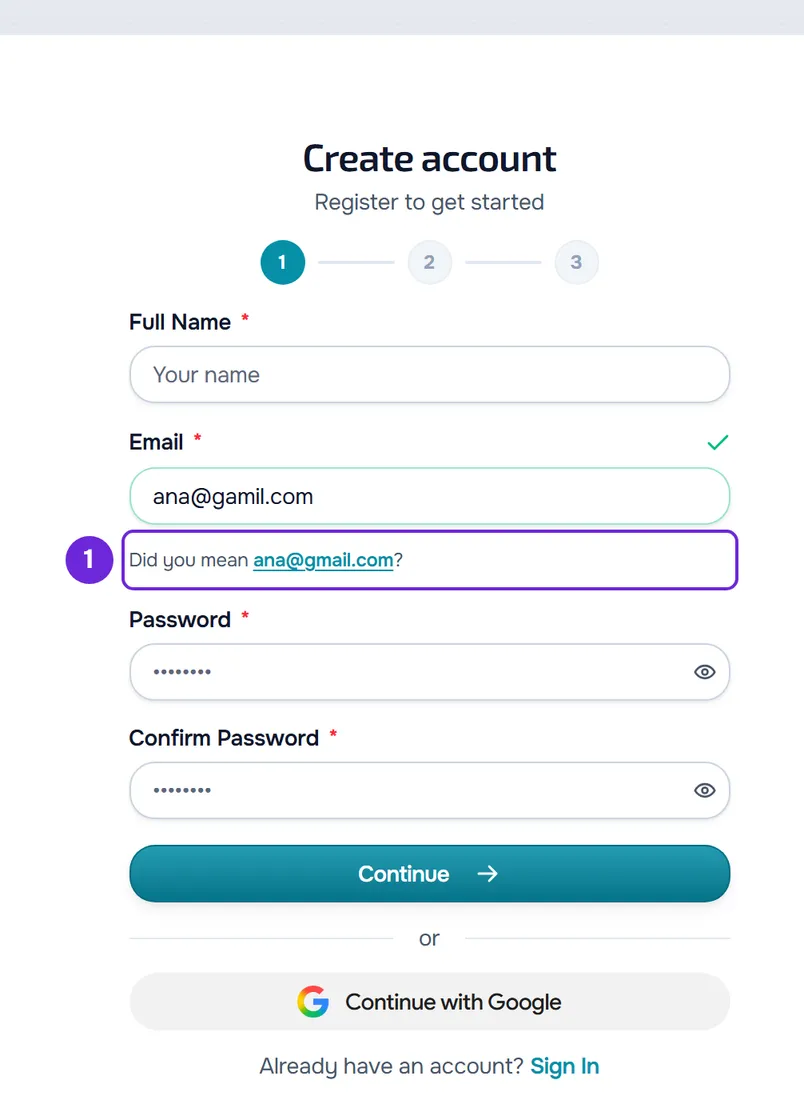
Nel primo passaggio della registrazione, il suggerimento compare sotto il campo Email quando esci dal campo. Nell'ultimo passaggio, compare sotto l'indirizzo: seleziona l'indirizzo suggerito e torni al primo passaggio con quell'indirizzo già in Email. Poi segui l'elenco da Continua.
Per correggere l'email a mano dopo aver creato l'account, sul sito:
- Nell'ultimo passaggio della registrazione, in Verifica la tua email, controlla l'indirizzo dopo «Inserisci il codice di 6 cifre inviato a» 1.
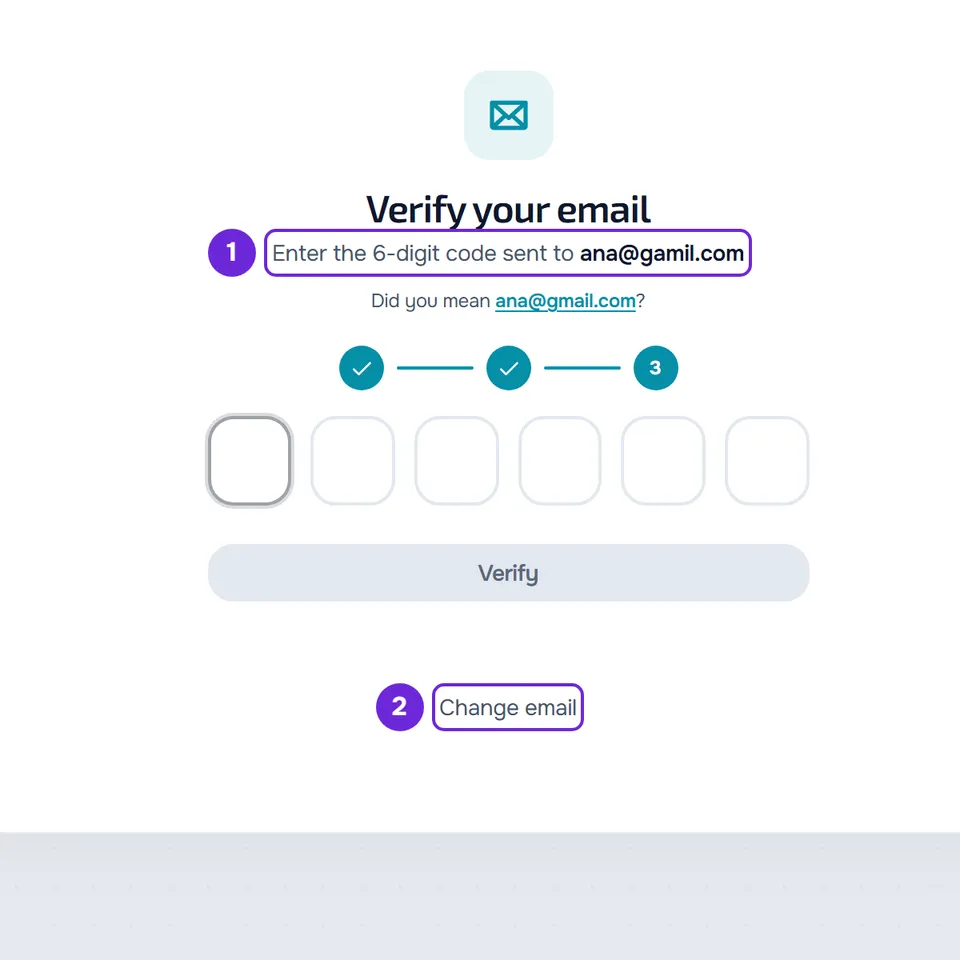
- Seleziona Correggi email 2, sotto il pulsante Verifica. Torni al primo passaggio, con i campi compilati.
- Correggi l'indirizzo in Email.
- Seleziona Continua.
- Quando la verifica di sicurezza è terminata, seleziona Crea account.
- Scrivi il codice di 6 cifre dell'email che arriva all'indirizzo corretto.
L'account risulta confermato all'indirizzo corretto. L'account creato con l'indirizzo sbagliato resta da confermare.
Nella pagina di verifica
La pagina di verifica, che si apre quando accedi al sito con un'email da confermare, non ha Correggi email. Se compare «Intendevi …?», seleziona l'indirizzo suggerito: si apre la registrazione con quell'indirizzo in Email e compili di nuovo il resto. Senza suggerimento, seleziona Torna alla registrazione e crea l'account con l'indirizzo corretto.
Nell'app
L'app non suggerisce correzioni. La schermata Controlla la tua email mostra l'indirizzo a cui abbiamo inviato il codice. Se è sbagliato, seleziona Torna alla registrazione. Torni all'ultimo passaggio della registrazione: seleziona Indietro per andare a I tuoi dati, correggi l'Email, seleziona Continua e poi Crea account.
Codice per accedere
Con l'autenticazione a due fattori via email, ogni accesso invia l'email «Il tuo codice per accedere», con un altro codice di 6 cifre. Lo spam, l'attesa di 1 minuto per il nuovo invio, la cifra sbagliata e il codice di un'email precedente valgono anche per questo codice. Le differenze:
- Il codice è valido per 10 minuti. Invia di nuovo il codice compare 1 minuto dopo l'invio, e il codice nuovo non ripristina i tentativi.
- Sul sito, quando scrivi un codice scaduto, o un codice dopo 5 tentativi errati, torni al modulo di accesso con «La sessione di verifica è scaduta. Accedi di nuovo.». Nell'app, compare «Codice scaduto. Richiedine uno nuovo.» o «Troppi tentativi. Riprova più tardi.»: seleziona Torna all'accesso. Accedi di nuovo per ricevere un codice nuovo.
- Dopo 5 tentativi errati, ricevi un codice nuovo solo quando passano i 10 minuti dell'ultimo. Prima, quando accedi compare «Troppi tentativi. Riprova più tardi.».
- Con un'app di autenticazione, il codice viene da quell'app e non arriva nessuna email. Vedi Attivare l'autenticazione a due fattori (2FA).
Tempi e limiti
I codici di 6 cifre che MyFitnessClient invia via email per accedere all'account e proteggerlo:
| Oggetto dell'email | A cosa serve | Validità | Tentativi errati | Codice nuovo |
|---|---|---|---|---|
| «Conferma la tua email» | Confermare l'email del nuovo account | 30 minuti | 5. Un codice nuovo ripristina i 5 tentativi. | 1 minuto dopo il precedente |
| «Il tuo codice per accedere» | Secondo passaggio dell'autenticazione a due fattori via email | 10 minuti | 5 per accesso. Un codice nuovo non li ripristina. | 1 minuto dopo il precedente |
| «Codice per disattivare l'autenticazione a due fattori» | Disattivare l'autenticazione a due fattori | 10 minuti | 5. Un codice nuovo ripristina i 5 tentativi. | 1 minuto dopo il precedente |
| «Il tuo codice di conferma» | Cambiare l'email o eliminare l'account, in un account senza password, creato con Google o Apple | 10 minuti | 5. Un codice nuovo ripristina i 5 tentativi. | 1 minuto dopo il precedente |
In tutti i casi, il codice nuovo annulla il precedente. Il recupero della password e la conferma della nuova email, quando cambi email, arrivano tramite un link e non tramite un codice: vedi Recuperare la password dimenticata e Cambiare l'email dell'account.
Domande
Ho rifiutato le email promozionali. Smetto di ricevere i codici?
No. Le email con i codici vengono inviate anche se hai rifiutato le email promozionali di MyFitnessClient.
Ho chiuso la pagina della registrazione. Dove scrivo il codice?
Accedi con l'email e la password. Sul sito, si apre la pagina di verifica, dove il codice dell'email resta valido fino a 30 minuti dall'invio. Nell'app, inviamo un codice nuovo e si apre la schermata del codice. Il resto è spiegato in Verificare l'email con il codice di 6 cifre o il link.
Se il problema non è risolto
Scrivi a support@myfitnessclient.com e invia:
- l'email con cui hai creato l'account, esattamente come l'hai scritta;
- se eri sul sito o nell'app;
- il giorno e l'ora approssimativa in cui hai richiesto il codice;
- il messaggio che è comparso, se ne è comparso uno.
Per altri errori quando crei l'account o accedi, vedi Non riesco a creare l'account, accedere o recuperare la password.