
Prima di iniziare
- Ti serve l'accesso alla casella di posta dell'email del tuo account: è lì che inviamo il link.
- Vale per professionisti e clienti. Vale anche per un account creato con Google o Apple che non ha ancora una password: in questo caso, i passaggi impostano la prima.
Passaggi
Per recuperare la password sul sito:
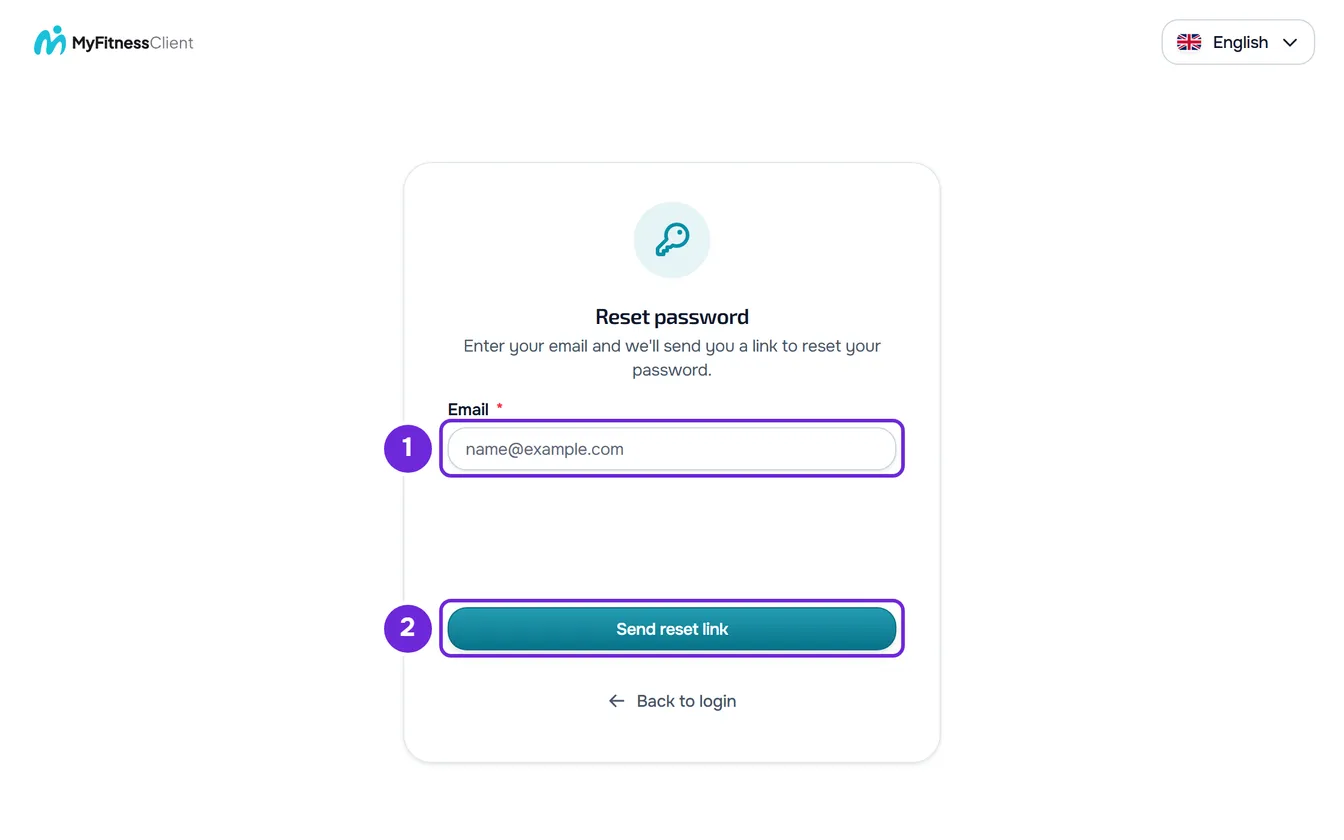
- Nella pagina di accesso, seleziona Hai dimenticato la password?
- In Email 1, scrivi l'email del tuo account.
- Attendi che la verifica di sicurezza termini. Fino ad allora, il pulsante di invio resta disattivato.
- Seleziona Invia link di recupero 2. Compare Email inviata.
- Nella tua casella di posta, apri l'email «Reimposta la tua password» e seleziona Reimposta password. La pagina per scegliere la nuova password si apre nel browser.
- In Nuova password 1, scrivi la nuova password, da 8 a 72 caratteri e diversa da quella attuale. Con più di 72, compare «Massimo 72 caratteri.» e la password non viene salvata.
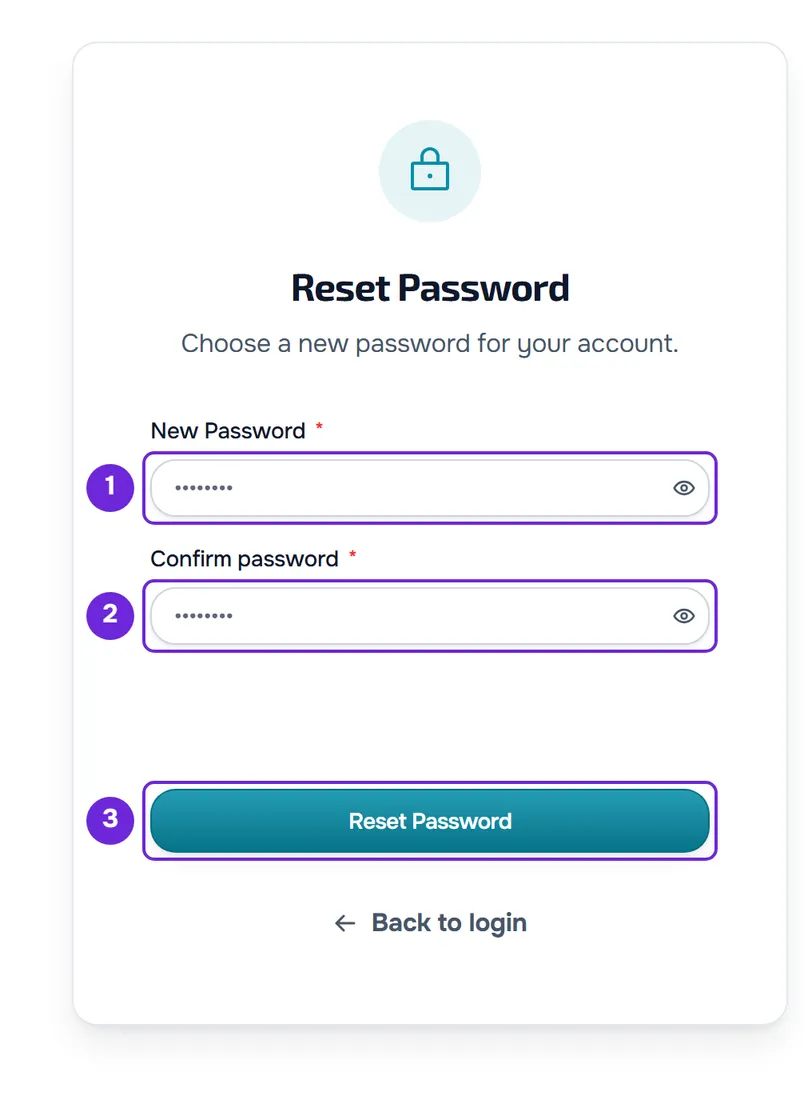
- In Conferma password 2, scrivila di nuovo.
- Attendi che la verifica di sicurezza termini e seleziona Reimposta password 3. Compare Password reimpostata.
- Seleziona Vai all'accesso e accedi con la tua email e la nuova password.
La nuova password vale sul sito e nell'app, e quella vecchia smette di funzionare.
Nell'app
- Nella schermata Accedi, seleziona Hai dimenticato la password?
- In Email, scrivi l'email dell'account e seleziona Invia link. Compare Email inviata.
- Il pulsante dell'email apre la pagina del sito nel browser, non l'app. Imposta lì la nuova password, come nei passaggi del sito, e poi accedi all'app con quella password.
- Se l'app mostra «La verifica di sicurezza non ha funzionato su questo dispositivo. Puoi recuperare la password dal sito.», seleziona Recupera dal sito e fai la richiesta nel browser.
Cosa cambia quando reimposti la password
- La password vecchia smette di funzionare.
- Tutte le sessioni dell'account si chiudono, in tutti i browser e le app, e quei dispositivi smettono di ricevere le notifiche push. Accedi di nuovo su ciascuno con la nuova password. Vedi Perché sono stato disconnesso dall'account?
- L'autenticazione a due fattori (2FA), se era attiva, resta attiva. Un accesso a metà del secondo passaggio della 2FA non è più valido: ricomincia.
- Ricevi l'email «La tua password è stata modificata», con la data della modifica. Se non eri tu, il pulsante Reimposta password di quell'email ti porta a chiedere un link nuovo.
Scadenze e limiti
- Il link è valido per 1 ora e si usa una sola volta.
- Ogni nuova richiesta sostituisce la precedente: funziona solo il link dell'email più recente.
- Puoi chiedere fino a 3 link al minuto per la stessa email. Oltre questo limite, sul sito, compare «Troppe richieste. Attendi un momento.» e il pulsante mostra i secondi che mancano.
- La pagina della nuova password accetta fino a 5 tentativi non riusciti al minuto con lo stesso link.
Problemi comuni
Compare «Email inviata», ma l'email non arriva
La pagina mostra la stessa schermata che ci sia o no un account con quell'email, quindi compare anche quando l'email è scritta male. Cerca nella cartella spam e nelle promozioni e controlla di aver scritto l'email del tuo account. Se è stato il tuo professionista ad aggiungerti, chiedigli quale email ha usato. Poi fai una nuova richiesta.
«Link non valido o scaduto.»
Il link ha più di 1 ora o è rimasto incompleto quando è stato copiato. Chiedi un link nuovo da Hai dimenticato la password? e aprilo entro 1 ora. Se la pagina mostra «Link di recupero non valido o scaduto.» con i campi disattivati, l'hai aperta senza il link dell'email: usa il pulsante dell'email.
«Questo link è già stato utilizzato.»
Hai già reimpostato la password con questo link, o hai chiesto un altro link dopo questo. Apri l'email più recente. Se hai già reimpostato la password, accedi con quella nuova.
Il pulsante di invio resta disattivato
La verifica di sicurezza non è ancora terminata o non è riuscita. Quando non riesce, compare un messaggio di errore con il pulsante Riprova: selezionalo. Nella pagina della richiesta del link può comparire anche «La verifica di sicurezza non è riuscita a caricarsi, quindi il pulsante resta disattivato. Disattiva gli ad blocker su questa pagina, prova con un altro browser o cambia rete.» Se continua a non riuscire, segui questa indicazione. Se il pulsante mostra un lucchetto e dei secondi, attendi che il conto alla rovescia finisca. Gli altri messaggi sono in Non riesco a creare l'account, accedere o recuperare la password.
Domande
Perché compare «Email inviata» con un'email che non ha un account?
È voluto: la risposta è la stessa che l'account ci sia o no, così nessuno può scoprire quali email hanno un account su MyFitnessClient.
Perdo l'autenticazione a due fattori (2FA) quando reimposto la password?
No. Resta attiva e, quando accedi, chiede il codice come prima. Vedi Attivare l'autenticazione a due fattori (2FA).
Accedo sempre con Google o Apple. Posso usare questi passaggi?
Sì. Se l'account non ha ancora una password, i passaggi impostano la prima e puoi accedere anche con email e password. L'accesso con Google o Apple continua a funzionare. Con la sessione aperta, puoi impostarla anche nelle Impostazioni: vedi Cambiare o impostare la password dell'account.