
Prima di iniziare
- L'email dell'account deve essere confermata. Se non lo è ancora, il sito apre Controlla la tua email senza inviare un codice nuovo: usa quello che hai ricevuto o seleziona Invia di nuovo il codice. L'app chiede un codice nuovo da sola. Vedi Verificare l'email con il codice di 6 cifre o il link.
- Se sei un professionista, accedi dal sito. L'app per telefono è solo per i clienti: con un account da professionista, mostra «Questa app è riservata ai clienti» e il pulsante Apri versione web.
- Se hai creato l'account con Google o Apple, accedi con lo stesso pulsante: vedi Accedere o creare un account con Google o Apple. Se hai dimenticato la password, vedi Recuperare la password dimenticata.
Passaggi
Per accedere all'account sul sito, come professionista o come cliente:
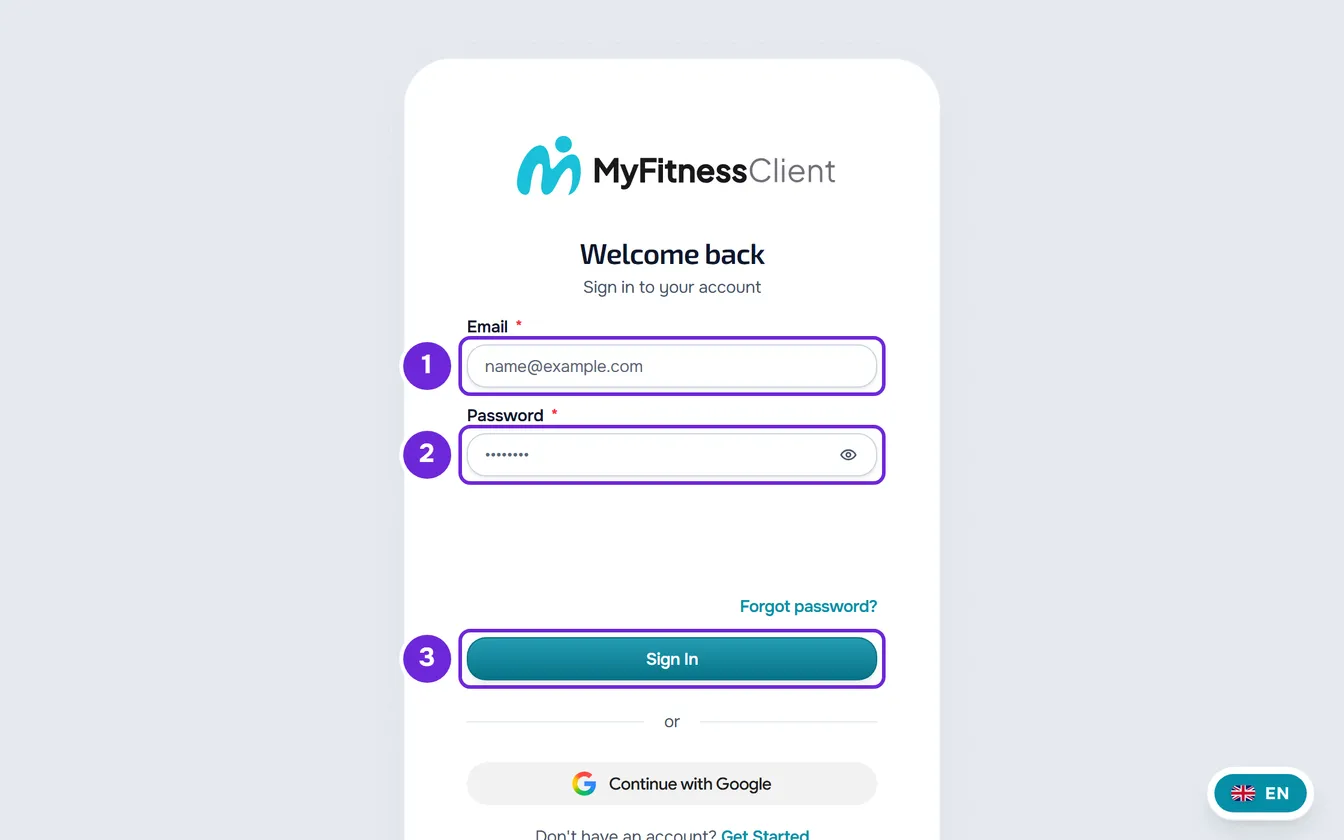
- Nella pagina iniziale di MyFitnessClient, seleziona Accedi. Sul telefono, il pulsante si trova nel menu della pagina.
- Scrivi l'Email 1 e la Password 2 del tuo account. L'icona dell'occhio, nel campo della password, la mostra o la nasconde.
- Attendi che la verifica di sicurezza, sotto la password, termini.
- Seleziona Accedi 3, o premi Invio in uno dei due campi.
- Se l'account ha l'autenticazione a due fattori attiva, scrivi il codice di 6 cifre nella schermata Verifica di sicurezza: quello arrivato via email o quello della tua app di autenticazione. L'invio è automatico alla sesta cifra.
Entri nella tua area: la Dashboard, se sei un professionista, o l'app del cliente, se sei un cliente. Se il sito ti ha portato alla pagina di accesso da una pagina della tua area, torni a quella pagina.
Nell'app
- Nella schermata di benvenuto, seleziona Ho già un account. Nell'app personalizzata di un professionista, il pulsante principale è Accedi.
- Scrivi l'Email e la Password e seleziona Accedi. L'app non ha la verifica di sicurezza del sito: il telefono viene verificato senza che tu faccia nulla.
- Se l'account ha l'autenticazione a due fattori attiva, scrivi il codice nella schermata Verifica di sicurezza.
- Se il telefono non supera la verifica, compare «La verifica di sicurezza non ha funzionato su questo dispositivo. Puoi accedere dal sito.» e il pulsante Accedi dal sito, che apre la pagina di accesso nel browser.
Uscire dall'account
Uscire dall'account chiude la sessione solo sul dispositivo che stai usando. Le sessioni degli altri dispositivi restano aperte: per chiuderle, vedi Vedere e terminare le sessioni aperte dell'account.
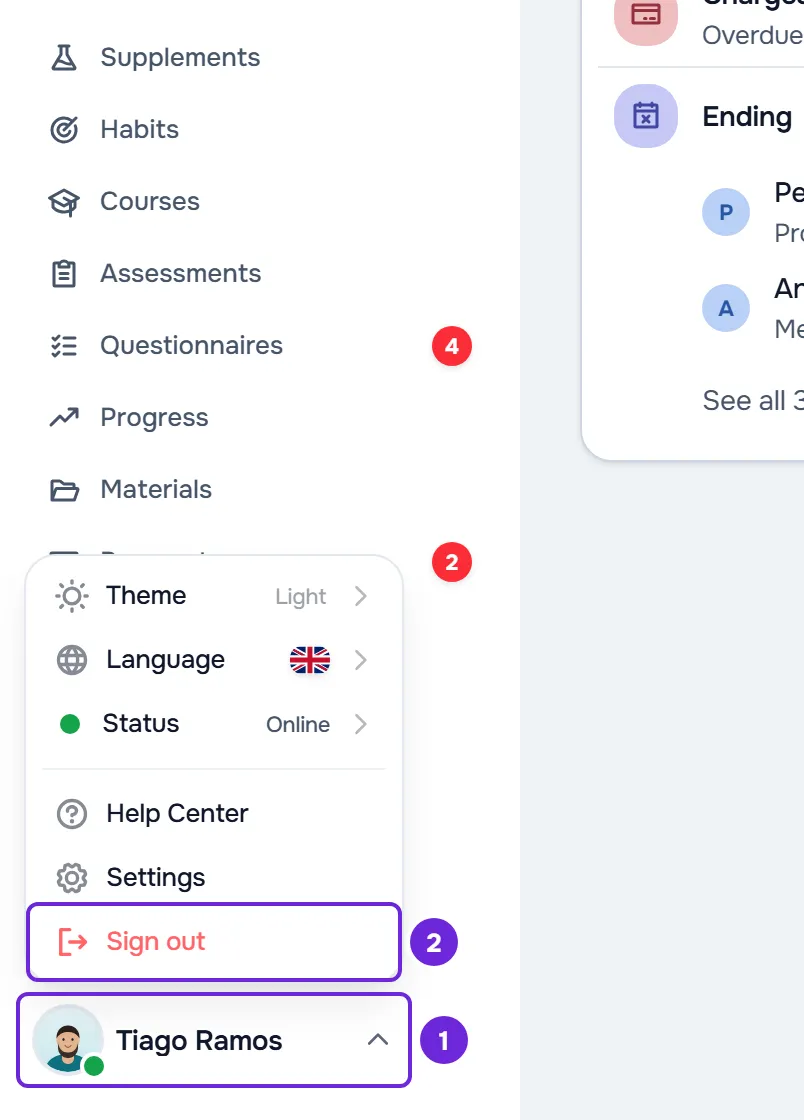
- Sul sito, dal computer: seleziona la tua foto e il tuo nome, in fondo al menu laterale, e poi Esci, l'ultima voce, in rosso. Anche nell'account del cliente, la voce si chiama Esci.
- Sul sito, su qualsiasi schermo: apri le Impostazioni e seleziona Esci, in rosso, alla fine del menu. Sul telefono, Impostazioni si trova in fondo al menu.
- Nell'app: apri il menu, seleziona il tuo nome, in fondo al menu, e poi Esci, il pulsante rosso alla fine delle Impostazioni.
Sul sito, torni alla pagina di accesso e questo browser smette di ricevere le notifiche push dell'account. Se hai modifiche non salvate nelle Impostazioni, compare prima la finestra Vuoi salvare prima di uscire?, con Salva ed esci e Scarta. Nell'app, torni alla schermata di benvenuto.
Cosa resta sul telefono
- Se ci sono registrazioni salvate solo sul telefono (da inviare o da rivedere, un allenamento in corso o una bozza che non è stata salvata), compare la finestra Vuoi uscire con registrazioni da inviare?, con Annulla e Esci ed elimina. Annulla mantiene la sessione, così puoi sincronizzare prima. Esci ed elimina chiude la sessione ed elimina quelle registrazioni, che il professionista non riceve mai.
- Quando esci, l'app chiude la sessione di questo telefono, smette di ricevere le notifiche dell'account e cancella quello che aveva caricato, come le immagini nella cache.
- La copia salvata per usare l'app senza internet resta sul telefono, cifrata e chiusa. Si riapre quando accede di nuovo lo stesso account; un altro account che accede su questo telefono non la legge.
- Solo Esci ed elimina, l'eliminazione dell'account o la disinstallazione dell'app svuotano quella copia.
Problemi comuni
«Email o password errate.»
L'email o la password non sono corrette. Lo stesso messaggio compare quando non c'è un account con quell'email e quando l'account è stato creato con Google o Apple e non ha ancora una password. Controlla l'email, accedi con il pulsante di Google o di Apple, o seleziona Hai dimenticato la password? per impostarne una nuova.
«Troppe richieste. Attendi un momento.»
Ci sono stati troppi accessi rifiutati nell'ultimo minuto: 5 per lo stesso account bloccano i successivi. Contano le password errate e anche i rifiuti per account inattivo o per email da confermare; un accesso riuscito non consuma tentativi. Sul sito, il pulsante di accesso mostra un lucchetto e i secondi che mancano: attendi che il conto alla rovescia finisca. Nell'app, il messaggio è «Troppi tentativi. Riprova tra poco.» e non c'è un conto alla rovescia: attendi un minuto prima di riprovare.
«Account inattivo.»
L'account è disattivato e non permette di accedere, nemmeno con la password corretta. Le cause e come recuperarlo sono in «Account inattivo.» all'accesso: cause e come recuperare l'account. Nell'app, il messaggio è lo stesso.
«Verifica di sicurezza non riuscita. Riprova.»
Il sito non ha accettato la verifica di sicurezza, ad esempio perché è scaduta. La verifica ricomincia da sola: attendi che termini e seleziona di nuovo Accedi. Se compare «Verifica del captcha...», la verifica non era ancora terminata quando hai selezionato il pulsante: attendi qualche secondo e, se l'accesso non prosegue da solo, selezionalo di nuovo.
Tutti i messaggi, con la causa e cosa fare, sono in Non riesco a creare l'account, accedere o recuperare la password.
Domande
Perché non vedo il modulo di accesso?
Hai già una sessione aperta in questo browser. La pagina di accesso ti porta direttamente alla tua area, e la pagina iniziale mostra Apri l'app al posto di Accedi. Per accedere con un altro account, esci prima dall'account.
Perché la lingua è cambiata dopo l'accesso?
Dopo l'accesso, il sito usa la lingua del tuo account, anche se la pagina di accesso era in un'altra lingua. Per cambiarla, vedi Cambiare la lingua dell'account.
Per quanto tempo resta aperta la sessione?
Finché usi MyFitnessClient su quel dispositivo, la sessione si rinnova da sola. Se il dispositivo passa 30 giorni senza rinnovarla, la sessione termina e devi accedere di nuovo. Cambiare o recuperare la password chiude la sessione su tutti i dispositivi.
Posso avere la sessione aperta su più dispositivi?
Sì. Ogni browser e ogni app ha la sua sessione, e uscire dall'account su uno di essi non chiude gli altri.
La sessione si è chiusa senza che io uscissi. Perché?
Ci sono varie cause, come la password cambiata su un altro dispositivo o la sessione chiusa dall'elenco delle sessioni. Vedi le cause e cosa fare in Perché sono stato disconnesso dall'account?