
Prima di iniziare
- Ci sono otto lingue: Português (Portugal), Português (Brasil), English (UK), English (US), Español, Français, Deutsch e Italiano.
- La lingua resta salvata nel tuo account. Oltre a ciò che vedi sullo schermo, decide la lingua delle email e delle notifiche push che ricevi.
- Sul web, la pagina si ricarica completamente nella nuova lingua. Nell'app, la lingua cambia subito, senza ricaricare.
- Sul web, in English (US) gli orari compaiono sempre con AM e PM. Nelle altre lingue, 12 o 24 ore segue la prima lingua del browser: con l'inglese degli Stati Uniti al primo posto, ad esempio, gli orari compaiono con AM e PM.
Tutorial interattivo
Si apre nell'app e richiede l'accesso.
Passaggi
Per cambiare la lingua sul web, nella dashboard da professionista o nell'account da cliente:
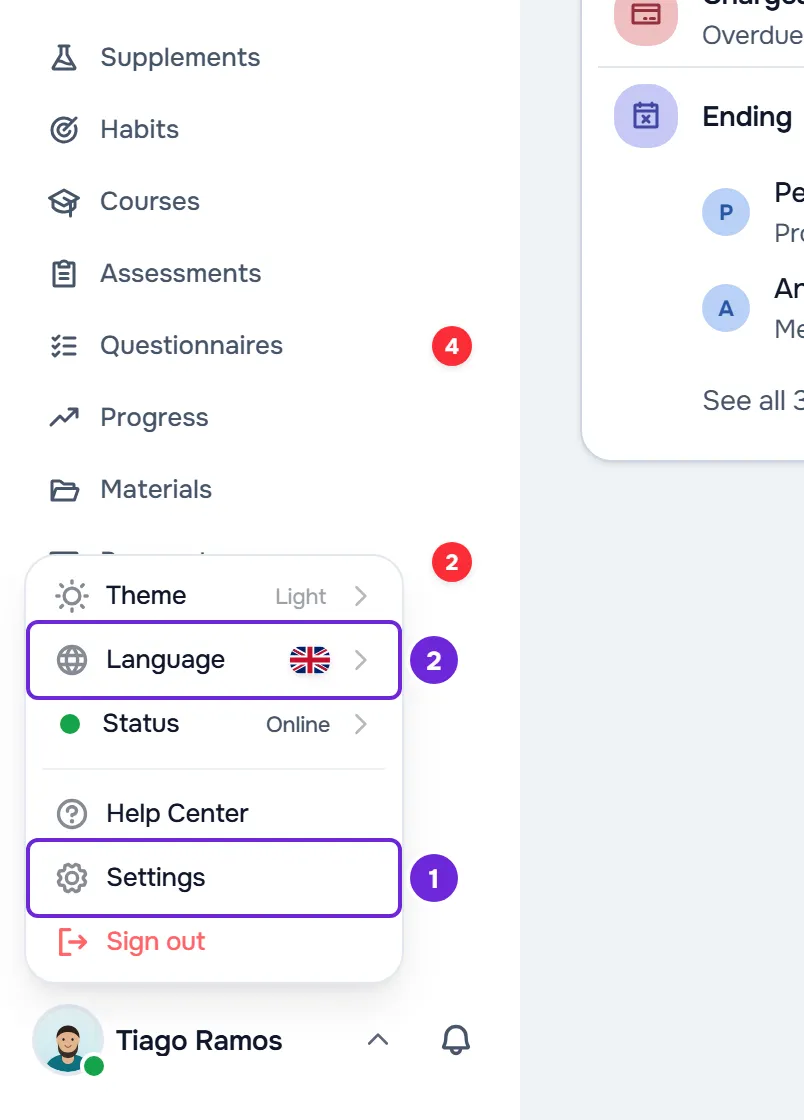
- In fondo al menu laterale, seleziona la tua foto e il tuo nome, poi Impostazioni 1. Sul telefono, apri il menu e, in fondo, seleziona Impostazioni.
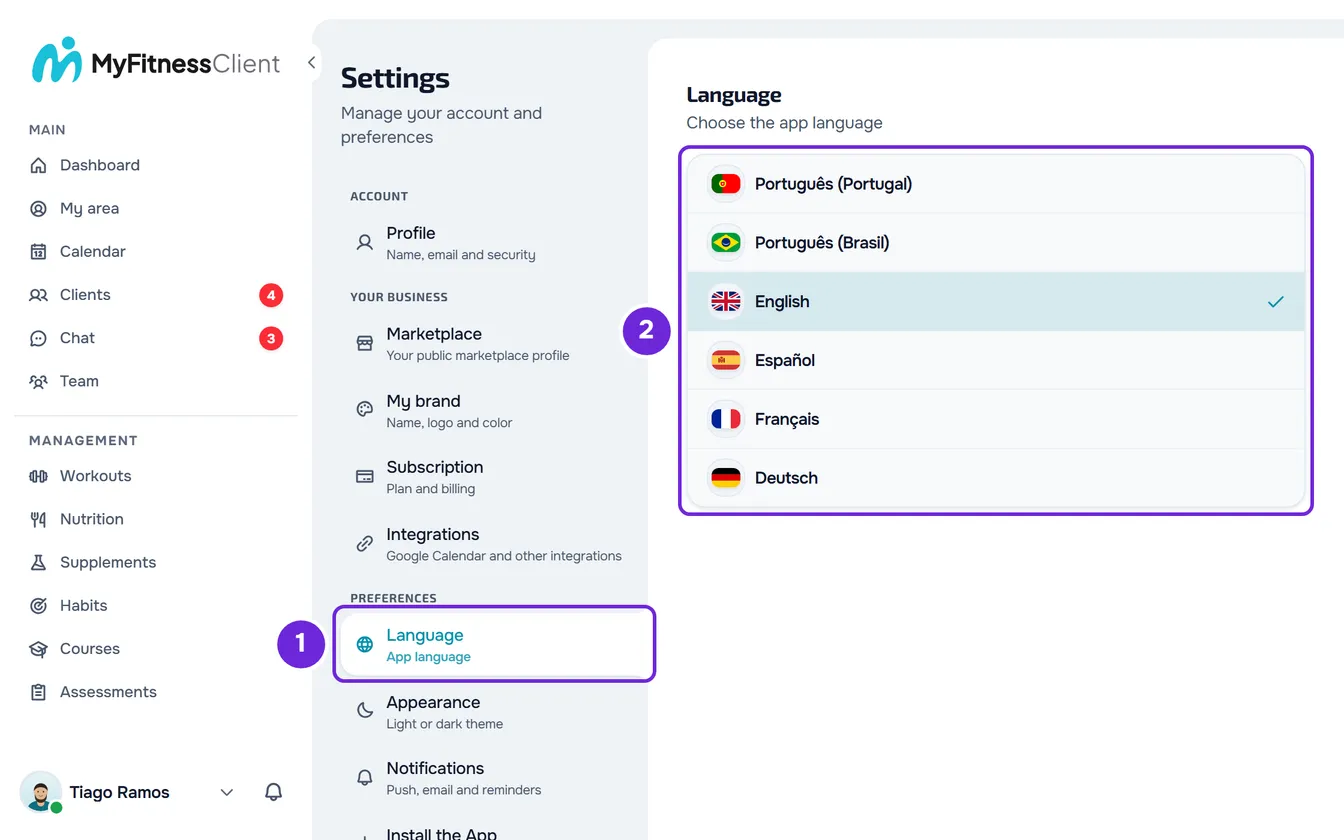
- Nel gruppo Preferenze, seleziona Lingua 1.
- Seleziona la lingua che vuoi 2. La lingua attuale è quella con il segno di spunta.
Mentre l'account salva la scelta, compare un cerchio che gira. Poi la pagina si ricarica nella nuova lingua e si apre nella stessa scheda delle Impostazioni, con il segno di spunta sulla lingua che hai scelto.
Dal menu dell'account, sul computer
Nella dashboard da professionista e nell'account da cliente, puoi cambiare la lingua anche senza aprire le Impostazioni: seleziona la tua foto e il tuo nome in fondo al menu laterale, poi Lingua, e scegli la lingua dall'elenco. Accanto a Lingua c'è la bandiera della lingua attuale. La pagina si ricarica nella nuova lingua, sulla stessa pagina.
Nell'app
- Apri il menu con il pulsante nell'angolo superiore sinistro e seleziona il tuo nome in fondo al menu.
- Nelle Impostazioni, nel gruppo Preferenze, seleziona Lingua. La riga mostra la lingua attuale.
- Scegli la lingua dall'elenco. In Suggerite ci sono la lingua attuale, le lingue del telefono e del tuo paese e l'English (UK); in Tutte le lingue, le otto in ordine alfabetico. Puoi anche scrivere il nome nella ricerca.
- L'app cambia subito lingua e salva la scelta sul telefono e nell'account.
Prima di accedere
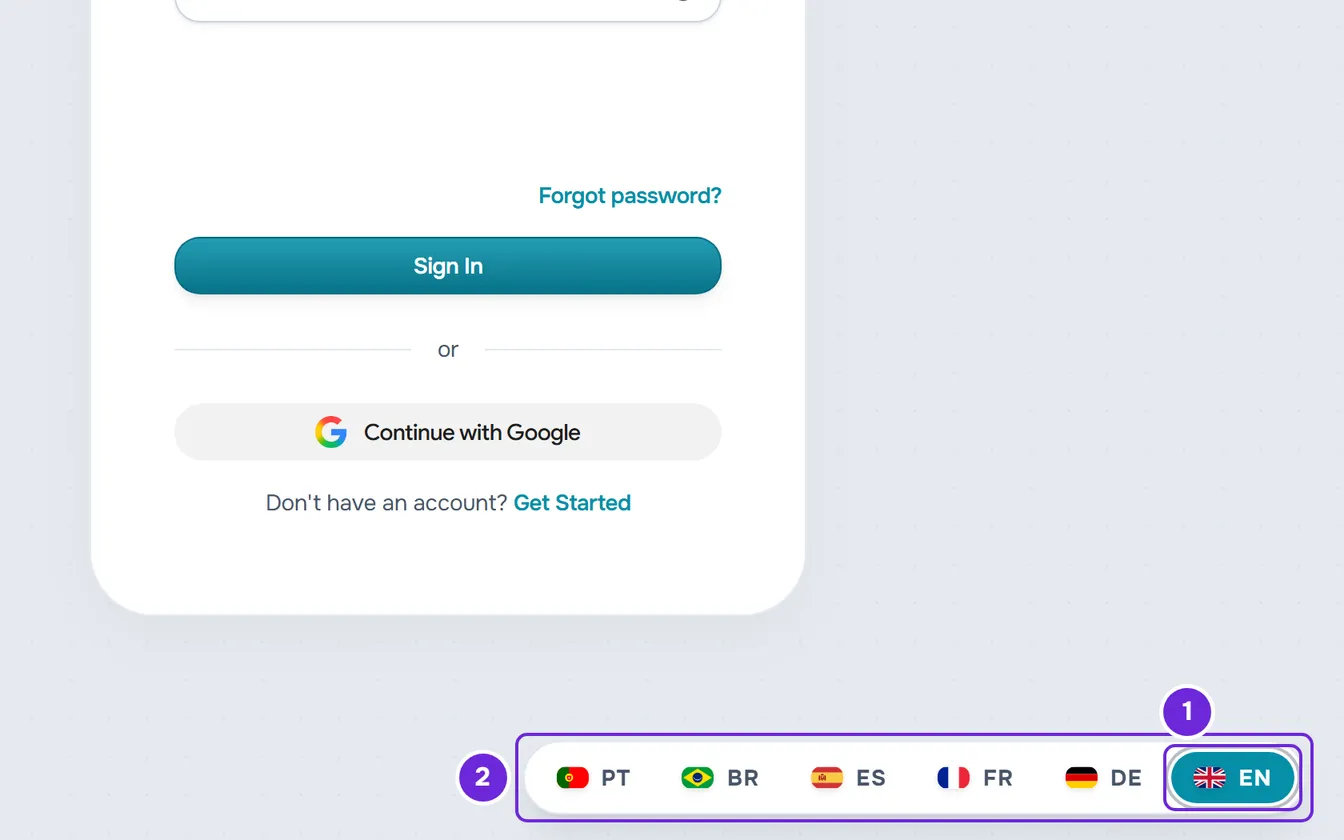
- Nelle pagine di accesso, di registrazione e di invito del sito, la pillola nell'angolo inferiore destro mostra la bandiera e il codice della lingua attuale (PT, BR, UK, US, ES, FR, DE, IT). Sul computer, passaci sopra con il mouse; sul telefono, selezionala. Poi scegli un'altra lingua. La pagina si ricarica e mantiene l'invito e il brand del professionista che erano nell'indirizzo.
- Nelle pagine per recuperare la password, verificare l'email e reimpostare la password, il selettore si trova nell'angolo superiore destro, con la bandiera della lingua attuale.
- Nell'app, nelle schermate prima dell'accesso, il pulsante con la bandiera e il codice della lingua apre l'elenco delle lingue.
- Quando crei l'account, l'account prende la lingua in cui ti trovi. Quando accedi a un account che hai già, vale la lingua salvata nell'account.
Quale lingua compare la prima volta
Quando apri l'indirizzo del sito senza lingua, ad esempio myfitnessclient.com, MyFitnessClient usa la prima di queste che trova:
- La lingua del tuo account, se hai effettuato l'accesso in questo browser.
- La lingua dell'ultima pagina del sito che hai aperto in questo browser.
- La prima delle lingue del browser che MyFitnessClient ha: il portoghese del Brasile apre in Português (Brasil) e qualsiasi altro portoghese in Português (Portugal); l'inglese degli Stati Uniti apre in English (US) e qualsiasi altro inglese in English (UK).
- Português (Portugal), se nessuna delle precedenti va bene.
L'app, finché non scegli una lingua, segue la lingua del telefono: il portoghese del Brasile apre in Português (Brasil), qualsiasi altro portoghese in Português (Portugal), l'inglese degli Stati Uniti in English (US), qualsiasi altro inglese in English (UK), e una lingua che l'app non ha apre in English (UK). Dopo la scelta, l'app salva la lingua sul telefono.
Problemi comuni
La lingua non è cambiata ed è comparso un messaggio di errore
Sul web, l'account non ha salvato la nuova lingua, ad esempio per mancanza di connessione a internet. Perché la pagina e l'account non restino in lingue diverse, la pagina resta nella lingua precedente. Verifica la connessione e scegli di nuovo la lingua.
«Impossibile salvare. Riprova.»
Nell'app, la lingua è cambiata sul telefono, ma l'account non l'ha salvata: le email, le notifiche e gli altri dispositivi restano nella lingua precedente. Verifica la connessione e, senza uscire dalla schermata della lingua, seleziona di nuovo la stessa lingua nell'elenco, perché l'app provi a salvarla un'altra volta.
Ho aperto un link e la pagina è tornata alla lingua dell'account
Con l'accesso effettuato, la dashboard e l'area cliente si aprono sempre nella lingua dell'account, anche se il link è di un'altra lingua. Anche il Centro assistenza si apre nella lingua dell'account, ma puoi leggerlo in un'altra lingua: sceglila nel pulsante con la bandiera e le lettere della lingua (ad esempio, IT), in un angolo dello schermo. Per cambiare la lingua del resto, cambia la lingua dell'account.
Domande
Cambiare la mia lingua cambia quella dei miei clienti?
No. Ogni account ha la sua lingua: cambiare la tua non modifica quella dei tuoi clienti né quella del tuo professionista.
Ho cambiato la lingua sul sito. Cambia anche l'app?
L'app usa la lingua dell'account ogni volta che accedi. Se l'app aveva già l'accesso effettuato, potrebbe restare nella lingua precedente: cambiala anche in Impostazioni > Lingua, oppure esci e accedi di nuovo. Lo stesso vale per un altro browser in cui avevi già effettuato l'accesso.