
Prima di iniziare
- Ti serve l'accesso alla casella di posta del nuovo indirizzo: è lì che inviamo il link che conferma il cambio.
- Se l'account ha una password, ti servirà. Se l'account non ha una password, ad esempio perché accedi solo con Google o Apple, confermi con un codice di 6 cifre inviato all'email attuale e ti serve anche l'accesso a quell'email.
- Quando confermi, tutte le sessioni dell'account si chiudono e accedi di nuovo su ogni dispositivo con la nuova email.
Tutorial interattivo
Si apre nell'app e richiede l'accesso.
Passaggi
Per cambiare l'email sul web, nella dashboard da professionista o nell'account da cliente:
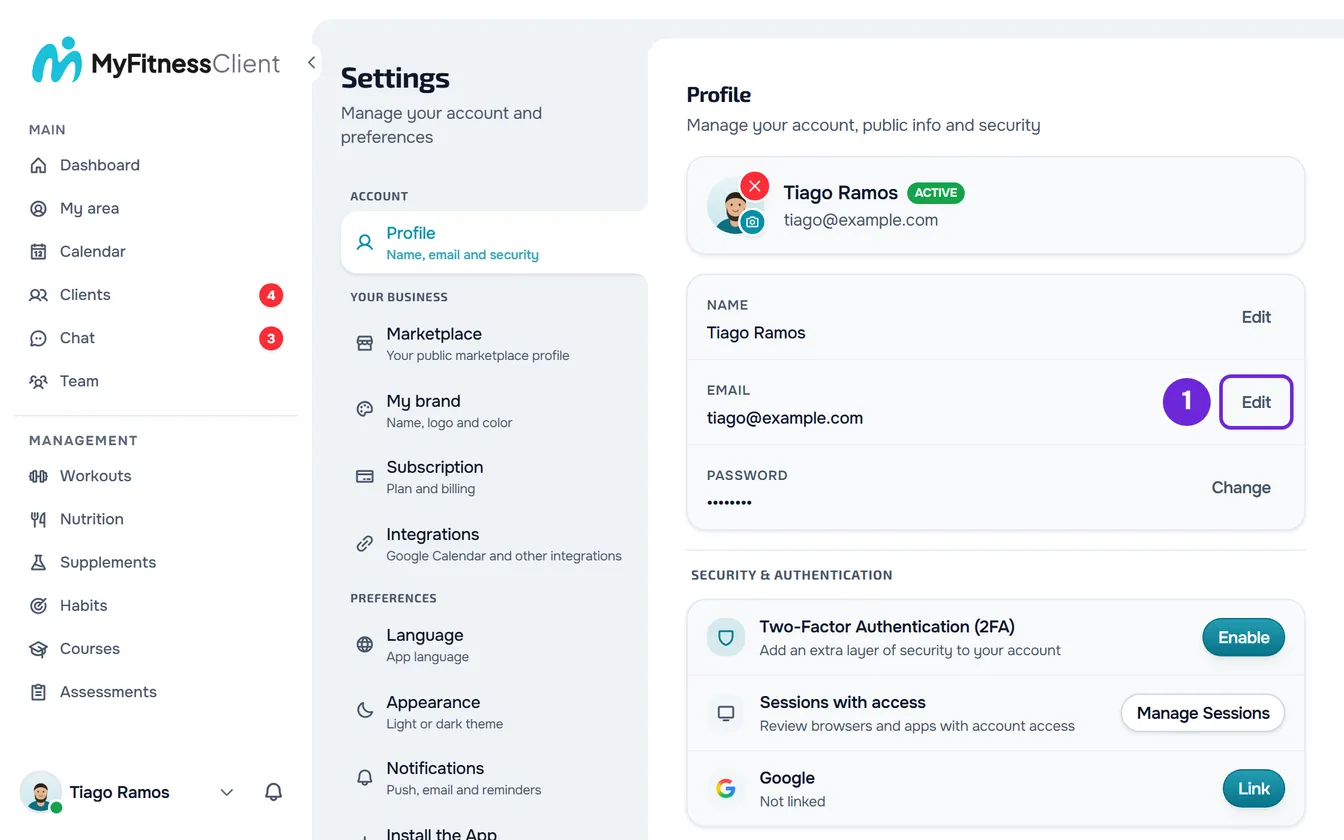
- Apri le Impostazioni. Sul computer, seleziona la tua foto e il tuo nome in fondo al menu laterale, poi Impostazioni. Sul telefono, apri il menu e seleziona Impostazioni in fondo al menu.
- Seleziona Profilo.
- Nella riga Email, seleziona Modifica 1. Si apre la finestra Cambia email.
- Se l'account ha una password, scrivila in Password attuale 1.
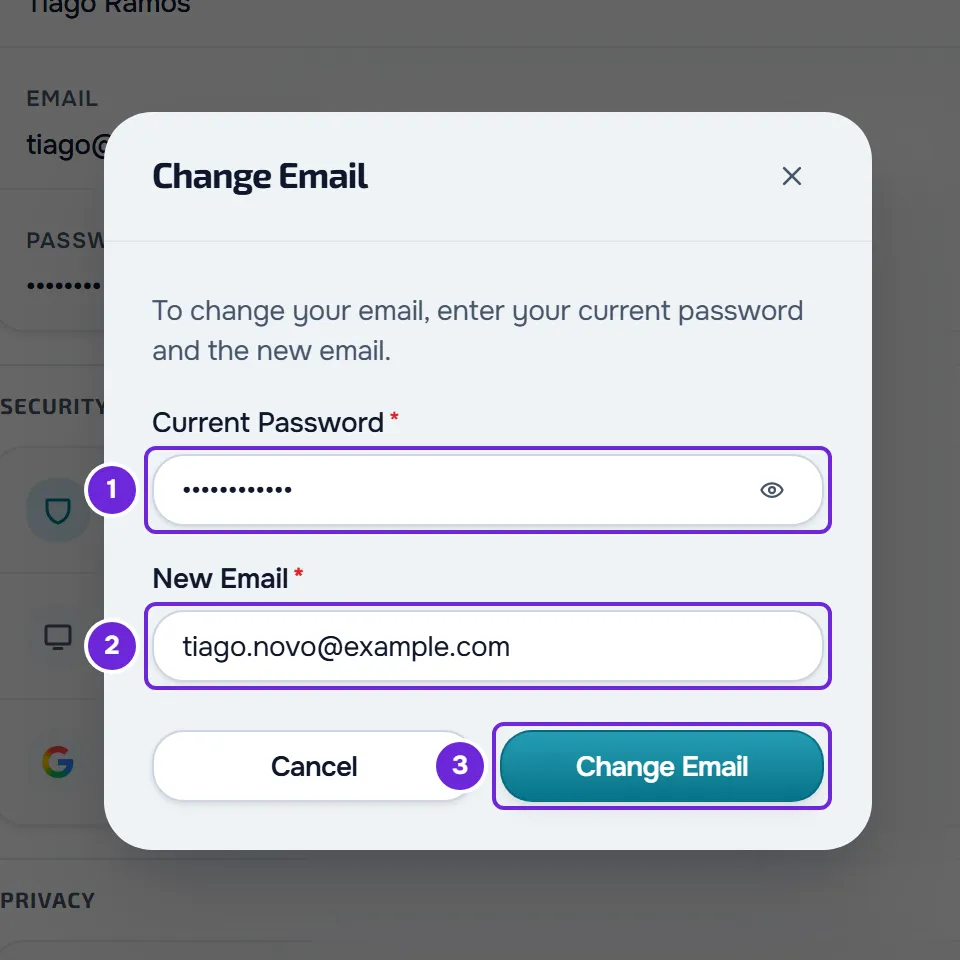
- Nel campo della nuova email 2, scrivi il nuovo indirizzo.
- Se l'account non ha una password, seleziona Invia codice e scrivi in Codice dell'email il codice di 6 cifre dell'email «Il tuo codice di conferma», che arriva alla tua email attuale.
- Seleziona Cambia email 3. La finestra conferma che abbiamo inviato un'email di conferma al nuovo indirizzo.
- Nella casella di posta del nuovo indirizzo, apri l'email «Conferma la tua nuova email» e seleziona Conferma nuova email.
- Nella pagina che si apre, attendi il messaggio «Email modificata», seleziona Vai al login e accedi con la nuova email.
L'account usa la nuova email: è con questa che accedi ed è a questa che inviamo le email dell'account.
Nell'app
- Apri il menu con il pulsante nell'angolo superiore sinistro e seleziona il tuo nome in fondo al menu. Nelle Impostazioni, seleziona il riquadro con il tuo nome e la tua email, in alto, per aprire il Profilo.
- Nella riga Email, seleziona Modifica. Si apre Cambia email, con gli stessi campi del web: Password attuale e Nuova email oppure, in un account senza password, Nuova email, Invia codice e Codice dell'email.
- Seleziona Cambia email. Compare «Email inviata» e il link parte verso il nuovo indirizzo.
- Il link dell'email si apre nel browser. Dopo la conferma, accedi di nuovo all'app con la nuova email.
Cosa succede quando confermi
- Accedi con la nuova email. Quella precedente non serve più per accedere.
- Tutte le sessioni si chiudono, in tutti i browser e in tutte le app, compreso quello da cui hai fatto la richiesta, e quei dispositivi non ricevono più notifiche push. Accedi di nuovo su ognuno con la nuova email. Vedi Perché sono stato disconnesso dall'account?
- L'indirizzo precedente riceve l'avviso «L'email del tuo account è cambiata», con il nuovo indirizzo. Se non hai fatto tu il cambio, rispondi a quell'email e l'assistenza ti aiuta a recuperare l'account.
- Se hai rifiutato le email con le novità di MyFitnessClient, il rifiuto passa al nuovo indirizzo.
Scadenze e limiti
- Il link di conferma vale 1 ora. Se chiedi un altro cambio, il link precedente smette di funzionare: apri sempre l'email più recente.
- Puoi provare il cambio fino a 3 volte in 10 minuti, contando i tentativi rifiutati, ad esempio con la password sbagliata. Dopo, il web mostra «Troppe richieste. Attendi un momento.» e l'app mostra «Troppi tentativi. Riprova tra poco.»
- In un account senza password, il codice vale 10 minuti e non vale più dopo 5 tentativi sbagliati. Un nuovo codice parte solo 60 secondi dopo il precedente, e al massimo 5 richieste di codice in 10 minuti: fino ad allora, usa quello che hai già ricevuto.
- Con «Codice scaduto. Richiedine uno nuovo.» o «Troppi tentativi. Riprova più tardi.», seleziona Invia di nuovo il codice e scrivi il nuovo codice. Con «Codice non valido. Riprova.», verifica di usare il codice dell'email più recente e scrivilo di nuovo.
Problemi comuni
L'email di conferma non arriva
Cerca nella cartella spam o promozioni del nuovo indirizzo e verifica di averlo scritto bene. Se continua a mancare, fai una nuova richiesta: arriva una nuova email e il link precedente smette di funzionare. Se non hai risolto, contatta l'assistenza con l'email attuale dell'account e il nuovo indirizzo.
«Questo link è scaduto o non è valido.»
La pagina del link mostra «Si è verificato un errore durante l'elaborazione della tua richiesta.» e questa frase quando il link ha più di 1 ora, quando hai chiesto un altro cambio dopo di esso o quando l'indirizzo del link è rimasto incompleto. Fai una nuova richiesta e apri il link dell'email più recente entro 1 ora. Se la pagina dice «Questa email è già registrata da un altro account.», il nuovo indirizzo è passato a un altro account dopo la tua richiesta: chiedi il cambio verso un altro indirizzo.
«Questa email non può essere usata. Prova con un'altra.»
MyFitnessClient non accetta quell'indirizzo per il tuo account e, per sicurezza, non dice perché. Nell'app, lo stesso rifiuto mostra «Non è possibile usare questa email.» Scegli un altro indirizzo. In un account senza password, il codice che hai scritto continua a valere per il nuovo tentativo, entro i 10 minuti.
«Password errata.»
La password scritta in Password attuale non è quella dell'account. Nell'app, la stessa situazione mostra «Password attuale errata.», sotto il campo. Scrivila di nuovo. Se non la ricordi, vedi Recuperare la password dimenticata.
Domande
Ho fatto la richiesta, ma le Impostazioni mostrano ancora l'email precedente. È normale?
Sì. Finché non apri il link, l'account resta con l'email precedente, e le Impostazioni non mostrano che c'è un cambio in attesa.
Ho scritto male la nuova email. Cosa faccio?
Non cambia nulla finché nessuno apre il link. Fai una nuova richiesta con l'indirizzo giusto: il link inviato all'indirizzo sbagliato smette di funzionare.
Accedo con Google o Apple. Posso continuare ad accedere così?
Sì. L'accesso con Google o Apple trova il tuo account tramite il collegamento a quell'account Google o Apple, non tramite l'email di MyFitnessClient, e continua a funzionare dopo il cambio.
Non ho accesso all'email attuale. Posso cambiare l'email?
Con la password, sì: la richiesta non usa l'email attuale. Senza password, il codice va all'email attuale: imposta prima una password, come spiega Cambiare o impostare la password dell'account, e poi fai la richiesta con quella. Quando è l'assistenza a fare il cambio per te, il link di conferma arriva al nuovo indirizzo e vale 24 ore.