
Prima di iniziare
- Il nome e la foto sono gli stessi in tutto l'account: quello che cambi sul web compare anche nell'app, e viceversa.
- Il nome richiede nome e cognome: almeno due parole, fino a 100 caratteri in totale. Ogni parola inizia con una lettera e contiene solo lettere, con o senza accento, apostrofi e trattini; la prima e l'ultima parola hanno almeno 2 caratteri.
- La foto è un'immagine fino a 25 MB sul web e fino a 5 MB nell'app. Viene salvata in un quadrato e compare in un cerchio. Non occupa spazio di archiviazione dell'account.
Tutorial interattivo
Si apre nell'app e richiede l'accesso.
Passaggi
Per cambiare il nome, la foto o entrambi sul web, nella dashboard da professionista o nell'account da cliente:
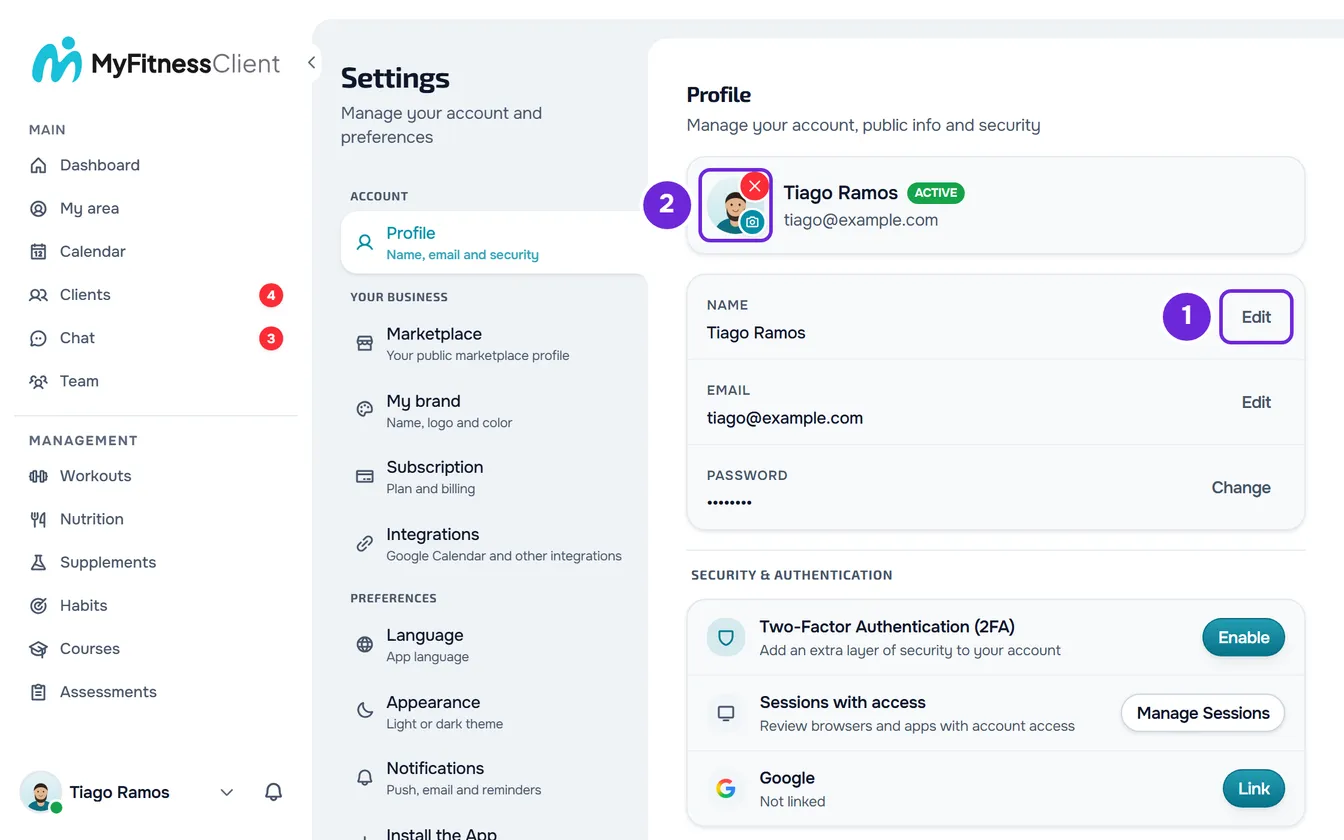
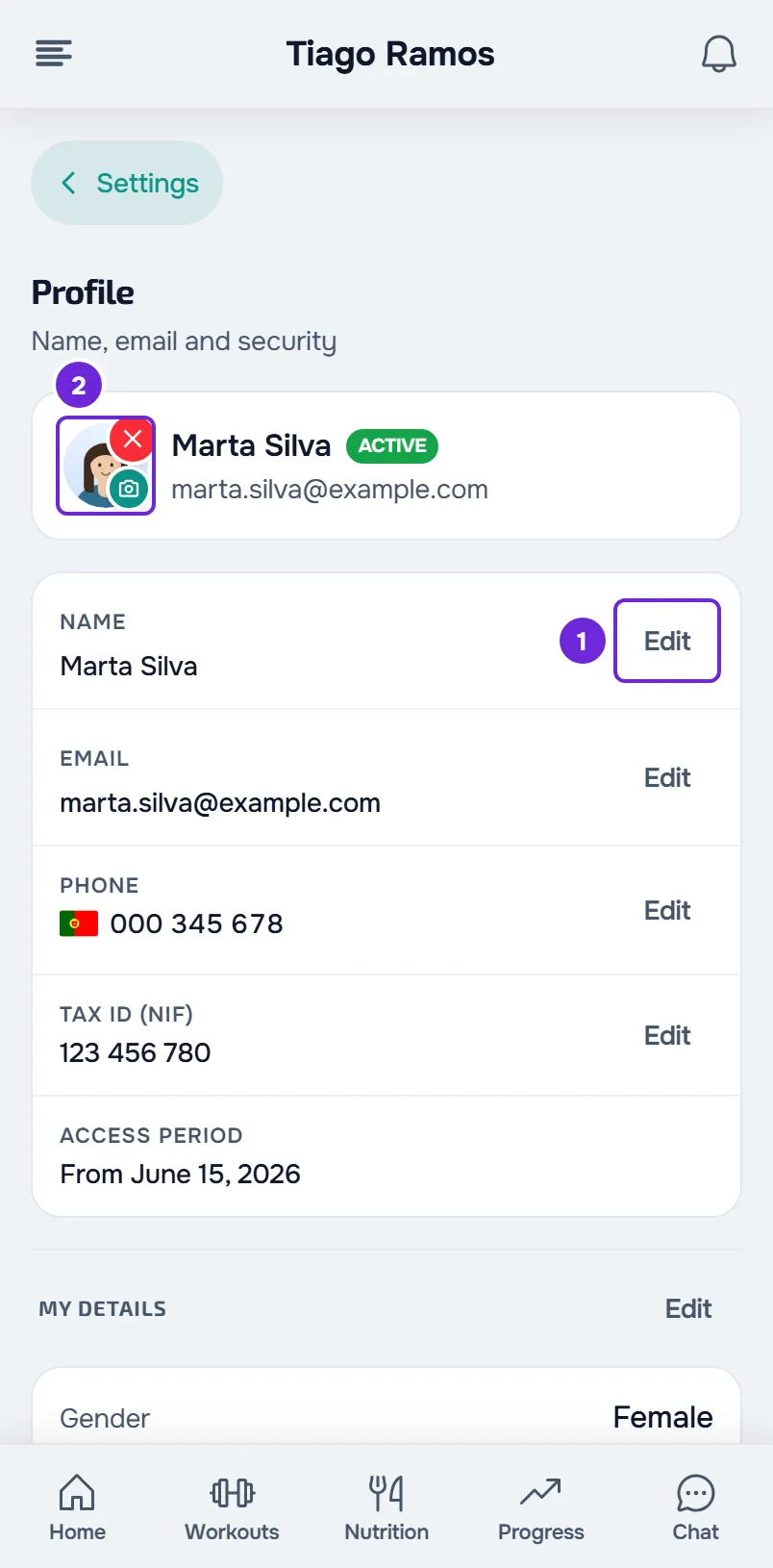
- Apri le Impostazioni. Sul computer, seleziona la tua foto e il tuo nome in fondo al menu laterale, poi Impostazioni. Sul telefono, apri il menu e seleziona Impostazioni in fondo al menu.
- Seleziona Profilo.
- Per cambiare il nome, nella riga Nome, seleziona Modifica 1.
- Scrivi nome e cognome.
- Seleziona Salva. La finestra si chiude e la riga mostra il nuovo nome.
- Per cambiare la foto, seleziona il cerchio della foto 2, con il badge della fotocamera, nel riquadro in alto del Profilo. Senza foto, il cerchio mostra la prima lettera del tuo nome.
- Scegli un'immagine. Si apre la finestra Regola foto.
- Trascina l'immagine 1 per inquadrarla nel quadrato e usa lo Zoom 2 per ingrandirla, dal 100% al 300%. Puoi ingrandire anche con la rotellina del mouse o con due dita.
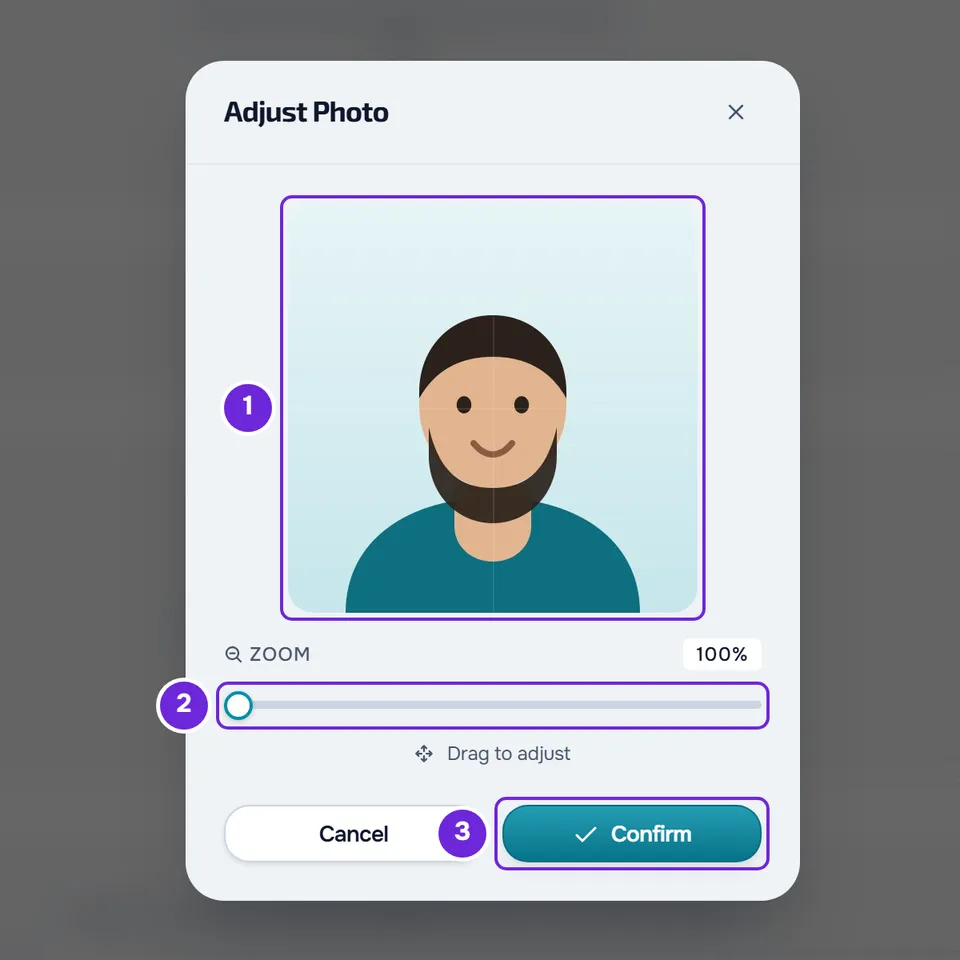
- Seleziona Conferma 3.
Il riquadro in alto del Profilo mostra il nuovo nome e la nuova foto, e compare un avviso di conferma. Sul telefono, anche il riquadro con il tuo nome, in cima alle Impostazioni, ha il badge della fotocamera: selezionalo per cambiare la foto senza aprire il Profilo.
Nell'app
- Apri il menu con il pulsante nell'angolo superiore sinistro e seleziona il tuo nome in fondo al menu. Nelle Impostazioni, seleziona il riquadro con il tuo nome e la tua email, in alto, per aprire il Profilo.
- Per cambiare il nome, nella riga Nome, seleziona Modifica, scrivi il nome in Nuovo nome e seleziona Salva.
- Per cambiare la foto, seleziona il badge della fotocamera, nell'angolo della foto, e scegli una foto dalla galleria. Il telefono mostra un ritaglio quadrato per inquadrarla prima di inviarla.
- Il riquadro in alto mostra subito il nuovo nome e la nuova foto.
Rimuovere la foto
- Sul web, nel riquadro in alto del Profilo, seleziona la X rossa nell'angolo della foto e conferma con Rimuovi.
- Nell'app, seleziona la X rossa nell'angolo della foto e conferma con Rimuovi foto.
Al posto della foto torna la prima lettera del tuo nome sul web, o le iniziali del nome nell'app. La X compare solo quando hai una foto.
Dove compaiono il nome e la foto
- Se sei un professionista, i tuoi clienti vedono il tuo nome e la tua foto nella chat e nella schermata Home del loro account. Il tuo profilo pubblico nel marketplace usa la stessa foto dell'account.
- Se sei un cliente, il tuo professionista vede il tuo nome e la tua foto nell'elenco dei clienti e nella tua scheda, e la tua foto nella chat.
Nella stessa schermata
- L'email: Cambiare l'email dell'account.
- Il telefono e il codice fiscale, solo nell'account da cliente: Aggiornare il telefono, il codice fiscale e i dati personali.
- La password: Cambiare o impostare la password dell'account.
- La sicurezza dell'accesso: Attivare l'autenticazione a due fattori (2FA) e Vedere e terminare le sessioni aperte dell'account.
Problemi comuni
«Indica nome e cognome» o «Il nome può contenere solo lettere»
Il nome non rispetta la regola e non è stato salvato. Il primo messaggio compare quando scrivi una sola parola. Il secondo compare quando una parola ha numeri o simboli, quando la prima o l'ultima parola ha un solo carattere, o quando il nome supera i 100 caratteri. Scrivi nome e cognome solo con lettere e seleziona di nuovo Salva.
«Seleziona un file immagine valido.» o «File troppo grande»
Sul web, il primo messaggio compare quando il file scelto non è un'immagine, ad esempio un PDF. Il secondo compare quando l'immagine supera i 25 MB, e indica la dimensione del file e il massimo. Nell'app, la galleria mostra solo immagini, e una foto di più di 5 MB dà «Immagine troppo grande. Scegli una foto più piccola.». Scegli un'altra immagine o una versione più piccola della stessa foto.
«Impossibile caricare la foto del profilo.»
Sul web, la foto non è arrivata al tuo account. Succede quando l'invio dell'immagine si interrompe, o quando il browser non riesce ad aprire l'immagine, come una foto HEIC in un browser che non legge quel formato: in quel caso la finestra Regola foto si apre senza l'immagine e il messaggio compare quando selezioni Conferma. Riprova, oppure converti la foto in JPEG o PNG. Nell'app, lo stesso errore mostra «Impossibile aggiornare la foto. Riprova.».
«Impossibile rimuovere la foto del profilo.»
Sul web, la richiesta di rimuovere la foto non è riuscita, ad esempio per mancanza di connessione, e la foto resta nell'account. Verifica la connessione a internet e seleziona di nuovo la X rossa. Nell'app, lo stesso errore mostra «Impossibile rimuovere la foto. Riprova.».
Domande
Posso usare nel profilo pubblico una foto diversa da quella dell'account?
No. Il profilo pubblico nel marketplace mostra la foto del tuo account. Per cambiarla, cambia la foto nel Profilo.
Perché il nome deve avere due parole?
È la stessa regola della registrazione: il nome dell'account comprende nome e cognome. Un nome di una sola parola non viene salvato.
Se annullo la regolazione della foto, perdo la foto che avevo?
No. Chiudere la finestra Regola foto con Annulla non salva nulla, e la foto precedente resta com'era.