
Prima di iniziare
- Per cambiarla, ti serve la password che usi oggi. Se non la ricordi, segui Recuperare la password dimenticata.
- La nuova password deve avere da 8 a 72 caratteri ed essere diversa da quella attuale. Sul web, la barra sotto il campo indica se è Debole, Media, Buona o Forte: è solo un aiuto e non impedisce di salvare.
- Cambiare la password chiude la sessione su tutti i dispositivi, compreso quello su cui fai la modifica. Poi accedi di nuovo su ciascuno con la nuova password.
Tutorial interattivo
Si apre nell'app e richiede l'accesso.
Passaggi
Per cambiare la password sul web, nella dashboard del professionista o nell'account del cliente:
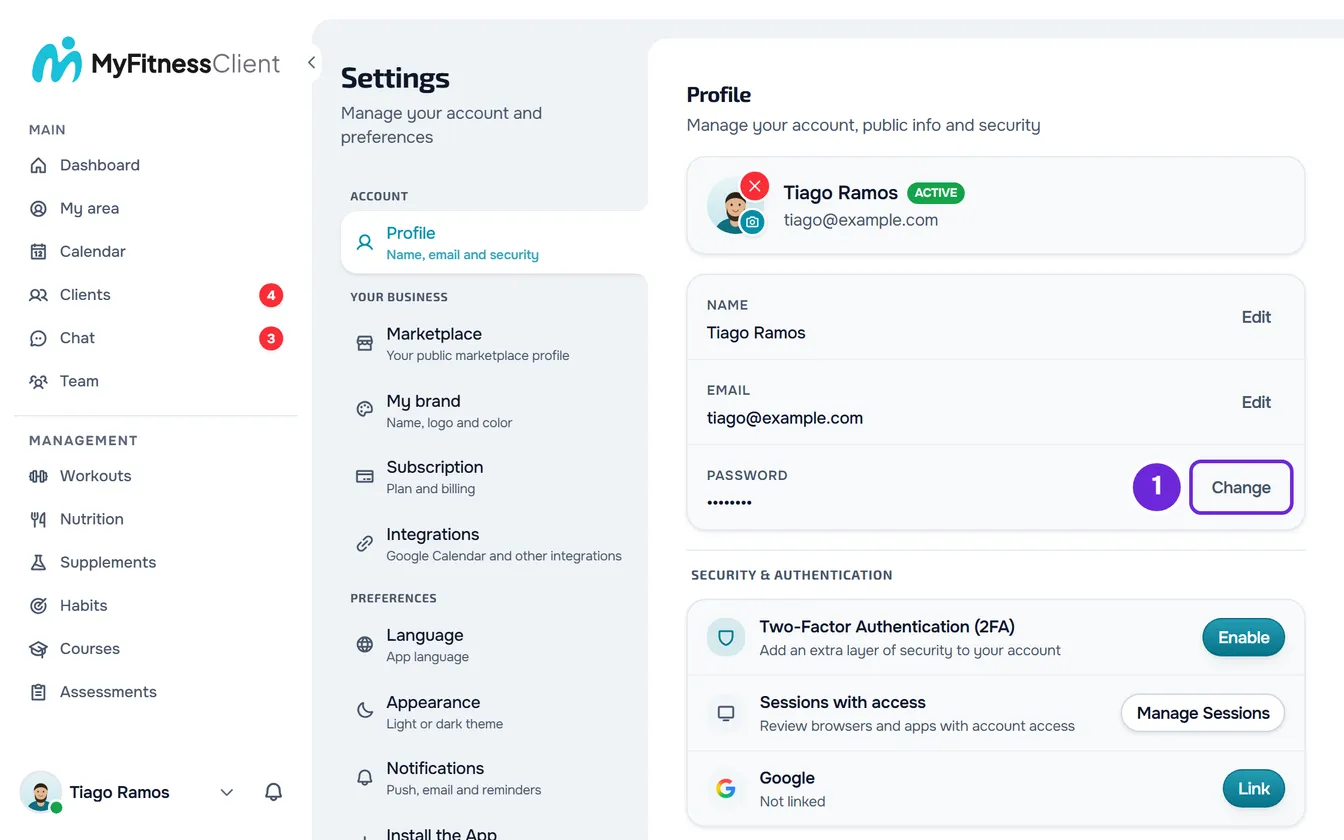
- Apri le Impostazioni. Dal computer, seleziona la tua foto e il tuo nome, in fondo al menu laterale, e poi Impostazioni. Dal telefono, apri il menu e seleziona Impostazioni, in fondo al menu.
- Seleziona Profilo.
- Nella riga Password, seleziona Cambia 1. Nella dashboard del professionista, la riga si trova nella scheda del nome e dell'email; nell'account del cliente, si trova nel blocco Sicurezza e autenticazione.
- Nella finestra Cambia password, scrivi la password che usi oggi in Password attuale 1.
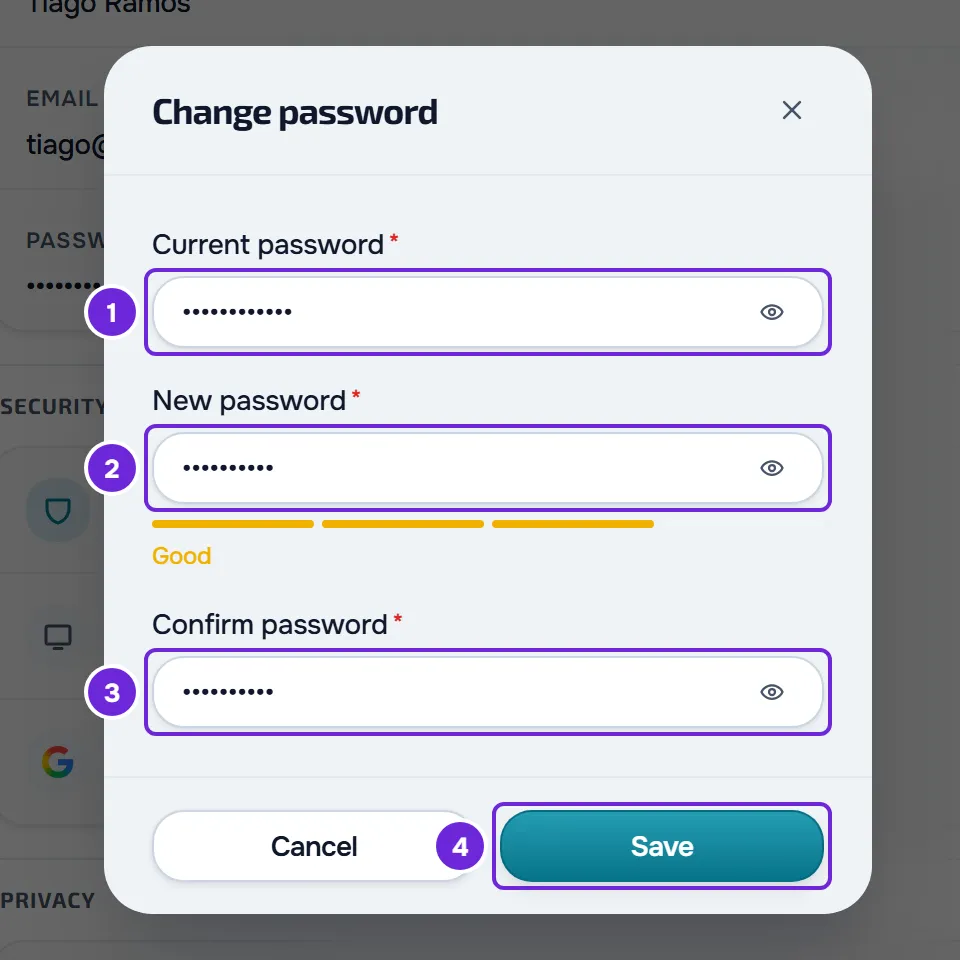
- Scrivi quella nuova in Nuova password 2.
- Scrivila di nuovo in Conferma password 3.
- Seleziona Salva 4. Il pulsante diventa disponibile solo quando la nuova password ha 8 o più caratteri e la conferma è uguale.
- Compare per qualche istante il messaggio «Password cambiata. Accedi di nuovo.» e si apre la pagina di accesso. Accedi con la nuova password.
Da questo momento, l'account accetta solo la nuova password, su tutti i dispositivi.
Nell'app
L'app è solo per gli account da cliente.
- Apri il menu con il pulsante nell'angolo superiore sinistro e seleziona il tuo nome, in fondo al menu. Nelle Impostazioni, seleziona la scheda con il tuo nome e la tua email, in alto, per aprire il Profilo.
- Nella riga Password, seleziona Cambia, o Imposta se l'account non ha ancora una password.
- Compila Password attuale (solo quando la cambi), Nuova password e Conferma password e seleziona Salva. L'app non mostra la barra della sicurezza: ricorda «Minimo 8 caratteri.» sotto il campo e controlla le regole quando salvi.
- Quando la cambi, compare «Password modificata», con la frase «Per sicurezza, abbiamo chiuso la sessione su tutti i dispositivi. Accedi con la nuova password.» Seleziona Accedi e accedi con quella nuova. Se chiudi la finestra, la sessione si chiude comunque.
- Quando la imposti, la finestra si chiude, la riga mostra Cambia e resti nell'app.
Impostare la prima password
Un account creato con Google o Apple non ha una password. Nelle Impostazioni, la riga Password mostra Non impostata e il pulsante Imposta.
- Seleziona Imposta. Si apre la finestra Imposta password, senza il campo della password attuale.
- Scrivi quella nuova in Nuova password e di nuovo in Conferma password, con le stesse regole, e seleziona Salva.
- Sul web, compare «Password impostata.» e la riga mostra il pulsante Cambia.
- La tua sessione resta aperta, come quelle degli altri dispositivi, e non arriva nessuna email di avviso.
Da questo momento puoi accedere con l'email e la password, e puoi continuare ad accedere con Google o Apple. Senza una sessione aperta, ottieni lo stesso risultato dalla pagina di accesso, con Hai dimenticato la password?, sul web e nell'app: vedi Recuperare la password dimenticata.
Ti serve una password per chiudere un account da professionista, per accedere all'app personalizzata di un professionista, che non ha i pulsanti di Google né di Apple, e per rimuovere l'account Google nelle Impostazioni. Nell'app, se hai anche l'account Apple collegato, puoi rimuovere l'account Google senza password. Vedi Collegare o rimuovere l'account Google nelle Impostazioni.
Cosa succede quando cambi la password
- Si chiudono tutte le sessioni dell'account, in tutti i browser e le app, compresa quella in cui hai fatto la modifica. Accedi di nuovo su ogni dispositivo con la nuova password. Vedi Perché sono stato disconnesso dall'account?
- Le notifiche push smettono di arrivare su tutti i dispositivi. Tornano quando accedi di nuovo su ciascuno, se le avevi attivate e il browser o il telefono continua a consentirle.
- Un accesso in attesa del codice dell'autenticazione a due fattori non è più valido e deve ricominciare.
- All'email dell'account arriva il messaggio «La tua password è stata modificata», con la data e l'ora e, quando è possibile saperlo, il browser e il sistema del dispositivo. Se non eri tu, il pulsante «Reimposta password» dell'email apre la pagina in cui chiedi un link per scegliere un'altra password.
Quando imposti la prima password, non succede niente di tutto questo.
Problemi comuni
«La password attuale non è corretta.»
Quello che hai scritto in Password attuale non è la password dell'account. Nell'app, la stessa situazione mostra «Password attuale errata.» sotto il campo. Scrivila di nuovo; sul web, l'occhio del campo mostra quello che hai scritto. Se non la ricordi, vedi Recuperare la password dimenticata.
«La nuova password deve essere diversa da quella attuale.»
La nuova password è uguale a quella che usi già. Scegline un'altra.
Il pulsante Salva non diventa disponibile
Sul web, Salva diventa disponibile solo quando la nuova password ha 8 o più caratteri, la conferma è uguale alla nuova e, quando la cambi, la password attuale è compilata. Nell'app, il pulsante è disponibile con i campi compilati e, quando salvi, compare «Minimo 8 caratteri.» o «Le password non coincidono.» sotto il campo da correggere.
«Impossibile cambiare la password.»
Il web mostra questa frase quando la modifica non riesce per un altro motivo, ad esempio dopo 5 tentativi nello stesso minuto; in questo caso, l'app mostra «Troppi tentativi. Riprova tra poco.» Attendi un minuto e riprova. Quando la imposti, la frase del web è «Impossibile impostare la password.», che compare anche quando l'account ha già una password, ad esempio impostata su un altro dispositivo; l'app mostra allora «Questo account ha già una password.» Sul web, ricarica la pagina; nell'app, chiudila del tutto e riaprila. Poi usa Cambia. Se il problema non è risolto, scrivi a support@myfitnessclient.com con l'email dell'account e il messaggio che compare.
Domande
Perché devo accedere di nuovo dopo aver cambiato la password?
Per sicurezza, cambiare la password chiude tutte le sessioni dell'account, compresa la tua. Così, chi avesse effettuato l'accesso con la password vecchia non ha più accesso.
Perché la password ha al massimo 72 caratteri?
È il massimo che MyFitnessClient accetta all'accesso: una password più lunga non servirebbe per accedere. Sul web, il campo non permette di scrivere più di 72 caratteri; nell'app, una più lunga viene rifiutata al salvataggio con «Impossibile salvare. Riprova.»
Dopo aver impostato una password, posso ancora accedere con Google o Apple?
Sì. L'account Google o Apple resta collegato e hai entrambi i modi per accedere.