
Prima di iniziare
- Con l'account Google collegato, accedi a MyFitnessClient con il pulsante di Google, nella pagina di accesso, senza scrivere la password. Esiste per gli account da professionista e da cliente.
- Il collegamento si fa sul sito. Nell'app del cliente vedi il collegamento e puoi rimuoverlo, ma per collegare l'account l'app apre il sito.
- L'account Google deve avere l'email verificata e non può essere collegato a un altro account MyFitnessClient. Ogni account MyFitnessClient ha al massimo un account Google.
- Sul sito, per rimuoverlo devi avere una password impostata, così non resti senza un modo per accedere. Vedi Cambiare o impostare la password dell'account.
Tutorial interattivo
Si apre nell'app e richiede l'accesso.
Passaggi
Per collegare l'account Google sul sito, nella dashboard del professionista o nell'account del cliente:
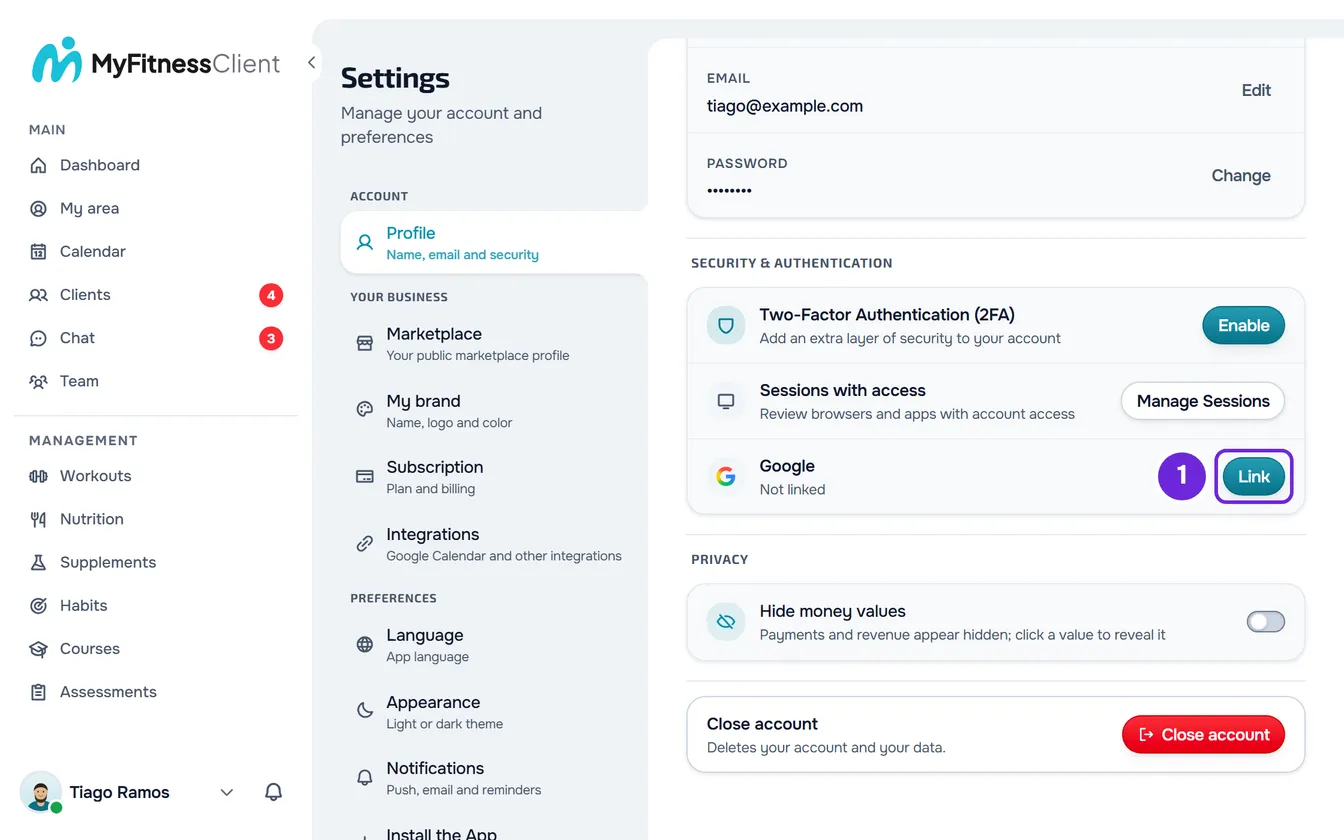
- Apri le Impostazioni. Dal computer, seleziona la tua foto e il tuo nome, in fondo al menu laterale, e poi Impostazioni. Dal telefono, apri il menu e seleziona Impostazioni, in fondo al menu.
- Seleziona Profilo.
- Nel blocco Sicurezza e autenticazione, nella riga Google, seleziona Collega 1. Si apre la schermata di Google.
- Scegli l'account Google che vuoi usare e autorizza. Google mostra sempre la scelta dell'account, anche se nel browser ne hai aperto uno solo.
Torni alle Impostazioni, con il messaggio «Account Google collegato.» sullo schermo. La riga Google mostra l'email dell'account Google, con un segno di spunta, e il pulsante Rimuovi.
Rimuovere l'account Google
- In Impostazioni > Profilo, nella riga Google, seleziona Rimuovi.
- Si apre la finestra Vuoi rimuovere l'account Google?, con l'avviso «Non potrai più accedere con questo account Google. Se ha la stessa email del tuo account, accedendo con Google verrà collegato di nuovo.» Seleziona Conferma.
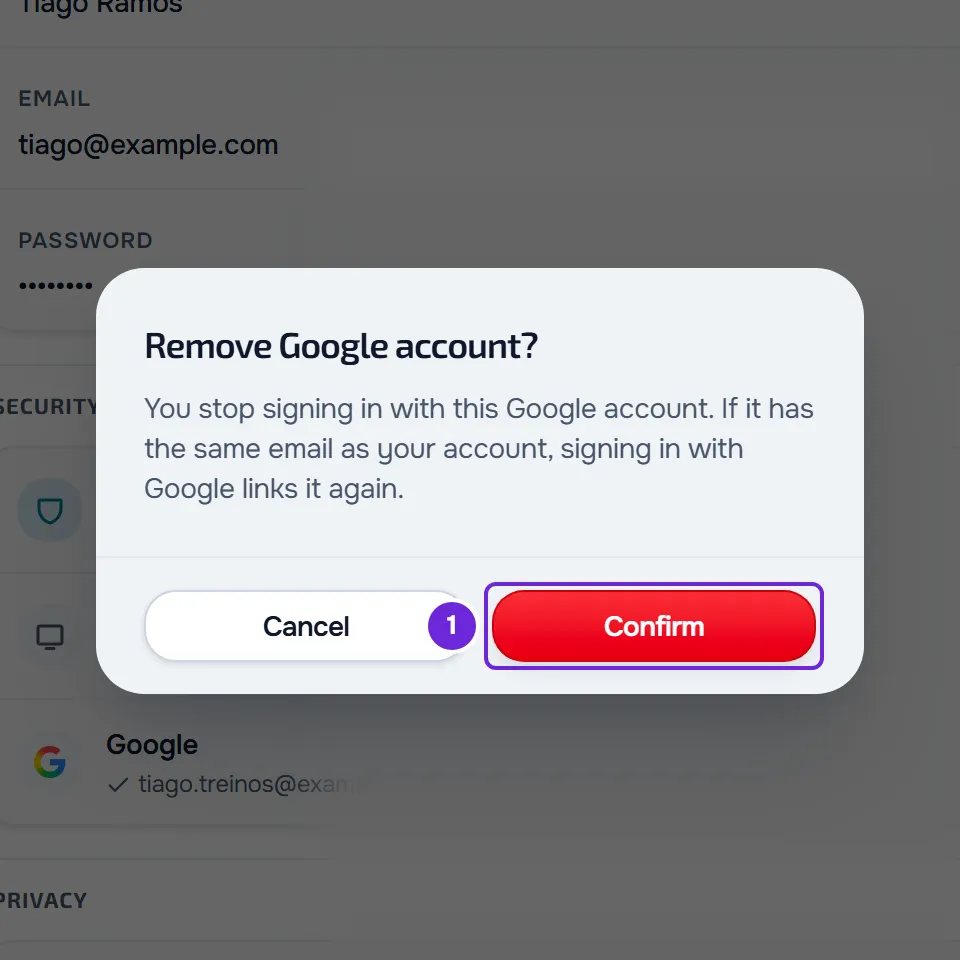
- Compare il messaggio «Account Google rimosso.» e la riga torna a mostrare Non collegato e il pulsante Collega.
Senza password, il pulsante Rimuovi è disattivato e compare la nota «Imposta una password per accedere senza Google.» Imposta la password in Cambiare o impostare la password dell'account: il pulsante diventa disponibile subito dopo.
Nell'app
L'app è solo per gli account da cliente.
- Apri il menu con il pulsante nell'angolo superiore sinistro e seleziona il tuo nome, in fondo al menu. Nelle Impostazioni, seleziona la scheda con il tuo nome e la tua email, in alto, per aprire il Profilo.
- Nel blocco Sicurezza e autenticazione, seleziona Account collegati. La scheda Google mostra «Connesso come» e l'email dell'account Google, o Non connesso.
- Per collegare l'account, seleziona Collega dal sito. Il browser apre le Impostazioni del sito: accedi all'account, se serve, e segui i passaggi da Profilo. Quando torni nell'app, esci dalla schermata Account collegati e riaprila per vedere il collegamento.
- Per rimuoverlo, seleziona Rimuovi e, nella finestra Rimuovere l'account Google?, di nuovo Rimuovi. Compare «Account Google rimosso.»
- Se l'account non ha una password né Apple collegato, Rimuovi è disattivato e compare «Imposta una password prima di rimuoverlo.» Con Apple collegato, l'app permette di rimuoverlo senza password e ricorda «Imposta una password per accedere senza Google.»
Problemi comuni
«Impossibile collegare l'account Google.»
Il sito mostra questo messaggio quando il collegamento non riesce: hai annullato nella schermata di Google, l'account Google non ha l'email verificata, quell'account Google è già collegato a un altro account MyFitnessClient, o hai già provato a collegare o rimuovere l'account Google 5 volte nello stesso minuto. Attendi un minuto e riprova, con l'account giusto. Se quell'account Google è collegato a un altro account MyFitnessClient, accedi a quell'account e rimuovilo prima da lì. Se il problema non è risolto, scrivi a support@myfitnessclient.com con l'email del tuo account e quella dell'account Google.
Il pulsante Rimuovi è disattivato
L'account non ha una password e l'account Google è il tuo modo per accedere. Imposta una password in Cambiare o impostare la password dell'account e seleziona di nuovo Rimuovi.
Ho rimosso l'account Google e continuo ad accedere con Google
Succede quando l'account Google usa la stessa email del tuo account MyFitnessClient. Quando accedi con il pulsante di Google, MyFitnessClient trova il tuo account tramite l'email e ti fa accedere; in un account senza autenticazione a due fattori, l'account Google viene collegato di nuovo. La rimozione impedisce solo l'accesso con un account Google con un'altra email: accedere con quell'account non ti porta più a questo account.
Ho collegato l'account Google sbagliato
Rimuovilo, come in Rimuovere l'account Google, e seleziona di nuovo Collega. Nella schermata di Google, scegli l'account che vuoi. Sul sito, la rimozione richiede una password impostata.
Domande
L'account Google deve avere la stessa email del mio account?
No. Puoi collegare un account Google con un'altra email. La riga mostra l'email dell'account Google e, da quel momento, accedi al tuo account MyFitnessClient con quell'account Google. Con la stessa email, non serve nemmeno collegarlo: il pulsante di Google nella pagina di accesso ti porta già al tuo account.
E l'account Apple?
Le Impostazioni del sito e la schermata Account collegati dell'app hanno solo Google. L'account Apple viene collegato quando crei l'account con Apple, o quando accedi con il pulsante di Apple a un account che esiste già con la stessa email e senza autenticazione a due fattori. Non c'è un'opzione per rimuoverlo. Vedi Accedere o creare un account con Google o Apple.