
Prima di iniziare
- Ogni browser e ogni app in cui accedi al tuo account ha la sua sessione. L'elenco mostra le sessioni che possono ancora accedere all'account, compresa quella del dispositivo che stai usando.
- Mentre usi MyFitnessClient su un dispositivo, la sessione si rinnova da sola: l'accesso dura 15 minuti e viene rinnovato senza che tu debba fare nulla. Se il dispositivo resta 30 giorni senza rinnovare la sessione, la sessione termina e devi accedere di nuovo.
- Cambiare la password, recuperarla o confermare una nuova email termina le sessioni di tutti i dispositivi, compreso questo.
Tutorial interattivo
Si apre nell'app e richiede l'accesso.
Passaggi
Per vedere e terminare le sessioni sul web, nella dashboard del professionista o nell'account cliente:
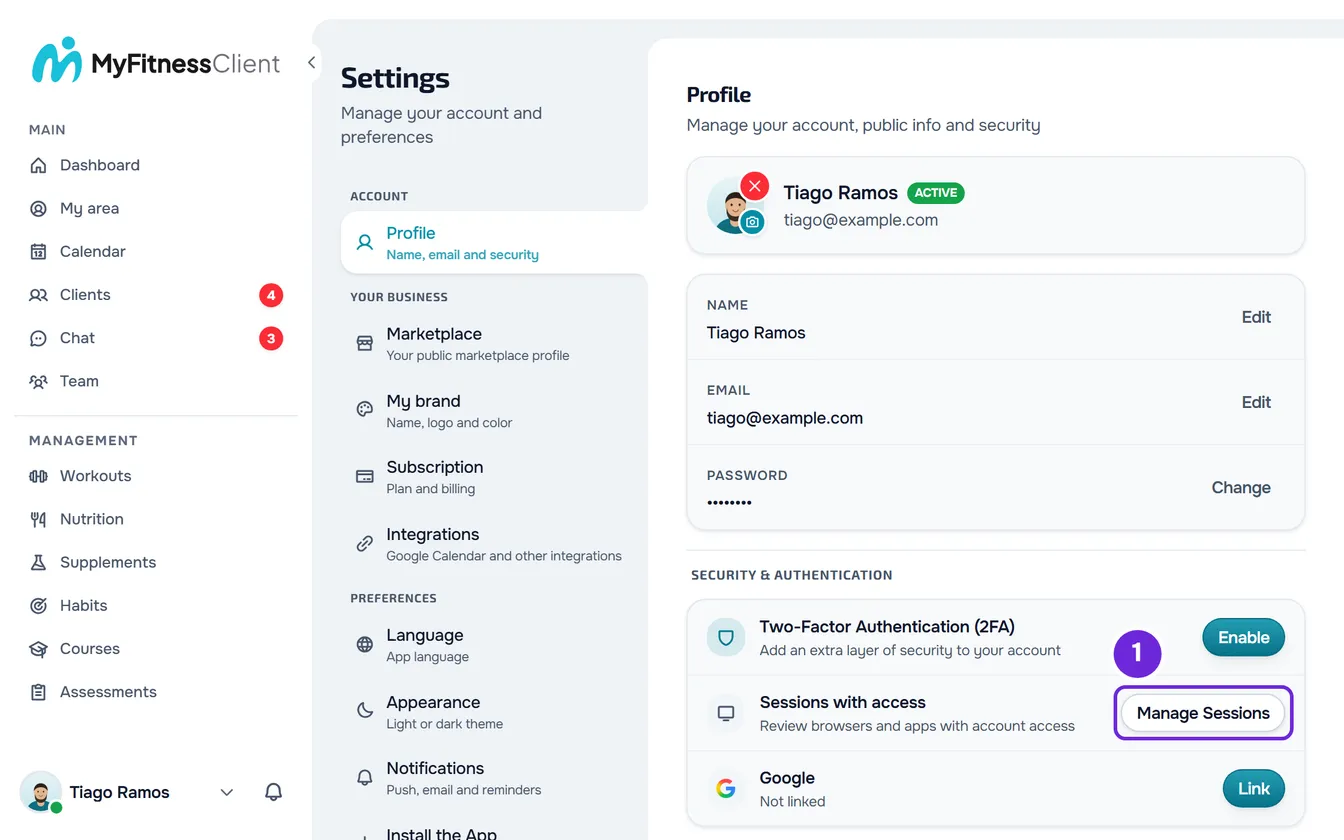
- Apri le Impostazioni. Sul computer, seleziona la tua foto e il tuo nome, in fondo al menu laterale, e poi Impostazioni. Sul telefono, apri il menu e seleziona Impostazioni, in fondo al menu.
- Seleziona Profilo.
- Nel riquadro Sicurezza e autenticazione, nella riga Sessioni con accesso, seleziona Gestisci sessioni. Si apre la finestra Sessioni con accesso all'account, con la sessione di questo dispositivo per prima, segnata con Questo dispositivo 1.
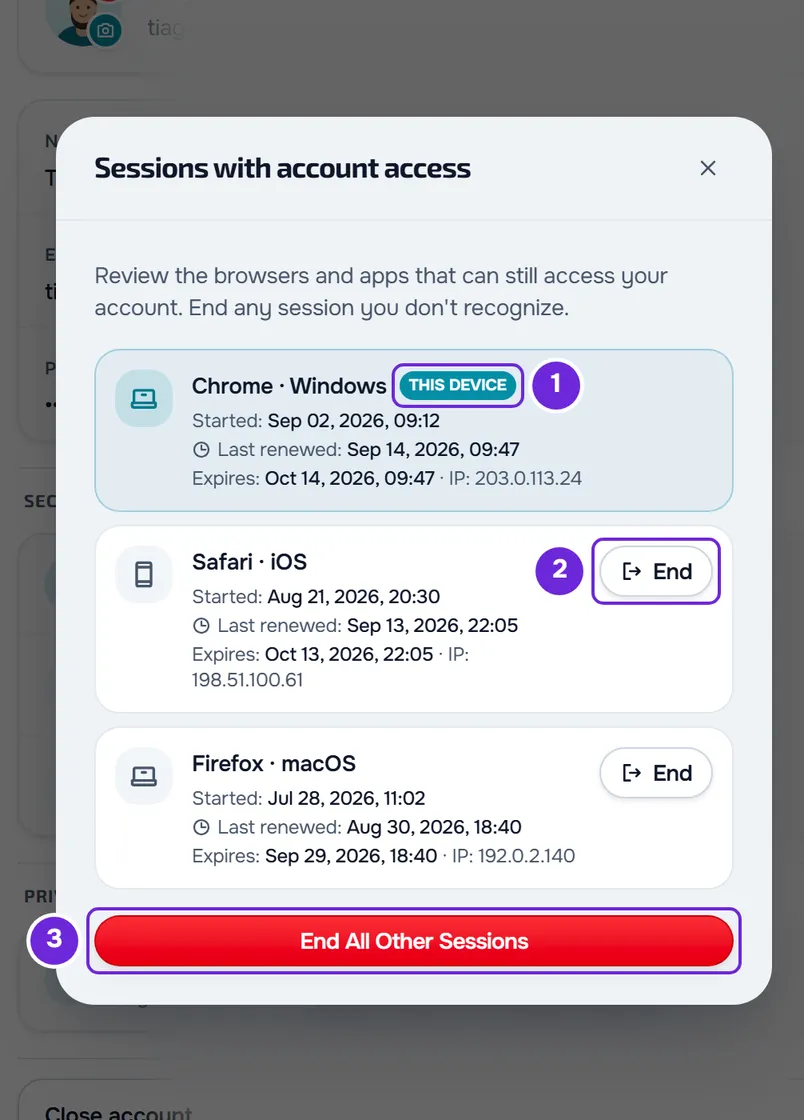
- In ogni scheda, leggi il browser, il sistema, le date e l'IP per riconoscere il dispositivo.
- In una sessione che non riconosci, seleziona Termina 2. Su uno schermo stretto, il pulsante mostra solo l'icona, senza il nome.
- Nella conferma, seleziona Termina.
- Facoltativo: con più di una sessione oltre a questa, seleziona Termina tutte le altre sessioni 3, in fondo all'elenco, e conferma con il pulsante con lo stesso nome. Vengono terminate in una volta tutte le sessioni tranne quella di questo dispositivo.
Le sessioni terminate escono dall'elenco. Ogni browser o app la cui sessione è stata terminata perde subito l'accesso all'account e smette di ricevere le notifiche push, e per rientrarvi bisogna accedere di nuovo. La sessione di questo dispositivo resta aperta.
Nell'app
- Apri il menu con il pulsante nell'angolo superiore sinistro e seleziona il tuo nome, in fondo al menu. Nelle Impostazioni, seleziona la scheda con il tuo nome e la tua email, in alto, per aprire il Profilo.
- Nel gruppo Sicurezza e autenticazione, seleziona Sessioni con accesso. L'elenco si apre in una schermata dedicata, con questo dispositivo per primo.
- In una sessione che non riconosci, seleziona Termina e conferma con Termina.
- Con più di una sessione oltre a questa, il pulsante per terminarle tutte in una volta si chiama Termina le altre sessioni. Senza altre sessioni, l'elenco dice «Non ci sono altre sessioni con accesso.»
Cosa mostra ogni sessione
- Il dispositivo: il browser e il sistema, come «Chrome · Windows» o «Safari · iOS». L'app di MyFitnessClient compare come «App · iOS» o «App · Android». Un browser o un sistema che non viene riconosciuto compare come «Unknown» sul web e come «Sconosciuto» nell'app.
- Questo dispositivo: la sessione che stai usando. È sempre la prima e non ha Termina. Le altre seguono in base all'ultimo rinnovo, dalla più recente alla meno recente.
- Iniziata: il giorno e l'ora in cui hai effettuato l'accesso all'account su quel dispositivo.
- Ultimo rinnovo: l'ultima volta che la sessione si è rinnovata da sola. Se non si è ancora rinnovata, compare «Non ancora rinnovata».
- Scade: il giorno e l'ora in cui la sessione termina se il dispositivo smette di rinnovarla. Ogni rinnovo sposta questa data a 30 giorni dopo.
- IP: l'indirizzo internet dell'ultimo rinnovo. Al suo posto può comparire «Rete locale» oppure, se manca, «IP sconosciuto».
Problemi comuni
«Impossibile caricare le sessioni.»
L'elenco non è arrivato al tuo dispositivo. Controlla la connessione a internet e seleziona Riprova.
«Impossibile terminare la sessione. Riprova.»
Sul web, la richiesta di terminare la sessione non è andata a buon fine, ad esempio per mancanza di connessione, e la sessione resta aperta. Il messaggio compare nella conferma: controlla la connessione a internet e seleziona di nuovo Termina. Nell'app, lo stesso errore mostra «Si è verificato un errore imprevisto. Riprova.», sotto l'elenco.
«Non trovato.» quando termini una sessione
Sul web, la sessione è terminata dopo che hai aperto l'elenco, ad esempio perché l'hai terminata su un altro dispositivo o qualcuno è uscito dall'account su quel dispositivo. Chiudi la conferma e seleziona Riprova, sopra l'elenco, per aggiornarlo.
La sessione di questo dispositivo non ha Termina
La sessione segnata con Questo dispositivo non si può terminare da questo elenco. Per uscire dall'account su questo dispositivo, esci dall'account da questo stesso dispositivo: vedi Accedere e uscire dall'account.
Domande
Vedo una sessione che non riconosco. Cosa faccio?
Terminala e cambia la password, che termina la sessione su tutti i dispositivi e impedisce nuovi accessi con quella vecchia: vedi Cambiare o impostare la password dell'account. Per una protezione maggiore, attiva l'autenticazione a due fattori.
Ho terminato una sessione ed è ricomparsa. Perché?
La sessione terminata non torna: quella che compare è una sessione nuova, perché qualcuno ha effettuato di nuovo l'accesso all'account in quel browser o in quell'app, tu o un'altra persona. Terminare una sessione non cambia la password: se non eri tu, cambiala.
Perché cambia la data accanto a Scade?
La sessione si rinnova da sola mentre usi quel dispositivo, e ogni rinnovo sposta la fine a 30 giorni dopo. Su un dispositivo che non usi da molto tempo, la data resta ferma e la sessione finisce per terminare.