
Prima di iniziare
- Con l'autenticazione a due fattori (2FA) attiva, ogni accesso all'account chiede un codice di 6 cifre dopo la password, o dopo Google o Apple. Esiste sul web, per professionisti e clienti, e nell'app.
- Ci sono due metodi: il codice arriva all'email dell'account, o viene generato da un'app di autenticazione sul telefono, come Google Authenticator o un'altra app TOTP. Solo il metodo dell'app fornisce codici di recupero.
- Se il tuo account ha una password, la scriverai per attivarla. Un account creato con Google o Apple, senza password, la attiva senza questo passaggio.
Tutorial interattivo
Si apre nell'app e richiede l'accesso.
Passaggi
Per attivare la 2FA con un'app di autenticazione, sul web:
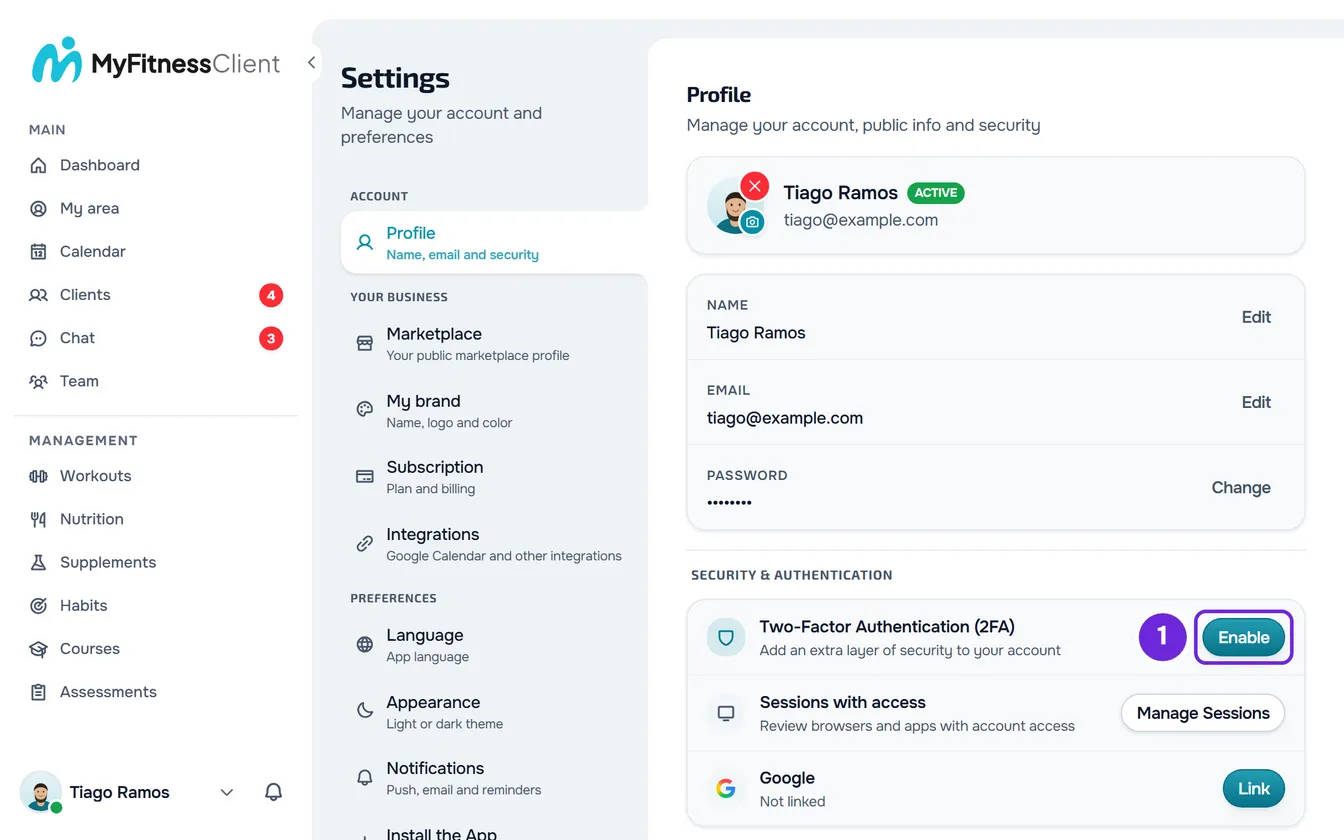
- Apri le Impostazioni. Dal computer, seleziona la tua foto e il tuo nome, in fondo al menu laterale, e poi Impostazioni. Dal telefono, apri il menu e seleziona Impostazioni, in fondo al menu.
- Seleziona Profilo.
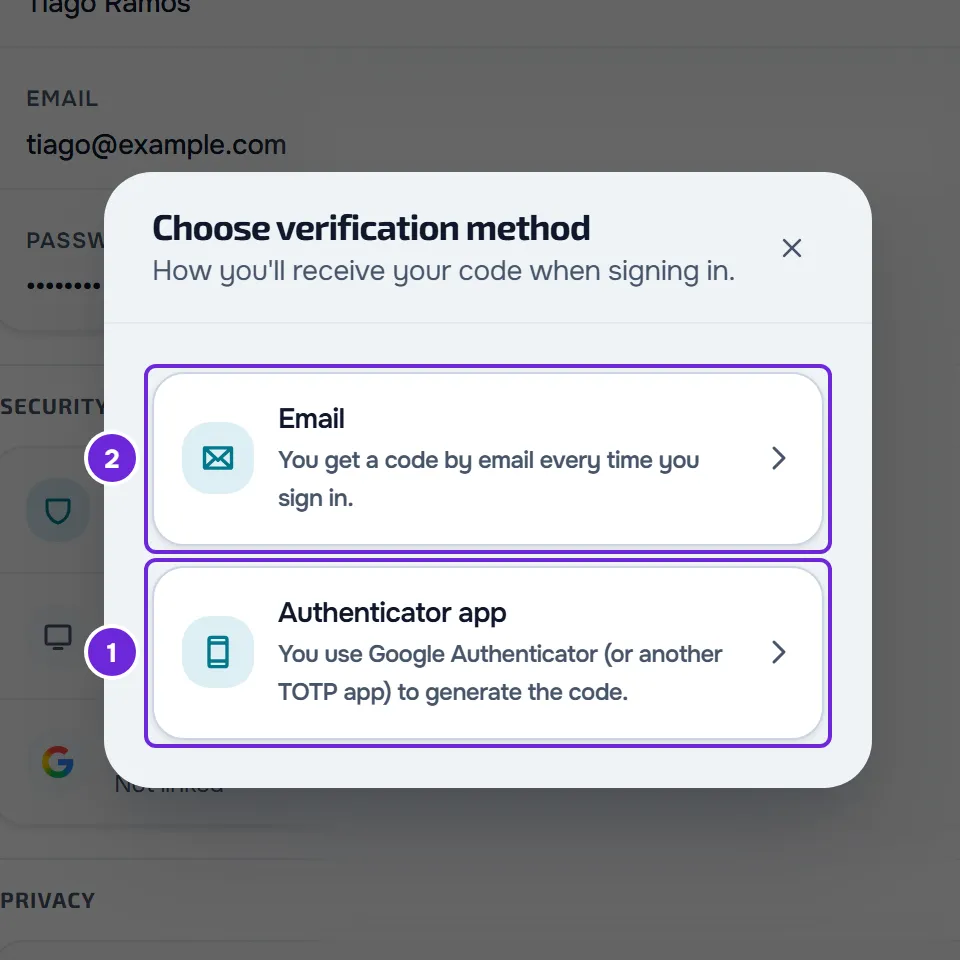
- Nel blocco Sicurezza e autenticazione, nella riga Autenticazione a due fattori (2FA), seleziona Attiva 1. Si apre la finestra Scegli il metodo di verifica.
- Seleziona App di autenticazione 1.
- Se il tuo account ha una password, scrivila in Password e seleziona Salva. In un account senza password, il codice QR compare subito.
- Nell'app di autenticazione del telefono, aggiungi un account e scansiona il codice QR. Se non riesci a scansionarlo, scrivi nell'app la chiave di 16 caratteri che compare sotto il codice.
- In Codice a 6 cifre dell'app, scrivi il codice che l'app mostra per MyFitnessClient e seleziona Salva. Si apre la finestra Codici di recupero, con 10 codici.
- Conserva i codici in un posto sicuro: seleziona Copia 1, o Scarica 2 per salvare il file
recovery-codes.txt.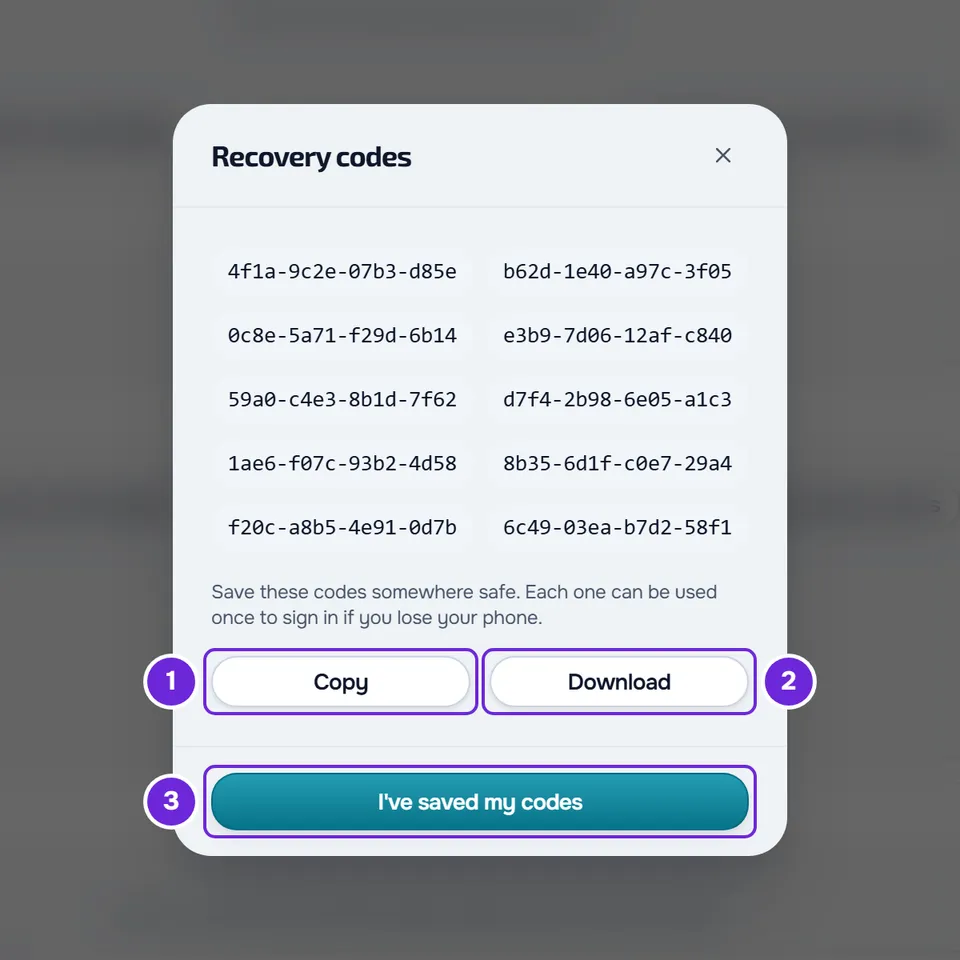
- Seleziona Ho salvato i codici 3. Dopo la chiusura della finestra, i codici non vengono più mostrati.
La riga ora mostra Attiva (app di autenticazione). Al prossimo accesso, MyFitnessClient chiede il codice dell'app dopo la password.
Via email
- Nella finestra Scegli il metodo di verifica, seleziona Email. Se l'account ha una password, scrivila e seleziona Salva.
- Compare «2FA via email attivata.» e la riga ora mostra Attiva (codice via email). Ricevi all'email dell'account il messaggio «Hai attivato l'autenticazione a due fattori».
- Da quel momento, ogni accesso invia un codice nuovo all'email. Questo metodo non ha codici di recupero.
Nell'app
- Apri il menu con il pulsante nell'angolo superiore sinistro e seleziona il tuo nome, in fondo al menu. Nelle Impostazioni, seleziona la scheda con il tuo nome e la tua email, in alto, per aprire il Profilo.
- Nel gruppo Sicurezza e autenticazione, seleziona Autenticazione a due fattori (2FA). La riga mostra Disattivata o Attivata.
- Se l'account ha una password, scrivila prima in Password attuale: i pulsanti Attiva diventano disponibili solo dopo.
- Nella scheda Via email o nella scheda App di autenticazione, seleziona Attiva.
- Con l'app di autenticazione sullo stesso telefono, seleziona Apri nell'app di autenticazione per passarle l'account, o Copia chiave e incolla la chiave nell'app. Se l'app di autenticazione è su un altro dispositivo, scansiona con quel dispositivo il codice QR. Poi scrivi il codice in Codice a 6 cifre dell'app: alla sesta cifra, viene inviato da solo.
- In Codici di recupero, seleziona Copia o Condividi e poi Ho salvato i codici.
Accedere con la 2FA
Dopo l'email e la password, o dopo Google o Apple, si apre la schermata Verifica di sicurezza. L'account si apre solo dopo il codice corretto.
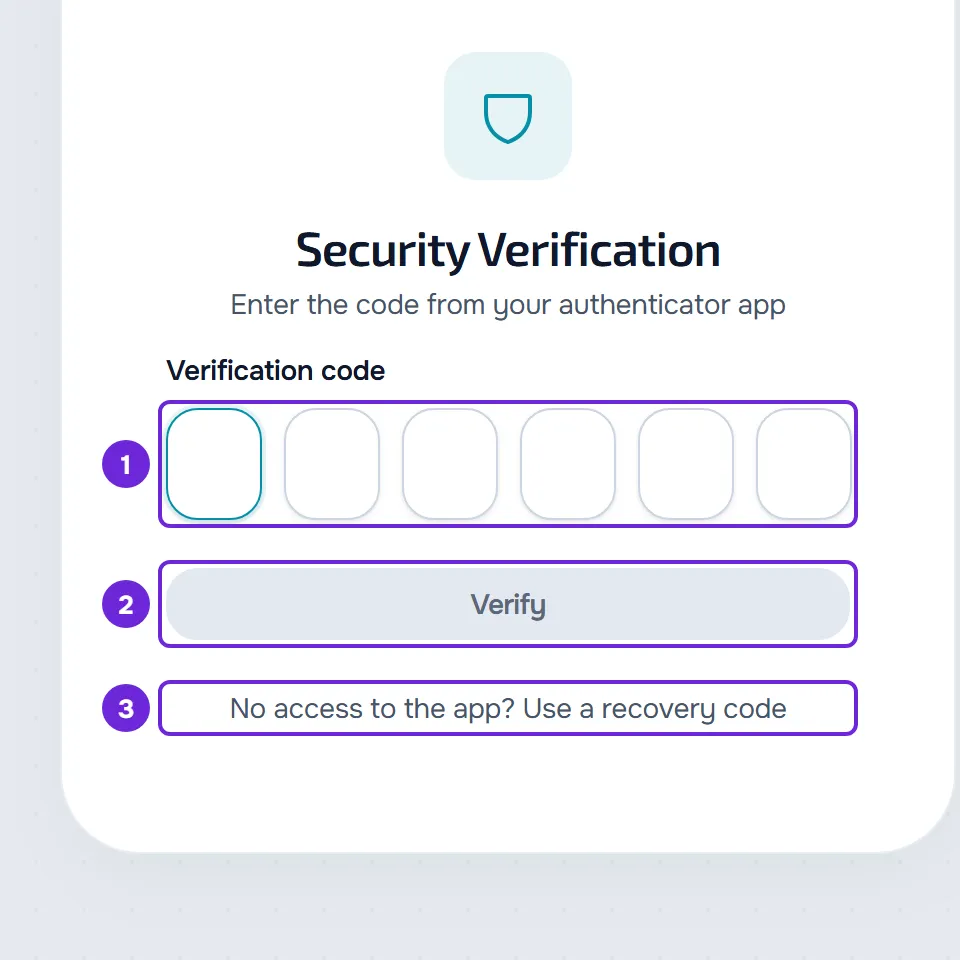
- Via email: ricevi l'email «Il tuo codice per accedere», con un codice di 6 cifre valido per 10 minuti. Scrivilo nelle sei caselle: alla sesta cifra, viene inviato da solo, oppure seleziona Verifica.
- Se l'email non è arrivata, seleziona Invia di nuovo il codice, che diventa disponibile 60 secondi dopo l'ultimo invio. Il codice nuovo sostituisce il precedente.
- Con l'app di autenticazione: scrivi il codice che l'app mostra in quel momento. Il codice cambia ogni 30 secondi e non c'è un nuovo invio. Hai 10 minuti, dall'inizio dell'accesso, per scriverlo.
- Ogni accesso accetta fino a 5 codici errati. Dopo, quell'accesso non è più valido e un nuovo accesso, con la password, Google o Apple, resta bloccato finché non passano i 10 minuti del codice.
- Nell'app, la schermata si chiama Verifica di sicurezza e funziona allo stesso modo. Il codice scritto si cancella se l'app passa in background. Per rinunciare, seleziona Torna all'accesso; sul web, Indietro.
Ho perso l'app: usare un codice di recupero
Chi ha attivato la 2FA con l'app di autenticazione ha ricevuto 10 codici di recupero, nella forma xxxx-xxxx-xxxx-xxxx. Ogni codice si usa una sola volta, al posto del codice dell'app.
- Nella schermata Verifica di sicurezza, seleziona Non hai accesso all'app? Usa un codice di recupero. Nell'app, seleziona Usa un codice di recupero.
- In Codice di recupero, scrivi uno dei codici, con o senza trattini, in maiuscolo o minuscolo, e seleziona Verifica.
- Compare Codice di recupero usato, con il numero di codici che ti restano. Seleziona Continua per accedere. Nell'app, l'avviso si chiama Codice di recupero utilizzato.
- Sul web, quando usi l'ultimo codice, l'avviso ti chiede di generare un nuovo elenco nelle Impostazioni.
Dopo l'accesso, passa la 2FA all'email o genera codici nuovi, come nella sezione successiva. Senza l'app e senza codici di recupero, non riesci a completare l'accesso: se hai ancora l'account aperto su un altro dispositivo, passa lì all'email o disattiva la 2FA; altrimenti, scrivi a support@myfitnessclient.com dall'email dell'account. Scrivere da quell'email non basta: l'assistenza ti chiede anche dati che conosce solo il proprietario dell'account. Dopo aver confermato che la richiesta viene da te, l'assistenza programma la disattivazione della 2FA tra 24 ore, e ricevi subito l'email «Richiesta di disattivazione dell'autenticazione a due fattori», con il giorno e l'ora. Fino a quell'ora, l'accesso continua a chiedere il codice. Al primo accesso dopo quell'ora, con la password, Google o Apple, la 2FA si disattiva senza chiedere il codice e ricevi l'email «Abbiamo disattivato l'autenticazione a due fattori». Mentre aspetti, non scrivere codici quando accedi: un codice errato annulla la richiesta, così come un accesso con un codice corretto, dell'app, di recupero o dell'email. Anche l'assistenza può annullarla. Quando la richiesta viene annullata da un codice errato o dall'assistenza, ricevi l'email «La richiesta di disattivazione dell'autenticazione a due fattori è stata annullata». Nel caso del codice errato, chi lo ha scritto ha effettuato l'accesso con la tua password o con il tuo account Google o Apple: se non eri tu, reimposta la password con il pulsante di quell'email o, se accedi solo con Google o Apple, cambia la password di quell'account. Se hai ricevuto l'email «Richiesta di disattivazione dell'autenticazione a due fattori» senza averla chiesta, seleziona «Annulla la richiesta» nell'email e, nella pagina che si apre, Annulla la richiesta: la richiesta viene annullata senza che tu acceda, anche se hai già l'account aperto. Poi cambia la password, se l'account ne ha una, e rispondi all'email.
Cambiare metodo, rigenerare i codici o disattivare
Nella riga della 2FA, i pulsanti dipendono dal metodo attivo:
- Passa all'app di autenticazione, con il metodo email: segui i passaggi da 5 a 9. Finché non confermi il codice dell'app, l'email resta attiva.
- Passa all'email, con il metodo dell'app: scrivi la password, se l'account ne ha una, e seleziona Salva. L'app di autenticazione e i codici di recupero non valgono più, e ricevi l'email «Hai attivato l'autenticazione a due fattori».
- Rigenera i codici di recupero, con il metodo dell'app: scrivi la password, se l'account ne ha una, e seleziona Salva. Ricevi 10 codici nuovi e quelli vecchi smettono di funzionare.
- Disattiva: MyFitnessClient invia subito un codice di 6 cifre all'email dell'account, valido per 10 minuti. Scrivilo in Codice di conferma e seleziona Disattiva. La password da sola non disattiva la 2FA. Se l'email non arriva, seleziona Invia di nuovo il codice dopo 60 secondi. Alla fine, ricevi l'email «Hai disattivato l'autenticazione a due fattori».
Per usare l'app di autenticazione su un telefono nuovo, passa prima all'email e poi seleziona Passa all'app di autenticazione. Nell'app, gli stessi pulsanti si trovano nella schermata Autenticazione a due fattori (2FA).
Problemi comuni
«Codice non valido. Controlla l'app e riprova.»
Compare quando attivi l'app di autenticazione e il codice scritto non è quello che MyFitnessClient si aspetta. Il codice cambia ogni 30 secondi: scrivi quello che l'app mostra in quel momento. Se l'ora del telefono è sbagliata, attiva l'ora automatica nelle impostazioni del telefono. Se hai scansionato il codice QR di un tentativo precedente, elimina quell'account dall'app di autenticazione e scansiona il codice QR aperto adesso.
«La sessione di verifica è scaduta. Accedi di nuovo.»
Sul web, l'accesso ha superato i 10 minuti, hai riprovato dopo 5 codici errati o hai iniziato un altro accesso in un'altra scheda o su un altro dispositivo. Accedi di nuovo. Se è successo dopo 5 codici errati, puoi accedere di nuovo, con la password, Google o Apple, solo quando passano i 10 minuti del codice. Nell'app, l'accesso fuori tempo mostra «Codice scaduto. Richiedine uno nuovo.», il tentativo dopo 5 codici errati mostra «Troppi tentativi. Riprova più tardi.» e un altro accesso iniziato altrove mostra «Sessione non valida. Accedi di nuovo.»: seleziona Torna all'accesso e accedi di nuovo.
«Troppi tentativi. Riprova più tardi.»
Compare quando accedi, con la password, Google o Apple, dopo 5 codici errati nello stesso accesso: i nuovi accessi restano bloccati finché non passano i 10 minuti del codice. Nell'app, compare anche nella schermata del codice, quando riprovi dopo i 5 codici errati. Attendi e accedi di nuovo. Se usi l'app di autenticazione, controlla prima che l'ora del telefono sia corretta.
«Questo codice di recupero è già stato usato. Usane un altro.»
Ogni codice di recupero si usa una sola volta. Scrivi un altro codice del tuo elenco. Nell'app, il messaggio è «Questo codice di recupero è già stato utilizzato.».
Domande
Quale metodo scelgo?
L'email non richiede un'altra app, ma ogni accesso dipende dall'arrivo dell'email e non ci sono codici di recupero. L'app di autenticazione funziona senza email e fornisce 10 codici di recupero per quando non hai il telefono.
Posso rivedere i codici di recupero?
No. Compaiono solo quando attivi l'app o quando li rigeneri. Se li hai persi e riesci ancora ad accedere all'account, seleziona Rigenera i codici di recupero per ricevere un nuovo elenco; quello vecchio smette di funzionare.
Se cambio o recupero la password, la 2FA si disattiva?
No. La 2FA resta attiva e l'accesso successivo chiede il codice. Per cambiare o recuperare la password, vedi Cambiare o impostare la password dell'account e Recuperare la password dimenticata.