
Antes de começar
- Com a autenticação de dois fatores (2FA) ativa, cada entrada na conta pede um código de 6 dígitos depois da senha, ou depois do Google ou da Apple. Ela existe na web, para profissionais e alunos, e no app.
- Há dois métodos: o código chega ao e-mail da conta, ou é gerado por um app de autenticação no celular, como o Google Authenticator ou outro app TOTP. Só o método do app dá códigos de recuperação.
- Se a sua conta tem senha, você vai digitá-la para ativar. Uma conta criada com o Google ou a Apple, sem senha, ativa sem esse passo.
Tutorial interativo
Abre na app e precisa de sessão iniciada.
Passos
Para ativar a 2FA com um app de autenticação, na web:
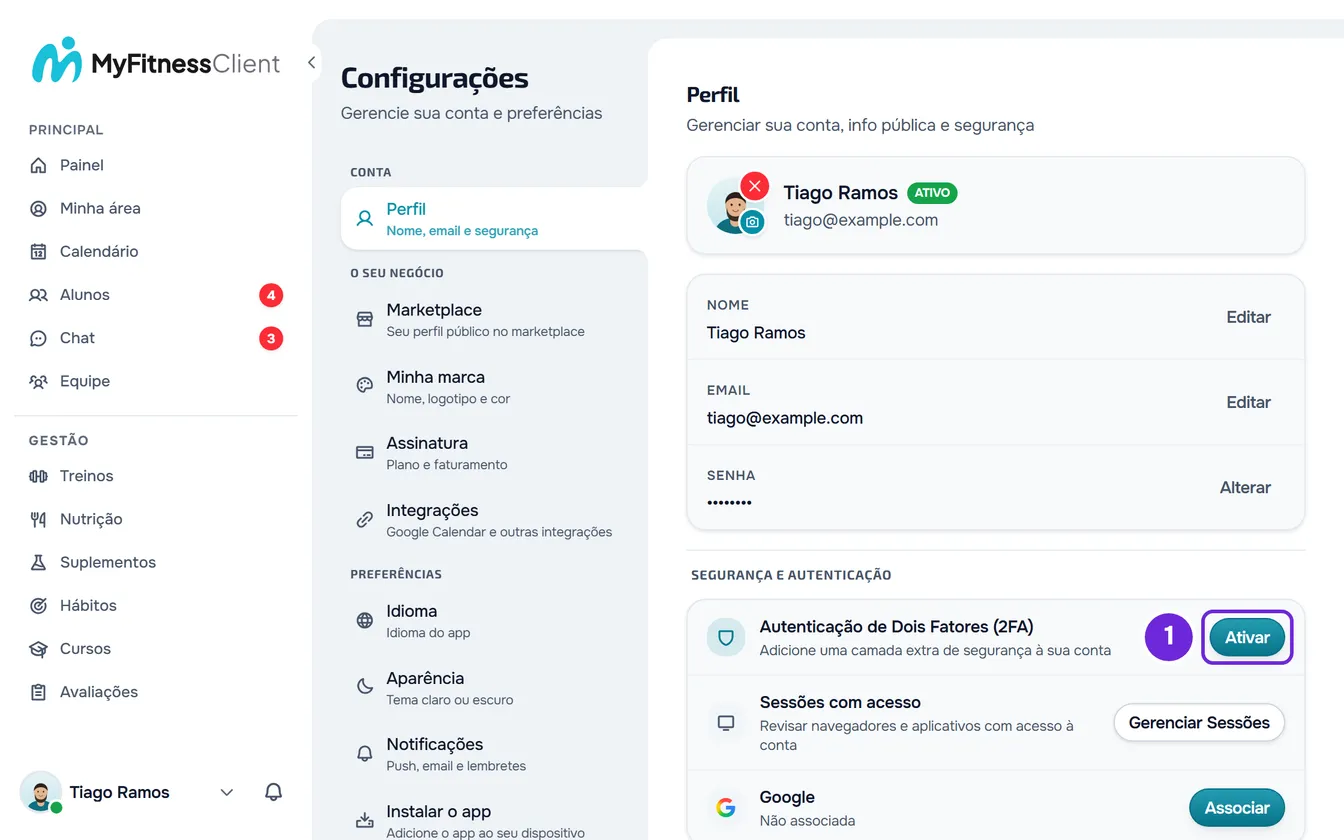
- Abra as Configurações. No computador, selecione sua foto e seu nome, no fim do menu lateral, e depois Configurações. No celular, abra o menu e selecione Configurações, no fim do menu.
- Selecione Perfil.
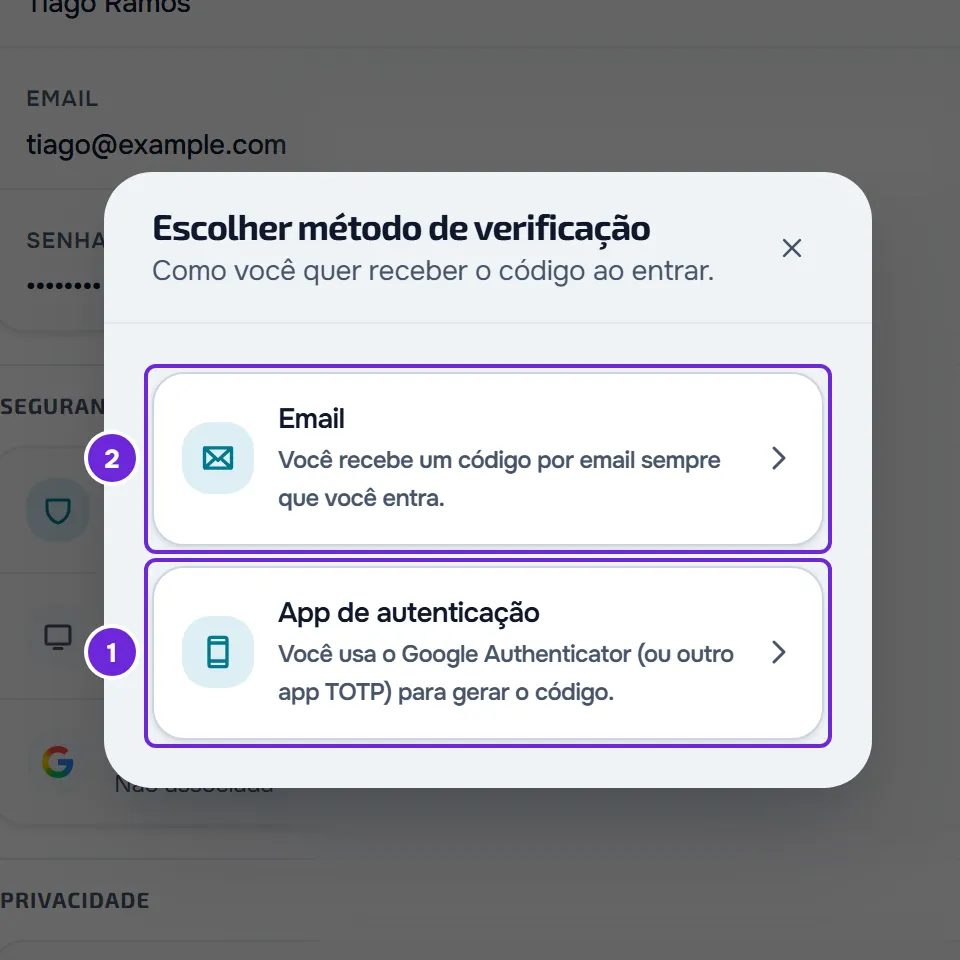
- No bloco Segurança e Autenticação, na linha Autenticação de Dois Fatores (2FA), selecione Ativar 1. A janela Escolher método de verificação se abre.
- Selecione App de autenticação 1.
- Se a sua conta tem senha, digite-a em Senha e selecione Salvar. Em uma conta sem senha, o código QR aparece na hora.
- No app de autenticação do celular, adicione uma conta e leia o código QR. Se não conseguir ler, digite no app a chave de 16 caracteres que aparece embaixo do código.
- Em Código de 6 dígitos do app, digite o código que o app mostra para a MyFitnessClient e selecione Salvar. A janela Códigos de recuperação se abre, com 10 códigos.
- Guarde os códigos em um lugar seguro: selecione Copiar 1, ou Baixar 2 para salvar o arquivo
recovery-codes.txt.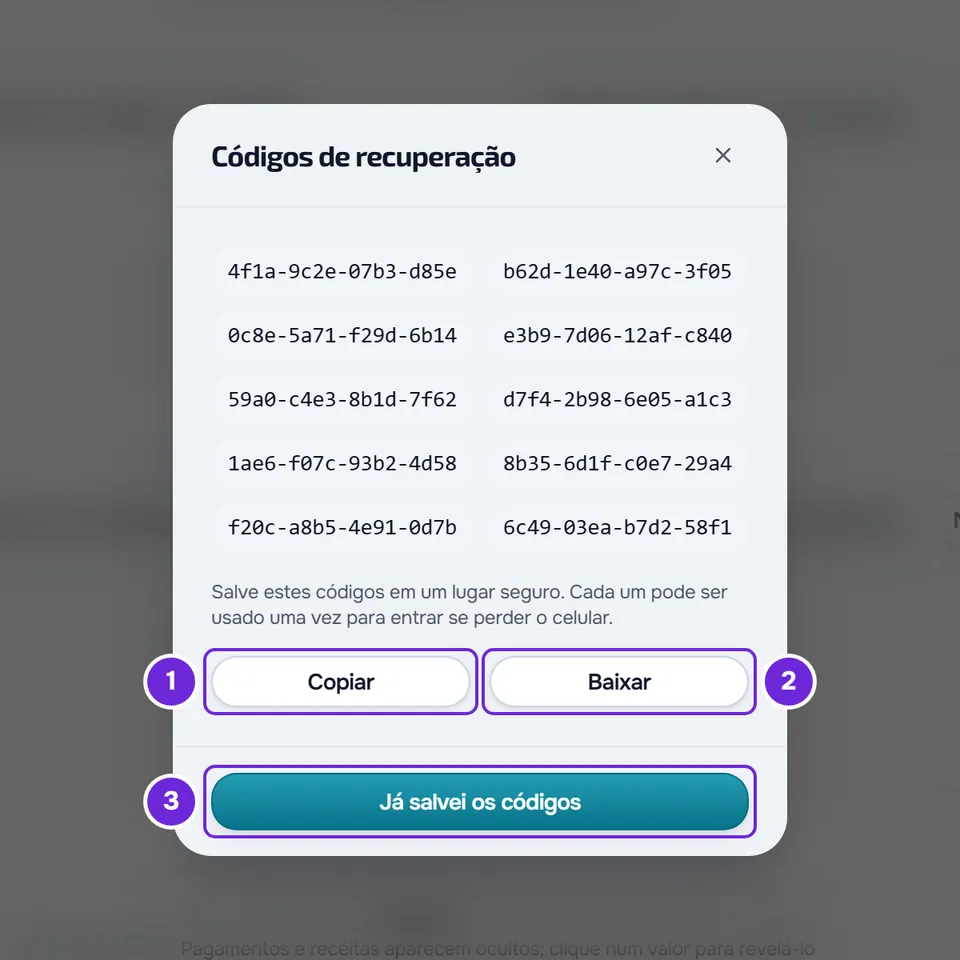
- Selecione Já salvei os códigos 3. Depois que a janela fechar, os códigos não aparecem de novo.
A linha passa a mostrar Ativo: app de autenticação. Na entrada seguinte, a MyFitnessClient pede o código do app depois da senha.
Por e-mail
- Na janela Escolher método de verificação, selecione Email. Se a conta tem senha, digite-a e selecione Salvar.
- Aparece “2FA por email ativado.” e a linha passa a mostrar Ativo: código por email. Você recebe no e-mail da conta a mensagem “Você ativou a autenticação de dois fatores”.
- A partir daí, cada entrada envia um código novo para o e-mail. Este método não tem códigos de recuperação.
No app
- Abra o menu com o botão do canto superior esquerdo e selecione seu nome, no fim do menu. Em Configurações, selecione o cartão com seu nome e seu e-mail, no topo, para abrir o Perfil.
- No grupo Segurança e autenticação, selecione Autenticação de dois fatores (2FA). A linha mostra Desativada ou Ativada.
- Se a conta tem senha, digite-a primeiro em Senha atual: os botões Ativar só ficam disponíveis depois.
- No cartão Por e-mail ou no cartão App de autenticação, selecione Ativar.
- Com o app de autenticação no mesmo celular, selecione Abrir no app de autenticação para passar a conta para ele, ou Copiar chave e cole a chave no app. Se o app de autenticação está em outro aparelho, leia com ele o código QR. Depois digite o código em Código de 6 dígitos do app: no sexto dígito, ele segue sozinho.
- Em Códigos de recuperação, selecione Copiar ou Compartilhar e depois Já salvei os códigos.
Entrar com a 2FA
Depois do e-mail e da senha, ou do Google ou da Apple, a tela Verificação de Segurança se abre. A conta só abre depois do código certo.
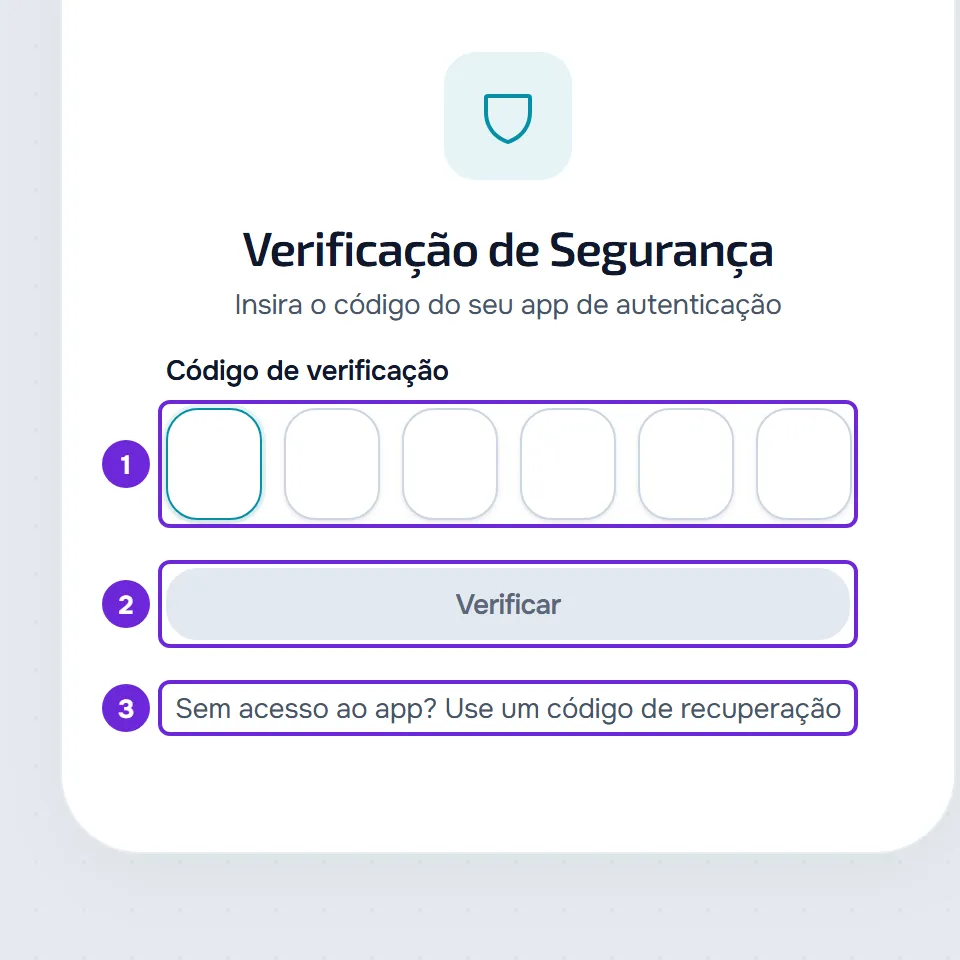
- Por e-mail: você recebe o e-mail “Seu código para entrar”, com um código de 6 dígitos válido por 10 minutos. Digite-o nas seis caixas: no sexto dígito, ele segue sozinho, ou selecione Verificar.
- Se o e-mail não chegou, selecione Reenviar código, que fica disponível 60 segundos depois do último envio. O código novo substitui o anterior.
- Pelo app de autenticação: digite o código que o app mostra naquele momento. O código muda a cada 30 segundos e não há reenvio. Você tem 10 minutos, contados do início da entrada, para digitá-lo.
- Cada entrada aceita até 5 códigos errados. Depois disso, essa entrada deixa de valer e uma nova entrada, com a senha, o Google ou a Apple, fica bloqueada até passarem os 10 minutos do código.
- No app, a tela se chama Verificação de segurança e funciona do mesmo jeito. O código digitado é apagado se o app for para segundo plano. Para desistir, selecione Voltar para o login; na web, Voltar.
Perdi o app: usar um código de recuperação
Quem ativou a 2FA com o app de autenticação recebeu 10 códigos de recuperação, no formato xxxx-xxxx-xxxx-xxxx. Cada código vale uma só vez, no lugar do código do app.
- Na tela Verificação de Segurança, selecione Sem acesso ao app? Use um código de recuperação. No app, selecione Usar código de recuperação.
- Em Código de recuperação, digite um dos códigos, com ou sem hífens, em maiúsculas ou minúsculas, e selecione Verificar.
- Aparece Código de recuperação usado, com o número de códigos que você ainda tem. Selecione Continuar para entrar. No app, o aviso se chama Código de recuperação utilizado.
- Na web, quando você usa o último código, o aviso pede que você gere uma lista nova nas Configurações.
Depois de entrar, passe a 2FA para o e-mail ou gere códigos novos, como na seção seguinte. Sem o app e sem códigos de recuperação, você não consegue concluir a entrada: se ainda tem a conta aberta em outro aparelho, mude lá para o e-mail ou desative a 2FA; se não, escreva para [email protected] a partir do e-mail da conta. Escrever desse e-mail não basta: o suporte também pede dados que só o dono da conta conhece, por exemplo o valor e a data do último pagamento. Depois de confirmar que o pedido vem de você, o suporte agenda a desativação da 2FA para daqui a 24 horas, e você recebe na hora o e-mail “Pedido para desativar a autenticação de dois fatores”, com o dia e o horário. Até esse horário, a entrada continua pedindo o código. Na primeira entrada depois dele, com a senha, o Google ou a Apple, a 2FA é desativada sem pedir código e você recebe o e-mail “Desativamos a autenticação de dois fatores”. Enquanto espera, não digite códigos ao entrar: um código errado cancela o pedido, assim como uma entrada com um código certo, do app, de recuperação ou do e-mail. O suporte também pode cancelá-lo. Quando o pedido é cancelado por um código errado ou pelo suporte, você recebe o e-mail “O pedido para desativar a autenticação de dois fatores foi cancelado”. No caso do código errado, quem o digitou entrou com a sua senha ou com a sua conta Google ou Apple: se não foi você, redefina a senha pelo botão desse e-mail ou, se você entra só com o Google ou a Apple, altere a senha dessa conta. Se você recebeu o e-mail “Pedido para desativar a autenticação de dois fatores” sem ter pedido, selecione “Cancelar o pedido” no e-mail e, na página que abrir, Cancelar o pedido: o pedido é cancelado sem você entrar na conta, mesmo que ela já esteja aberta. Depois altere a senha, se a conta tiver uma, e responda ao e-mail.
Mudar de método, regenerar os códigos ou desativar
Na linha da 2FA, os botões dependem do método ativo:
- Mudar para app de autenticação, com o método e-mail: siga os passos 5 a 9. Até você confirmar o código do app, o e-mail continua ativo.
- Mudar para email, com o método do app: digite a senha, se a conta tiver uma, e selecione Salvar. O app de autenticação e os códigos de recuperação deixam de valer, e você recebe o e-mail “Você ativou a autenticação de dois fatores”.
- Regenerar códigos de recuperação, com o método do app: digite a senha, se a conta tiver uma, e selecione Salvar. Você recebe 10 códigos novos e os antigos deixam de funcionar.
- Desativar: a MyFitnessClient envia na hora um código de 6 dígitos para o e-mail da conta, válido por 10 minutos. Digite-o em Código de confirmação e selecione Desativar. A senha sozinha não desativa a 2FA. Se o e-mail não chegar, selecione Reenviar código depois de 60 segundos. No fim, você recebe o e-mail “Você desativou a autenticação de dois fatores”.
Para usar o app de autenticação em um celular novo, mude primeiro para o e-mail e depois selecione Mudar para app de autenticação. No app, os mesmos botões estão na tela Autenticação de dois fatores (2FA).
Problemas comuns
“Código inválido. Verifique o app e tente de novo.”
Aparece ao ativar o app de autenticação, quando o código digitado não é o que a MyFitnessClient espera. O código muda a cada 30 segundos: digite o que o app mostra naquele momento. Se a hora do celular estiver errada, ative a hora automática nas configurações do celular. Se você leu o código QR de uma tentativa anterior, apague essa conta do app de autenticação e leia o código QR que está aberto agora.
“A sessão de verificação expirou. Entre novamente.”
Na web, a entrada passou dos 10 minutos, você tentou de novo depois de 5 códigos errados ou começou outra entrada em outra aba ou aparelho. Entre de novo. Se foi depois de 5 códigos errados, você só consegue entrar de novo, com a senha, o Google ou a Apple, quando passarem os 10 minutos do código. No app, a entrada fora do prazo mostra “Código expirado. Peça um novo.”, a tentativa depois de 5 códigos errados mostra “Muitas tentativas. Tente mais tarde.” e outra entrada começada em outro lugar mostra “Sessão inválida. Faça login novamente.”: selecione Voltar para o login e entre de novo.
“Muitas tentativas. Tente mais tarde.”
Aparece ao entrar, com a senha, o Google ou a Apple, depois de 5 códigos errados na mesma entrada: novas entradas ficam bloqueadas até passarem os 10 minutos do código. No app, aparece também na tela do código, quando você tenta de novo depois dos 5 códigos errados. Espere e entre de novo. Se você usa o app de autenticação, confirme antes que a hora do celular está certa.
“Este código de recuperação já foi usado. Use outro.”
Cada código de recuperação vale uma só vez. Digite outro da sua lista. No app, a mensagem é “Este código de recuperação já foi utilizado.”.
Perguntas
Qual método eu escolho?
O e-mail não precisa de outro app, mas cada entrada depende de o e-mail chegar e não há códigos de recuperação. O app de autenticação funciona sem e-mail e dá 10 códigos de recuperação para quando você não estiver com o celular.
Posso ver os códigos de recuperação de novo?
Não. Eles só aparecem quando você ativa o app ou quando os regenera. Se você os perdeu e ainda entra na conta, selecione Regenerar códigos de recuperação para receber uma lista nova; a antiga deixa de funcionar.
Se eu mudar ou recuperar a senha, a 2FA é desligada?
Não. A 2FA continua ativa e a entrada seguinte pede o código. Para mudar ou recuperar a senha, veja Alterar ou definir a senha da conta e Recuperar a senha esquecida.