
Antes de começar
- O aluno precisa estar Ativo ou Agendado. Em um aluno Pendente, Terminado ou Arquivado, a aba mostra “O acompanhamento deste aluno está encerrado. Reative-o para fazer alterações.” e não deixa atribuir.
- Um aluno tem só um plano alimentar seu por vez. Se ele já tem um, o botão Atribuir não aparece: retire primeiro o plano atual (seção “Retirar o plano do aluno”) ou atribua o novo a partir do próprio plano, que tira o aluno do anterior na mesma operação. Veja Atribuir um plano alimentar a um ou vários alunos.
- No workspace de uma equipe, você precisa da permissão Nutrição > Editar para atribuir, mudar as datas e retirar o plano, e de Nutrição > Criar para criar um plano novo a partir do perfil. Sem Nutrição > Ver, a aba mostra “Sem acesso a esta área”. O dono da equipe sempre tem essas permissões.
Tutorial interativo
Abre na app e precisa de sessão iniciada.
Passos
Para atribuir um plano alimentar a um aluno:
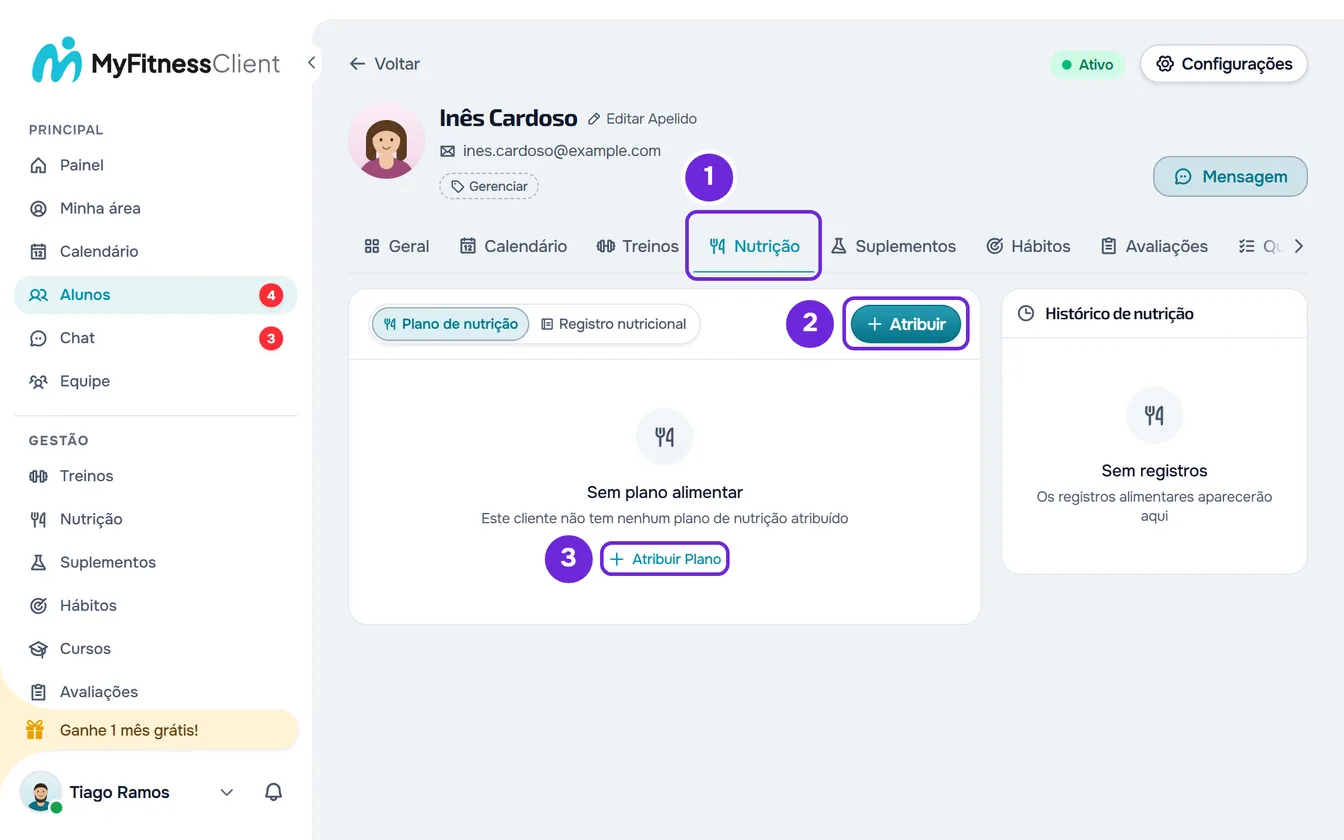
- No menu lateral, selecione Alunos e abra o perfil do aluno.
- Selecione a aba Nutrição 1. Ela abre na subaba Plano de nutrição, que diz “Sem plano alimentar” enquanto o aluno não tem plano.
- Selecione Atribuir 2 ou Atribuir Plano 3. Abre a janela Atribuir Plano de Nutrição, com os seus planos alimentares, o modo e o número de refeições de cada um.
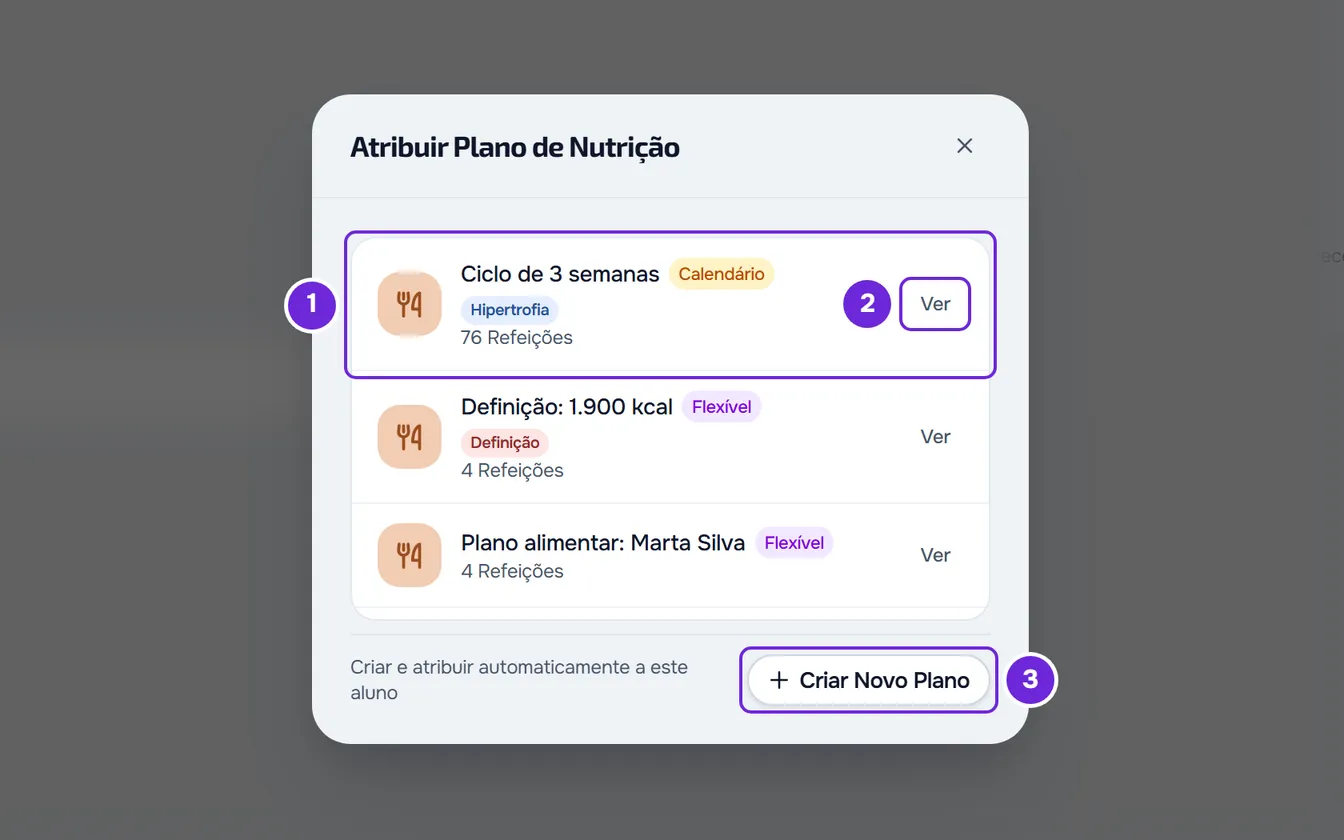
- Selecione o plano 1. Com mais de 5 planos, aparecem a busca pelo nome e o filtro por etiquetas. Para consultar um plano antes de escolhê-lo, selecione Ver 2 na linha dele: o plano abre em outra aba do navegador.
- Na etapa das datas, que mostra o nome do aluno, confirme o Início 1 em Datas de acesso. Ele vem com o dia de hoje, ou com o dia em que o acesso abre se o aluno está agendado, e não aceita dias passados.
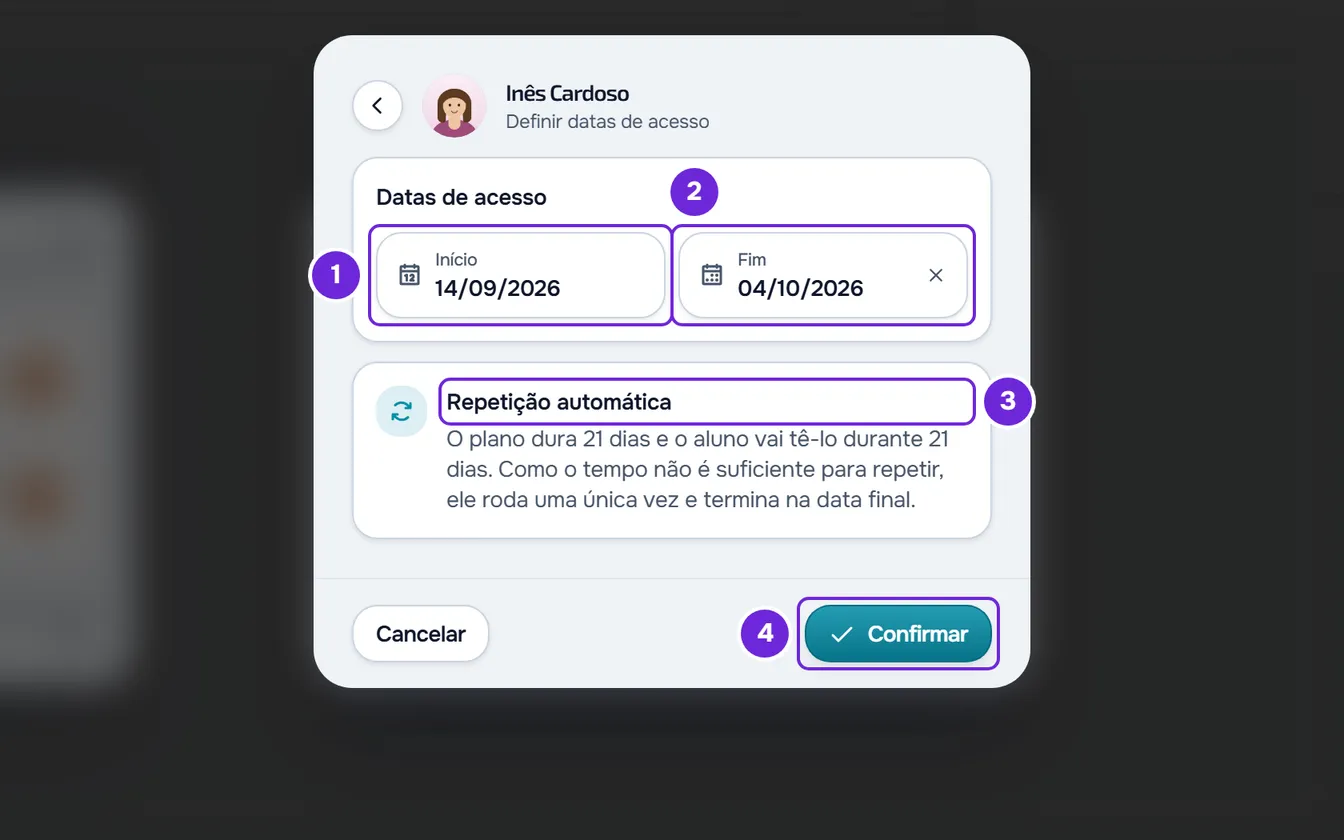
- Opcional: escolha ou mude o Fim 2. Se o plano tem uma duração, o fim vem preenchido para cobri-la; sem data, o campo diz “Sem fim” e o plano fica sem prazo. O cartão Repetição automática 3 explica o que acontece entre as duas datas, por exemplo quantas vezes o aluno repete o plano. Se o fim passa do fim do acesso do aluno, aparece “O plano ultrapassa o período de acesso deste aluno.”: é só um aviso, e você pode confirmar mesmo assim. Com uma mensalidade que se renova, o aviso não aparece.
- Selecione Confirmar 4.
Aparece “Plano alimentar atribuído” e o cartão passa a mostrar o plano do aluno.
O que o aluno recebe
- Um aluno ativo recebe na hora a notificação “Novo plano alimentar”, com o nome do plano, e vê o plano em Nutrição, no app, entre o início e o fim.
- Um aluno agendado não recebe nada no momento: ele é avisado quando o acesso abre. O plano nunca começa antes desse dia, mesmo que você escolha um início anterior.
- Um aluno cujo plano de mensalidade ou pack não inclui a Nutrição fica com o plano atribuído, mas não é avisado.
- O modo restrito não se escolhe ao atribuir. Se o aluno teve um plano alimentar seu que terminou, ele fica como estava nesse plano; um aluno sem plano anterior, ou cujo plano você retirou com Desassociar, começa com ele desligado. Para mudá-lo, abra Configurações, no topo do perfil, e ligue ou desligue Modo restrito (nutrição).
O que o aluno vê em cada dia, conforme o modo do plano, está em O que o aluno vê e recebe do plano alimentar.
Criar um plano novo já atribuído
Se nenhum plano serve, na janela Atribuir Plano de Nutrição selecione Criar Novo Plano, no fim da lista, e preencha:
- Nome: de 2 a 100 caracteres. Com uma letra só, aparece “Nome muito curto (mínimo 2 caracteres)” e o botão de criar fica inativo.
- Modo de Distribuição: Flexível, Semanal ou Calendário. A diferença entre os três está em Os modos do plano alimentar: Flexível, Semanal e Calendário.
- Objetivos Diários: calorias, proteína, carboidratos e gordura. Eles vêm com 2000 kcal, 150 g, 200 g e 70 g; as calorias aceitam até 10000 e cada macro até 1000 g. Um campo vazio fica sem objetivo.
Selecione Criar e Atribuir. Aparece “Plano alimentar criado” e abre o editor do plano, ainda sem refeições, para você adicioná-las: veja Criar um plano alimentar.
Esse caminho não passa pela etapa das datas. O plano fica atribuído a partir de hoje, ou do dia em que o acesso abre: no modo Calendário, o plano tem 7 dias e o aluno fica com ele 7 dias; nos outros modos, fica sem fim. Para mudar o período, use o lápis das datas (seção “Mudar as datas só para este aluno”). Um aluno ativo recebe na hora a notificação “Novo plano alimentar”, mesmo com o plano ainda vazio. O modo restrito começa desligado.
O cartão do plano
Com um plano atribuído, a subaba Plano de nutrição mostra:
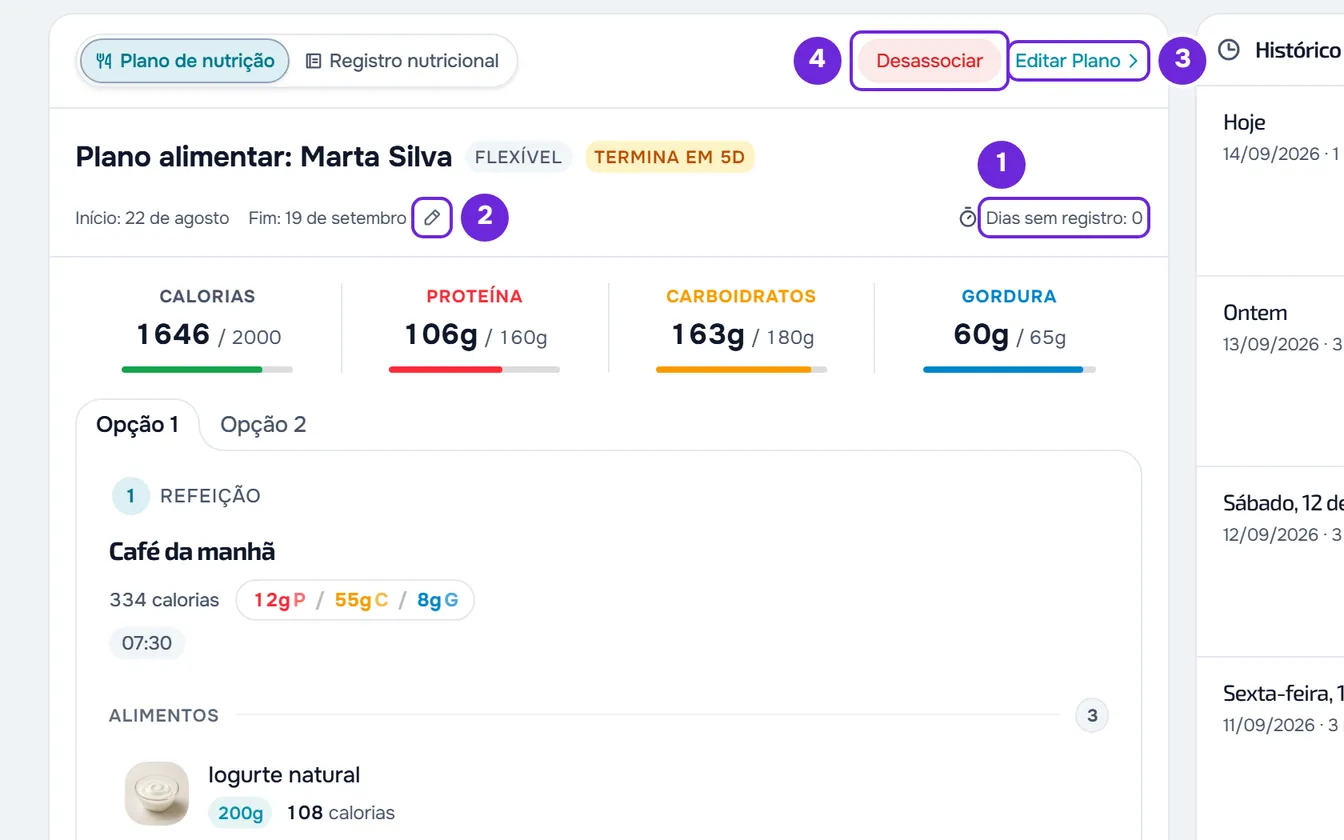
- O nome e o modo do plano. Nos últimos 7 dias também aparece um selo com os dias que faltam, por exemplo “Termina em 5d”, em vermelho quando faltam 2 dias ou menos, e “Termina hoje” no último dia.
- A posição do aluno no plano: no modo Semanal, os 7 dias da semana; no modo Calendário, a semana do ciclo em que ele está. Junto ao início e ao fim, Dias sem registro conta os dias desde o último registro do aluno.
- O plano só para leitura: os objetivos diários, as refeições com os alimentos, as opções de refeição e as substituições.
Quando a data de fim passa, o cartão diz que o plano terminou e em que dia. Para dar a ele o mesmo plano ou outro, selecione Atribuir Plano e siga os passos.
Mudar as datas só para este aluno
No cartão do plano, selecione o lápis ao lado das datas. Abre a mesma etapa das datas, com as datas atuais e “Editar datas de acesso”. Mude o Início ou o Fim e selecione Confirmar: aparece “Datas atualizadas”. A mudança vale só para este aluno: o plano e os outros alunos que o têm ficam como estão, e o aluno não é avisado.
Editar o plano do aluno
Editar Plano (em uma tela estreita, Editar) abre o editor do plano. Se o plano está atribuído a mais de um aluno, abre antes a janela Editar Plano de Nutrição: Criar cópia pessoal dá a este aluno uma cópia só dele, que passa a aparecer no cartão, e Editar para todos abre o plano compartilhado, com as alterações chegando a todos os alunos que o têm. Veja Mudar as datas, separar ou remover um aluno de um plano alimentar.
Retirar o plano do aluno
No topo do cartão, selecione Desassociar e confirme com Desassociar. Aparece “Plano alimentar removido” e a aba volta a “Sem plano alimentar”.
Apesar do nome, Desassociar só tira o plano deste aluno: o aluno continua na sua lista, o plano continua nos seus planos alimentares e os registros de refeições que o aluno já fez ficam no histórico. O aluno deixa de ver o plano e não é avisado.
Problemas comuns
O botão Atribuir não aparece
Uma destas causas:
- Você está na subaba Registro nutricional. Os botões do plano só aparecem em Plano de nutrição.
- O aluno já tem um plano: no topo do cartão estão Desassociar e Editar Plano. Retire o plano atual ou atribua o novo a partir do próprio plano.
- O acompanhamento do aluno está encerrado e a aba diz “O acompanhamento deste aluno está encerrado. Reative-o para fazer alterações.”
- No workspace de uma equipe, você não tem a permissão Nutrição > Editar. Veja “Sem permissão para acessar” e itens do menu que faltam a um membro.
O plano que procuro não está na lista
A busca só procura no nome do plano, o filtro de etiquetas mostra só os planos que têm todas as etiquetas escolhidas, e a janela lista os 200 planos mais recentes. Se a janela diz “Sem planos existentes”, você ainda não tem nenhum plano alimentar: selecione Criar Novo Plano, embaixo dessa frase, para criar o primeiro já atribuído a este aluno (seção “Criar um plano novo já atribuído”).
Criar Novo Plano não aparece
No workspace de uma equipe, criar um plano a partir do perfil exige a permissão Nutrição > Criar, além de Nutrição > Editar. Sem ela, a janela não mostra Criar Novo Plano. Peça-a ao dono da equipe ou atribua um plano que já existe.
O aluno não vê o plano
O aluno só vê o plano entre o início e o fim. Um aluno agendado só o vê quando o acesso abre, e um início no futuro adia o plano até esse dia. Confira as datas no cartão do plano e mude-as com o lápis, se for preciso.
Se o plano de mensalidade ou o pack do aluno não inclui a Nutrição, a seção não aparece para o aluno e ele não vê o plano. Mude o que esse plano inclui, como em Criar planos de mensalidade e packs para os alunos.
Se não resolveu, entre em contato com o suporte com o nome do aluno, o nome do plano e a mensagem exata que apareceu.