
Antes de começar
- Só o dono da equipe vê o menu ⋮ das mensalidades em Extras e, com ele, Mudar para automático.
- Os pagamentos online precisam estar ativos, com a conta Stripe pronta para receber: veja Conectar a Stripe para receber pagamentos online dos alunos.
- A seção Extras só aparece quando o aluno tem cobranças que se repetem fora de um plano. Uma mensalidade que você deu com Dar plano fica no cartão Plano e não passa para automático por aqui: veja a seção Perguntas.
- Só passam para automático as mensalidades de 1 a 12 meses e as de 1 ano, com um valor dentro dos limites dos pagamentos online (em euros, de € 0,50 a € 10.000).
- Com mais clientes ativos do que o limite da sua conta, a MyFitnessClient recusa passar para automático e cancelar a migração até você resolver: veja Você tem mais clientes ativos do que seu plano permite.
Passos
Para passar uma mensalidade na mão para pagamento automático:
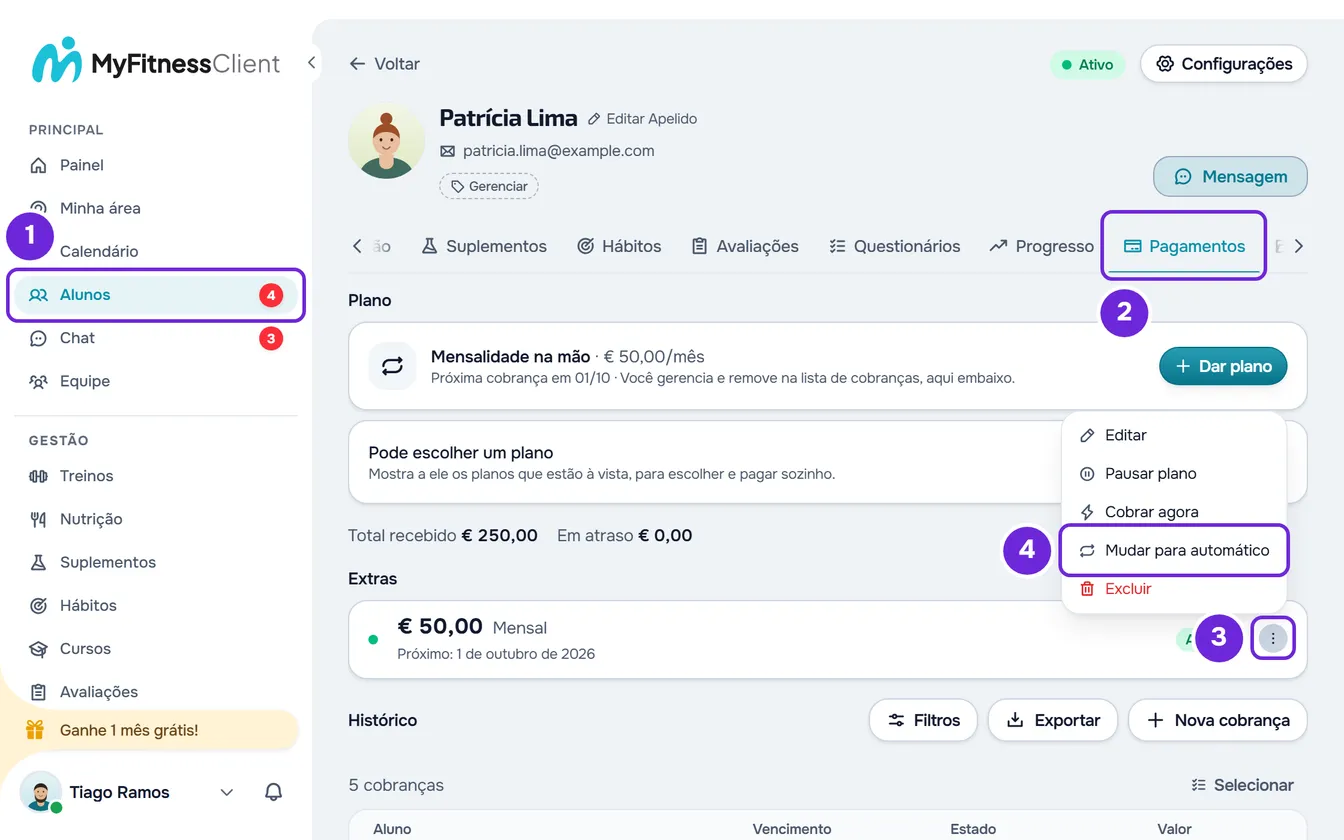
- No menu lateral, selecione Alunos 1 e abra o perfil do aluno.
- Selecione a aba Pagamentos 2.
- Na seção Extras, na linha da mensalidade, abra o ⋮ 3, ou use o clique direito na linha.
- Selecione Mudar para automático. A janela “Passar para pagamento automático?” 1 se abre e explica o que muda para o aluno.
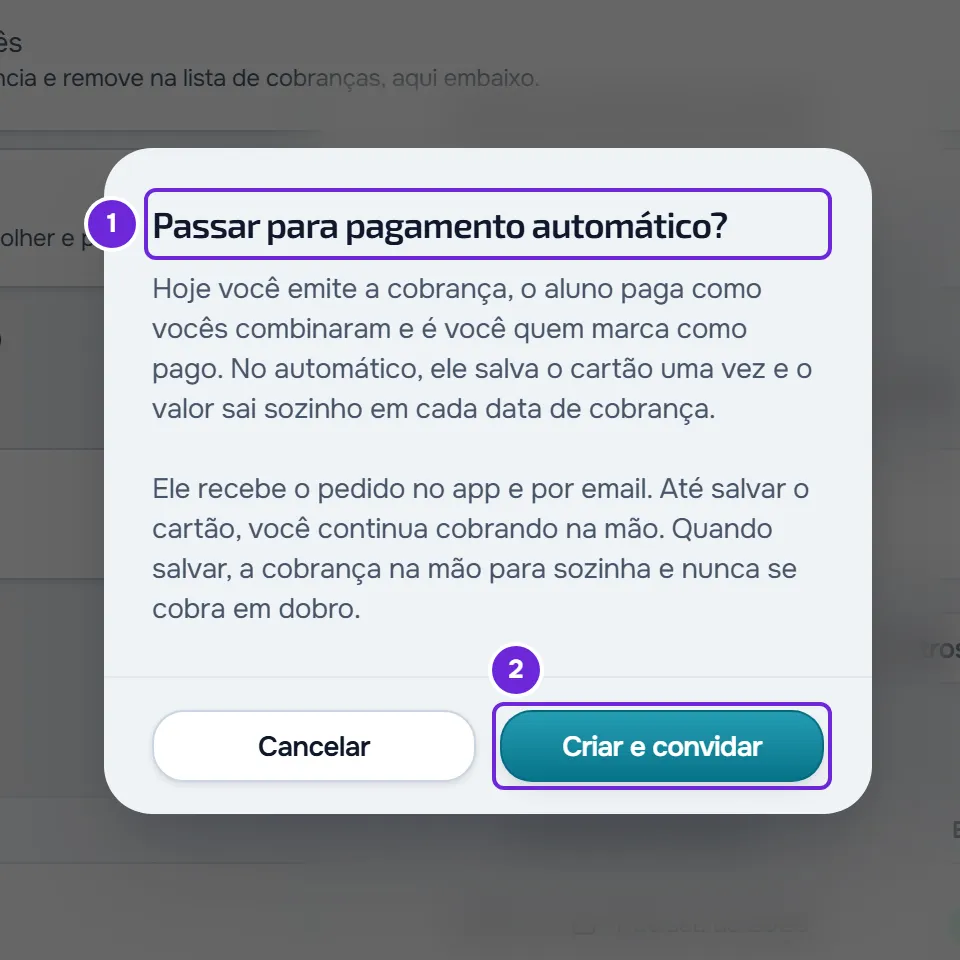
- Selecione Criar e convidar 2.
Aparece o aviso “Cliente convidado para pagamento automático” e a linha da mensalidade ganha a etiqueta Migrando, que não aparece em telas estreitas como a de um celular. Se o aluno não tem plano, o cartão Plano diz “Esperando {nome} salvar o cartão. Até lá você cobra na mão.”
Até o aluno salvar o cartão
- A mensalidade continua na mão: as cobranças continuam sendo criadas a cada ciclo e você as marca como pagas quando receber.
- O aluno recebe o aviso “Pagamento automático disponível” no app e um email com o botão “Ver o plano”. Na conta dele, o plano que a MyFitnessClient preparou aparece para assinar, com o nome “Plano recorrente”, e a linha da mensalidade tem o botão Automatizar. Os dois levam à mesma assinatura: veja Passar uma mensalidade paga manualmente para pagamento automático.
- Se você mudar o valor ou a frequência da mensalidade com Editar, o plano automático muda também, e o aluno assina com os valores novos. Isso não acontece enquanto o aluno está no meio do processo de salvar o cartão.
Quando o aluno passa a pagar no cartão
Quando o aluno salva o cartão e a assinatura começa:
- A mensalidade na mão para sozinha. A linha passa a dizer “Não cobra mais: o cliente paga pela assinatura automática”, com a etiqueta Substituída.
- A assinatura aparece em Extras, em uma linha com a etiqueta Automático, o último pagamento (“Ainda sem pagamento” antes do primeiro) e a data em que renova. Se o aluno não tem plano, o cartão Plano a mostra como Assinatura automática.
- Quando a primeira cobrança automática é paga, você recebe o aviso “Nova assinatura”.
O dia da primeira cobrança automática depende de quanto falta, no momento em que o aluno salva o cartão, para as 00:00 do primeiro ciclo ainda não pago: a data em “Próximo”, o fim de um ciclo “A confirmar” ou o dia de um ciclo criado com Cobrar agora ainda “A pagar”:
| Até esse dia | Primeira cobrança automática |
|---|---|
| Faltam 49 horas ou mais, e 730 dias ou menos, normalmente porque o ciclo atual já está pago | Nesse dia, às 00:00. Até lá, a assinatura fica Em trial e o aluno não paga nada. |
| Faltam menos de 49 horas, ou mais de 730 dias | No momento em que o aluno salva o cartão. Com menos de 49 horas, o aluno pode pagar 1 a 2 dias duas vezes. |
| Esse dia é hoje ou já passou, porque o ciclo atual ainda não está pago | No momento em que o aluno salva o cartão. |
Quando a assinatura começa, a cobrança na mão “A pagar” ou “Em atraso” do ciclo que ela passa a cobrir é cancelada, para o aluno não pagar o mesmo ciclo duas vezes. Uma cobrança de um ciclo que já terminou continua pendente. Uma cobrança “A confirmar” não é cancelada e conta como paga: a primeira cobrança automática espera o fim desse ciclo. Se você a rejeitar, ela fica a pagar na mão. As regras da primeira cobrança estão em Primeira cobrança adiada de um plano automático.
Cancelar a migração
Enquanto o aluno não salvou o cartão, você pode desfazer a mudança:
- Na linha da mensalidade, abra o ⋮, ou use o clique direito na linha, e selecione Cancelar migração.
- Na janela “Cancelar a migração?”, selecione Cancelar migração.
Aparece o aviso “Migração cancelada”. O pedido ao aluno deixa de valer, a etiqueta Migrando sai da linha e você continua cobrando na mão.
Tornar plano uma assinatura
Uma assinatura automática que não é um plano, como a que nasce de Mudar para automático, fica em Extras e não tem Cancelar plano. Para encerrá-la, selecione Terminar assinatura no ⋮ dela, como explica Cancelar o plano de um aluno. Para gerenciá-la como um plano:
- Em Extras, abra o ⋮ da assinatura, ou use o clique direito sobre ela, e selecione Tornar plano.
- Na janela “Tornar esta assinatura o plano?”, selecione Tornar plano. Aparece o aviso “A assinatura passou a ser o plano”.
A assinatura passa a ser o plano do aluno, com o mesmo nome, preço e frequência, a sua regra e a sua tolerância padrão para quando ele não pagar e acesso a todas as seções. Nada é cobrado e o aluno continua pagando o mesmo. A partir daí, você muda a regra e as seções com Mudar plano, que não muda o preço, e encerra a assinatura com Cancelar plano: veja Cancelar o plano de um aluno.
Tornar plano só aparece enquanto o aluno não tem plano e com a assinatura ativa, em período de teste ou com o pagamento pendente. Na prática, só o dono o vê. Se a situação mudou nesse meio-tempo, aparece “Este aluno já tem um plano.” ou “Esta assinatura não pode passar a plano.”
Gerenciar as mensalidades em Extras
Não se criam mais mensalidades novas em Extras: uma cobrança que se repete é dada como plano, com Dar plano. Veja Dar um plano de mensalidade ou um pack a um aluno. As que já existem são gerenciadas pelo dono, no ⋮ de cada linha ou com o clique direito:
| Ação | O que faz |
|---|---|
| Editar, ou selecionar a linha | Muda o valor, a frequência, a data da próxima cobrança e o nome. Mudar a data da próxima cobrança muda o dia das cobranças seguintes. |
| Pausar plano ou Retomar plano | Para ou retoma a criação de cobranças. Uma linha pausada diz “Pausado: reativa ao editar”. Uma linha Substituída não tem Retomar plano: só volta a tê-lo quando a assinatura termina. |
| Cobrar agora | Cria na hora a cobrança do ciclo seguinte. Só em uma linha ativa. |
| Mudar para automático e Cancelar migração | Como este artigo explica. |
| Excluir | Pede confirmação em “Remover configuração de pagamento?”. A linha deixa de criar cobranças e as cobranças já criadas ficam no histórico. Em uma linha Migrando, o pedido ao aluno deixa de valer. |
Como a data da próxima cobrança define o dia de cada ciclo está em Dia da cobrança de uma mensalidade manual e fim do acesso.
Problemas comuns
Mudar para automático não aparece no menu
Aparece só para o dono, em uma mensalidade de 1 a 12 meses ou de 1 ano que ainda não está migrando. Em uma mensalidade em dias, em semanas ou de mais de 12 meses, mude a frequência com Editar ou continue cobrando na mão. Se a linha mostra Migrando, a mudança já está em andamento: você enviou o convite, ou o aluno a começou com Automatizar.
“Ainda não são aceitos pagamentos online.”
Sua conta Stripe não está conectada, foi desconectada ou ainda não está pronta para receber pagamentos e transferências. Nada foi enviado ao aluno. Conclua a conexão como explica Conectar a Stripe para receber pagamentos online dos alunos e tente de novo.
“Este valor não pode ser automatizado.”
O valor da mensalidade está fora dos limites dos pagamentos online na moeda dela (em euros, menos de € 0,50 ou mais de € 10.000). Se a moeda não aceita pagamento online, a mensagem é “Não é possível pagar online nesta moeda.” Nos dois casos, nada muda e a mensalidade continua na mão.
Cancelar migração é recusado
“{nome} está salvando o cartão agora. Espere alguns minutos e tente de novo.” aparece quando o aluno abriu a página de pagamento e ainda não a concluiu: espere e tente de novo. “{nome} já paga no cartão. Para voltar a cobrar na mão, cancele primeiro o pagamento automático.” aparece quando ele já salvou o cartão: recarregue a página e encerre a assinatura com Terminar assinatura, no ⋮ dela em Extras.
Se não resolveu, entre em contato com o suporte com o nome do aluno, o valor da mensalidade e a mensagem que apareceu: veja Entrar em contato com o Suporte e criar um pedido.
Perguntas
Posso passar para automático uma mensalidade que dei com Dar plano?
Não por aqui: essa mensalidade é um plano e fica no cartão Plano, não em Extras. Para o aluno passar a pagar no cartão, dê a ele um plano automático: em um plano do catálogo, com Mudar plano; em um plano sob medida, com Dar plano. Veja Mudar o plano de um aluno.
O aluno pode passar para automático sem eu convidá-lo?
Sim. Na conta dele, a mensalidade na mão tem o botão Automatizar, também depois de você cancelar a migração, desde que sua conta Stripe esteja pronta para receber e a mensalidade tenha a frequência e o valor de Antes de começar. Quando ele o usa sem convite, a linha ganha a etiqueta Migrando, você recebe o aviso “Pagamento automático sendo ativado”, e o resto é igual a este artigo.
Se eu mudar o valor da mensalidade depois de convidar, qual o aluno paga?
O novo, se ele ainda não salvou o cartão nem está no meio do processo de salvá-lo: Editar muda também o plano automático. A frequência precisa continuar entre 1 e 12 meses ou em 1 ano; senão aparece “Esta frequência não pode ser automatizada.” e você precisa cancelar a migração primeiro.
O que acontece se o aluno cancelar a assinatura?
Quando a assinatura termina, você recebe o aviso “Aluno sem cobrança ativa” e a mensalidade na mão continua em pausa, por isso ninguém cobra o aluno. Para voltar a cobrar na mão, selecione Retomar plano no ⋮ da linha.